
Cách chèn ảnh vào Shape trong PowerPoint
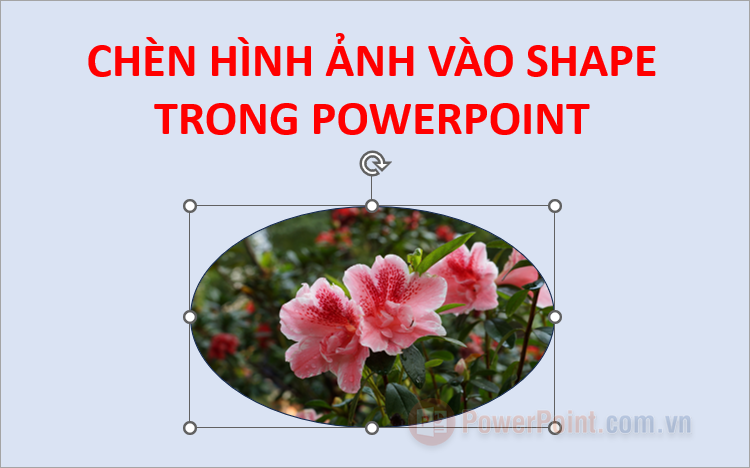
Trong bài viết này, PowerPoint.com.vn sẽ hướng dẫn chi tiết cách chèn ảnh vào Shape nhanh chóng và dễ dàng, giúp bạn áp dụng ngay vào bài thuyết trình của mình.
Mục lục nội dung
1. Chèn ảnh vào Shape trong PowerPoint với Format Shape
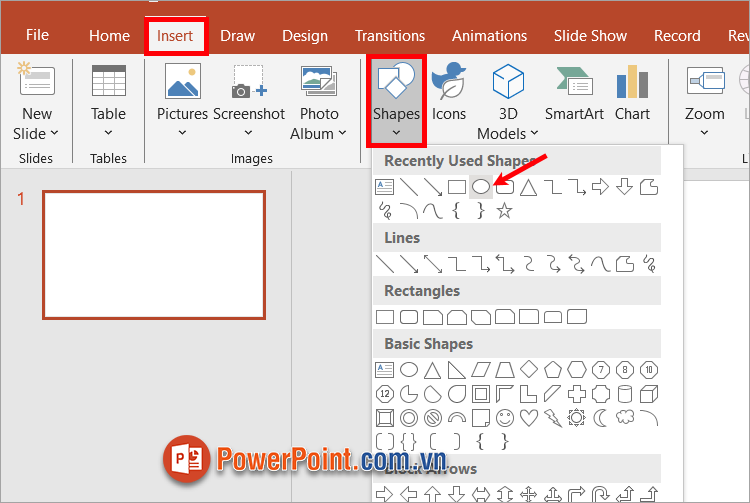
Bước 1: Trên slide bạn chọn Insert -> Shapes -> chọn hình mà bạn muốn thêm vào slide.
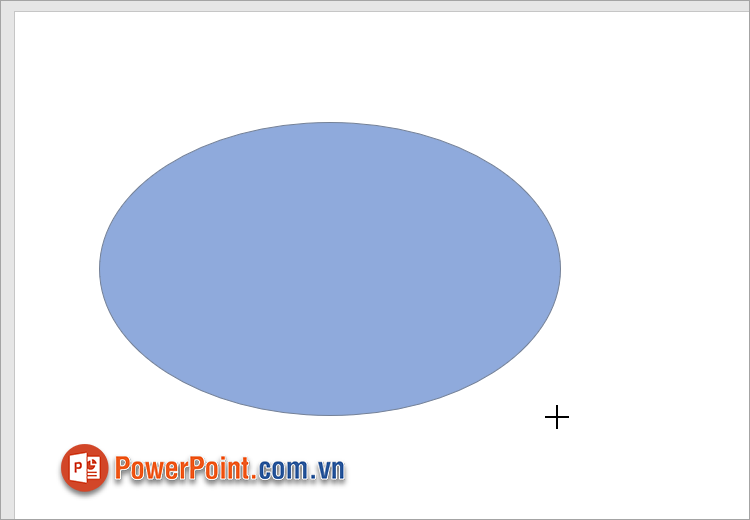
Bước 2: Xuất hiện con trỏ chuột hình dấu + bạn vẽ hình shape vào slide.
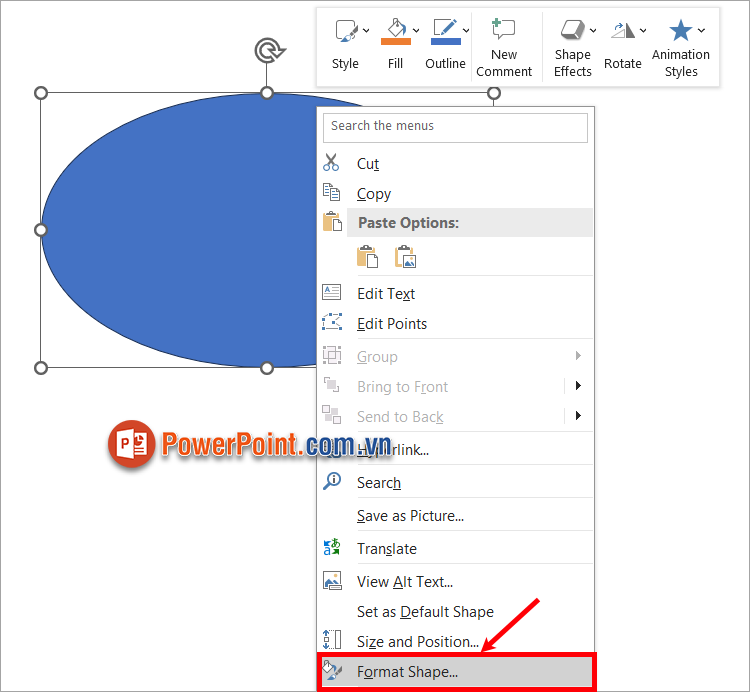
Bước 3: Nhấn chuột phải vào hình bạn vừa tạo và chọn Format Shape.
Bước 4: Xuất hiện cửa sổ Format Shape, bạn chọn Picture or texture fill -> Insert.
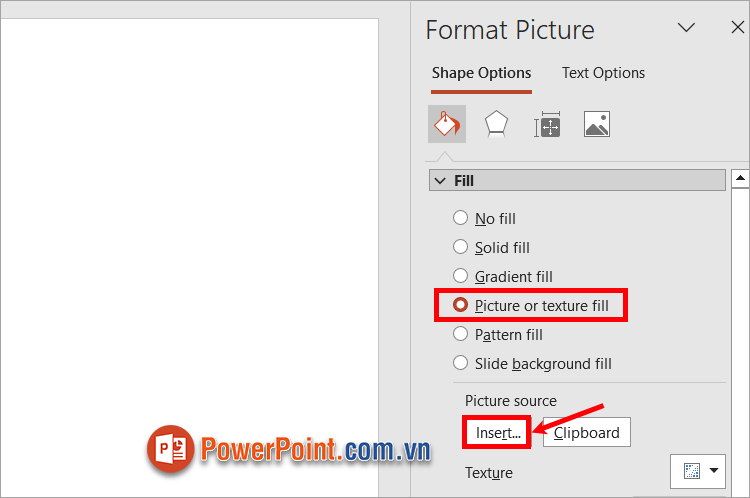
Bước 5: Chọn tiếp From a File (để chọn ảnh từ file máy tính).

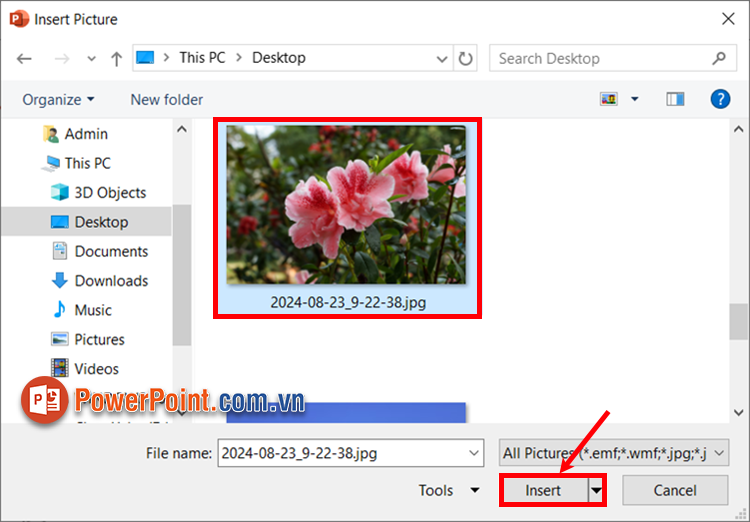
Bước 6: Xuất hiện cửa sổ Insert Picture, bạn chọn đến hình ảnh cần chèn vào shape và chọn Insert.
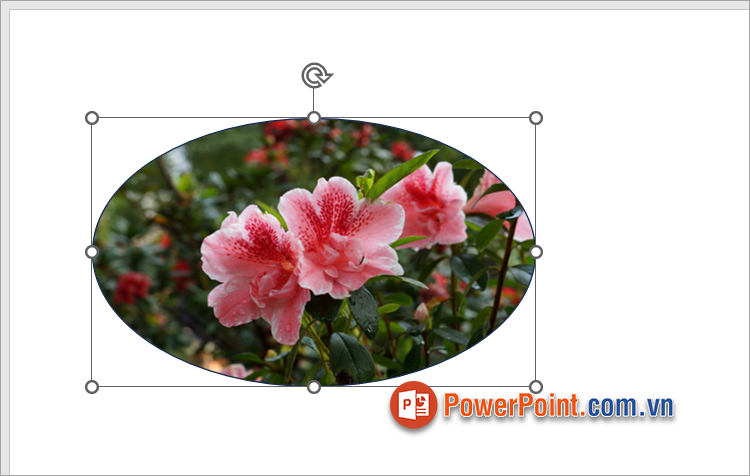
Như vậy bạn đã thực hiện xong cách chèn ảnh vào Shape trong PowerPoint nhanh chóng.
2. Chèn ảnh vào Shape trong PowerPoint sử dụng Merge Shape
Sử dụng Merge Shape cũng là một cách chèn ảnh vào Shape trong PowerPoint đơn giản, bạn có thể thực hiện như sau:
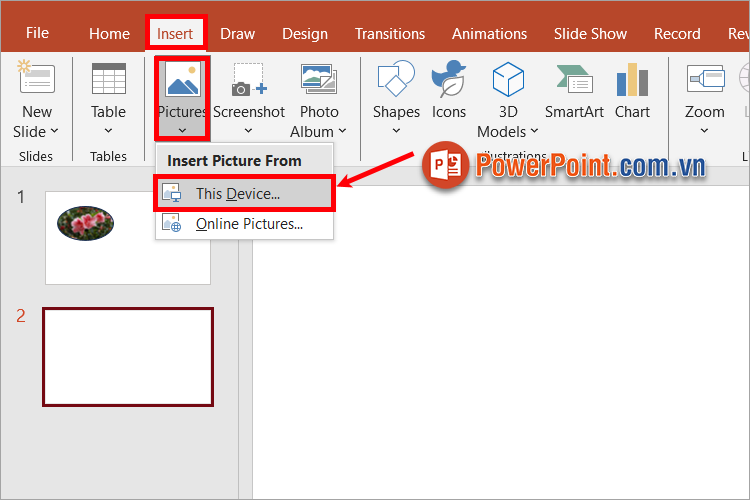
Bước 1: Thêm hình ảnh vào slide bằng cách chọn Insert -> Picture -> This Device.
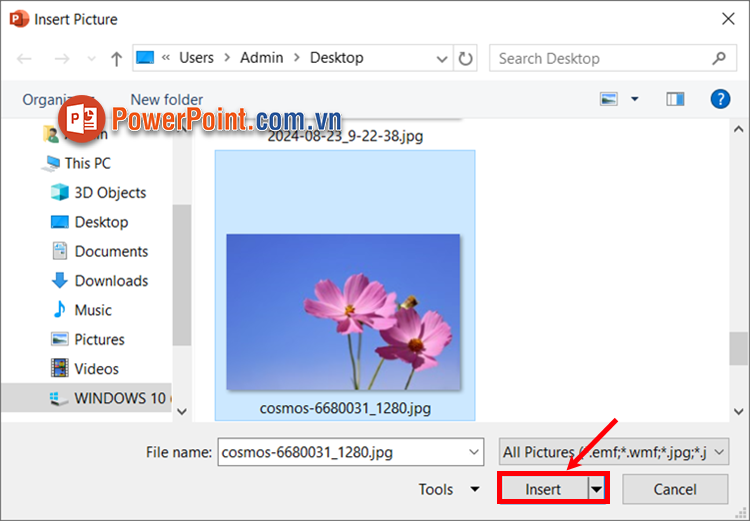
Bước 2: Xuất hiện cửa sổ Insert Picture, bạn chọn đến hình ảnh cần chèn vào shape và chọn Insert.
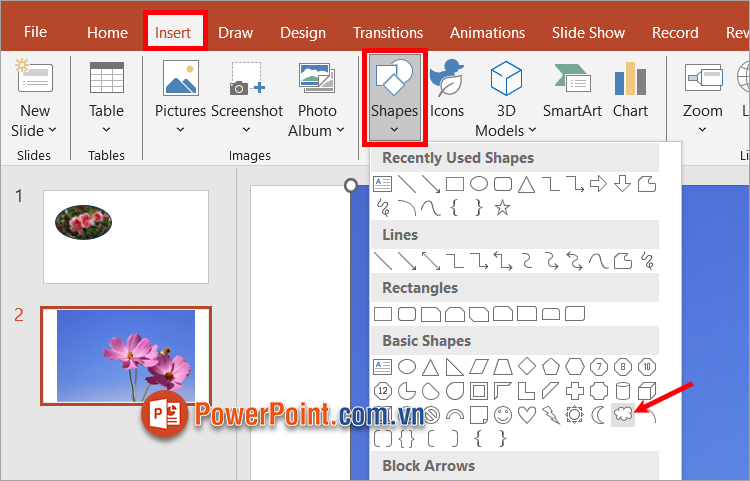
Bước 3: Chọn Insert -> Shapes -> chọn hình khối bạn muốn chèn ảnh vào.
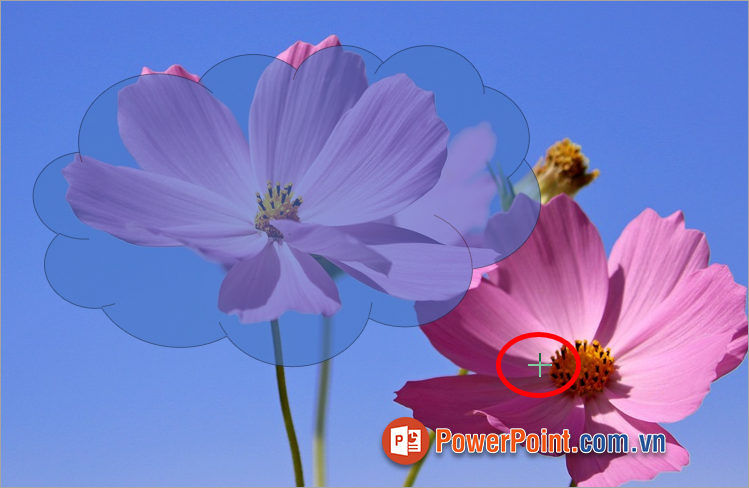
Bước 4: Xuất hiện con trỏ chuột hình dấu cộng, bạn vẽ hình khối vào slide.
Bước 5: Chọn hình ảnh và hình khối shape bằng cách nhấn giữ Ctrl và chọn hình ảnh, tiếp theo chọn Shape. Sau đó chọn Shape Format.
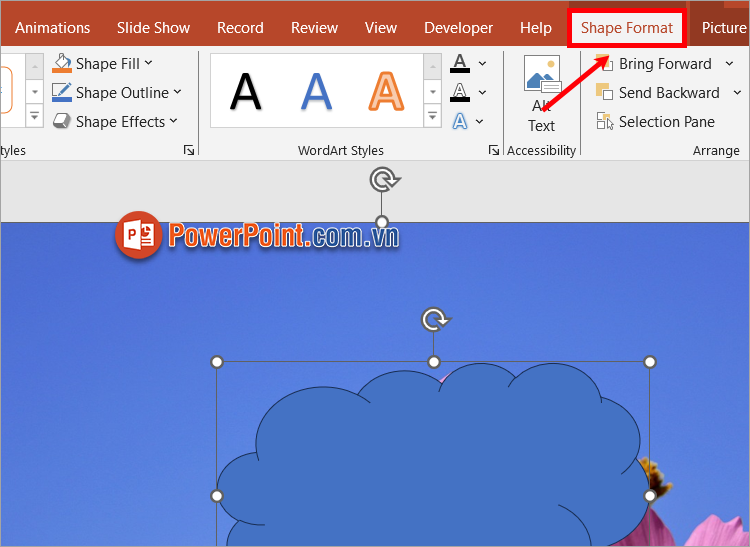
Chọn tiếp Merge Shapes -> Intersect.
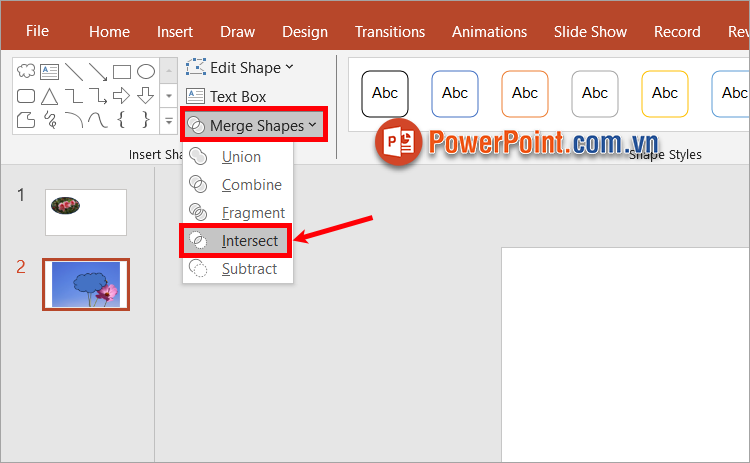
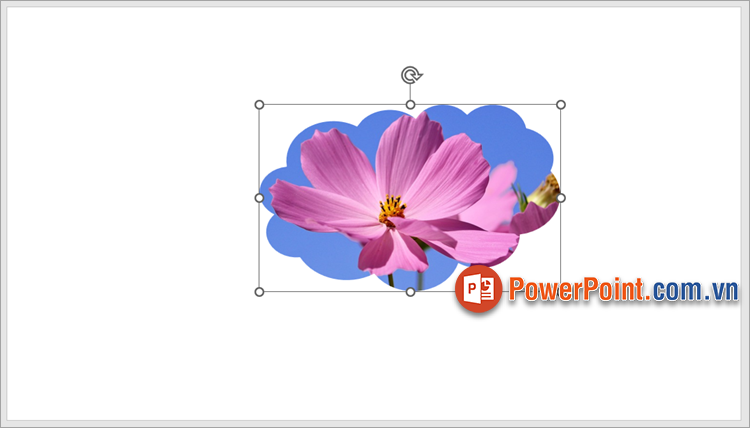
Như vậy hình ảnh sẽ được gộp vừa với hình khối bạn chọn.
3. Chèn ảnh vào Shape trong PowerPoint sử dụng Crop to Shape
Tính năng Crop to Shape giúp bạn cắt hình ảnh theo hình khối bất kỳ, sử dụng tính năng này cũng là một cách chèn ảnh vào Shape trong PowerPoint nhanh chóng. Bạn thực hiện như sau:
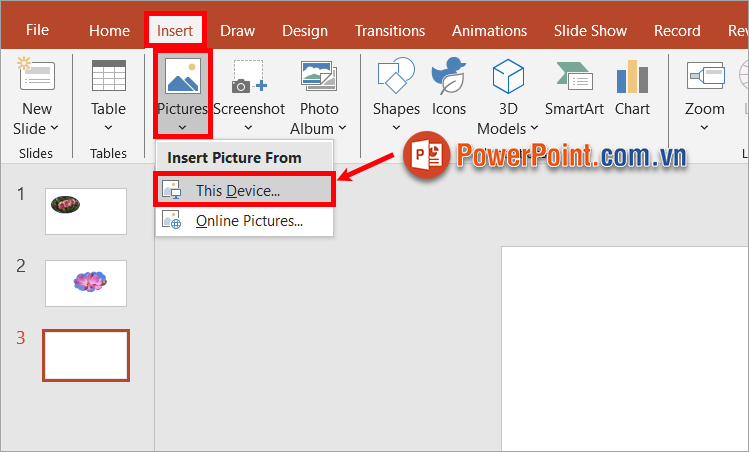
Bước 1: Đầu tiên bạn cần thêm hình ảnh vào slide bằng cách chọn Insert -> Picture -> This Device.
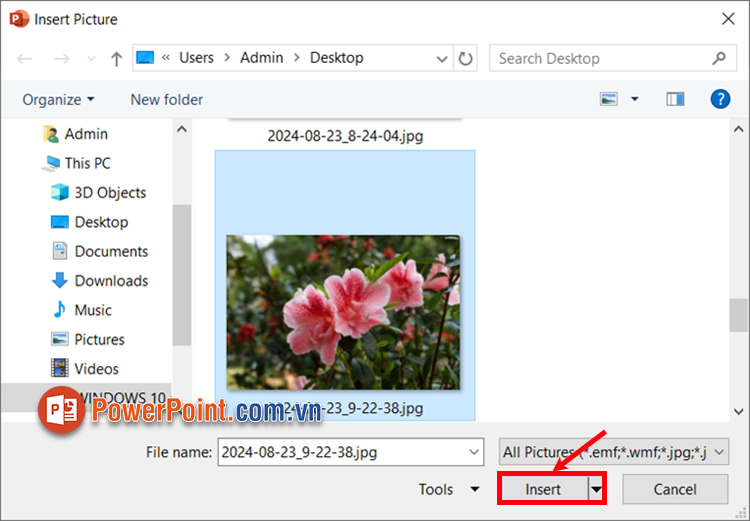
Xuất hiện cửa sổ Insert Picture, bạn chọn đến hình ảnh cần chèn vào shape và chọn Insert.
Bước 2: Tiếp theo bạn chọn hình ảnh -> Picture Format -> Crop -> Crop to Shape -> chọn đến hình khối mà bạn muốn.
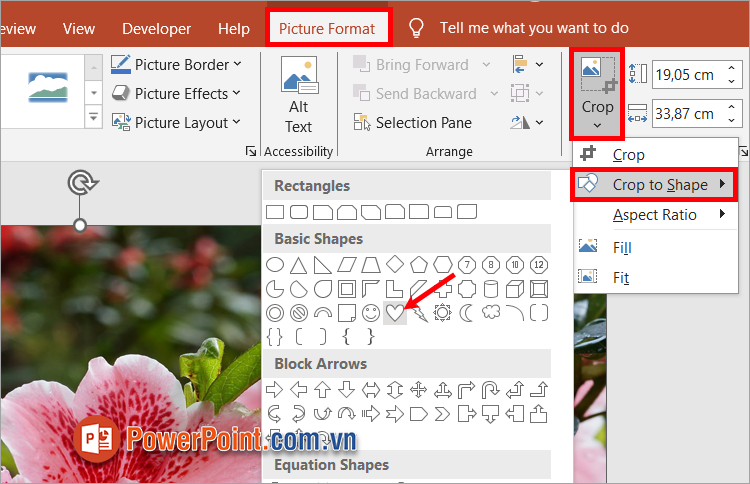
Như vậy hình ảnh được cắt vừa với shape bạn chọn.
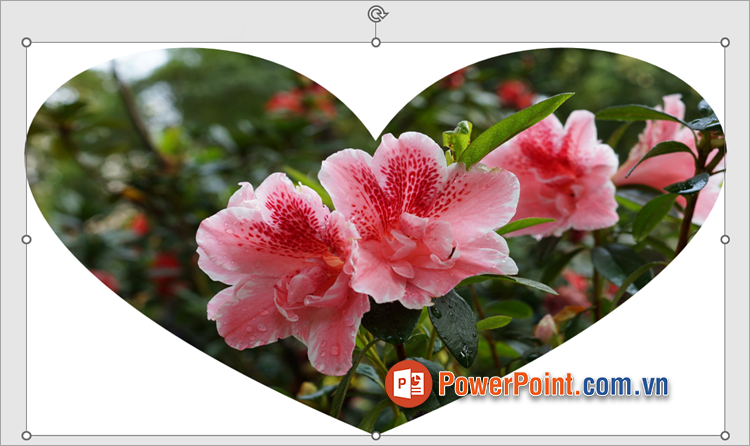
Bước 3: Tùy chỉnh shape, bạn có thể thu nhỏ phóng to shape bằng cách nhấn giữ và di chuyển 8 núm tròn xung quanh hình ảnh.
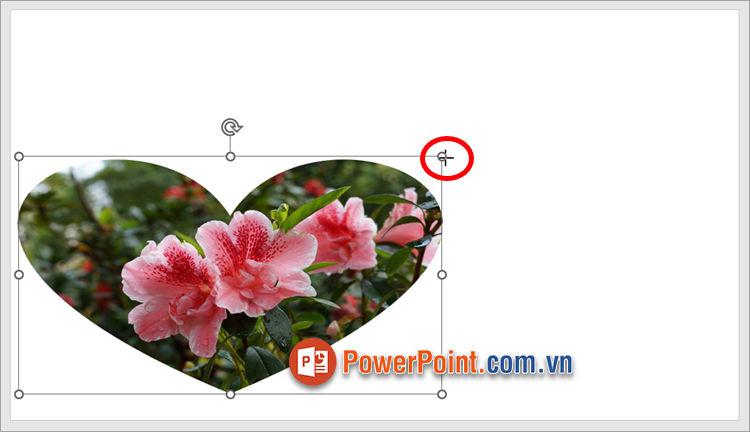
Di chuyển vị trí cho shape bạn di chuyển chuột vào hình shape con trỏ chuột xuất hiện mũi tên bốn chiều, bạn nhấn giữ vào hình ảnh và di chuyển tới vị trí bạn muốn.

Trên đây, PowerPoint.com.vn chia sẻ với bạn các cách chèn ảnh vào Shape trong PowerPoint nhanh chóng và đơn giản. Nếu bạn cần chèn ảnh vào Shape thì bạn có thể dễ dàng áp dụng các bước chèn ảnh vào shape này để thực hiện. Hi vọng bài viết này sẽ giúp ích cho bạn trong quá trình làm việc với PowerPoint. Cảm ơn bạn đã quan tâm và theo dõi bài viết này.


















Viết bình luận