
Cách viết số mũ, chỉ số trên, chỉ số dưới trong PowerPoint
Mục lục nội dung
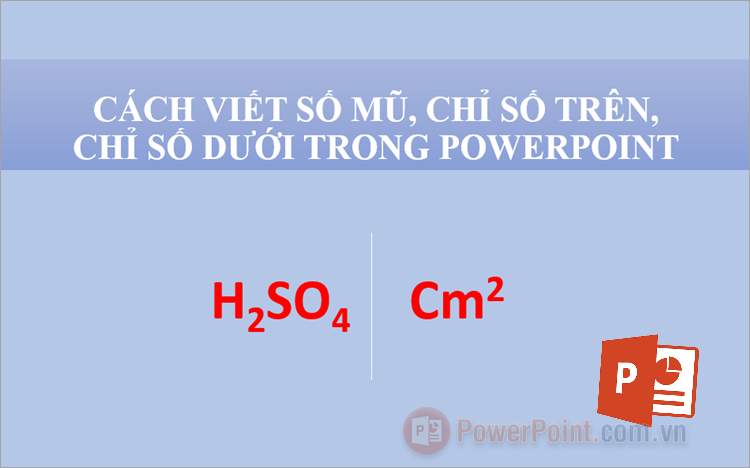
Khi soạn thảo slide trong PowerPoint, đặc biệt với các bài thuyết trình môn Toán, Vật lý hay Hóa học, việc chèn số mũ, chỉ số trên, chỉ số dưới là thao tác rất cần thiết. Trong bài viết này, PowerPoint.com.vn sẽ hướng dẫn bạn cách viết số mũ, chỉ số trên và chỉ số dưới trong PowerPoint một cách nhanh chóng.
I. Cách viết số mũ, chỉ số trên trong PowerPoint
1. Cách viết số mũ, chỉ số trên sử dụng tổ hợp phím tắt
Sử dụng tổ hợp phím tắt là cách viết số mũ, chỉ số trên trong PowerPoint đơn giản và nhanh chóng nhất. Bạn thực hiện như sau:
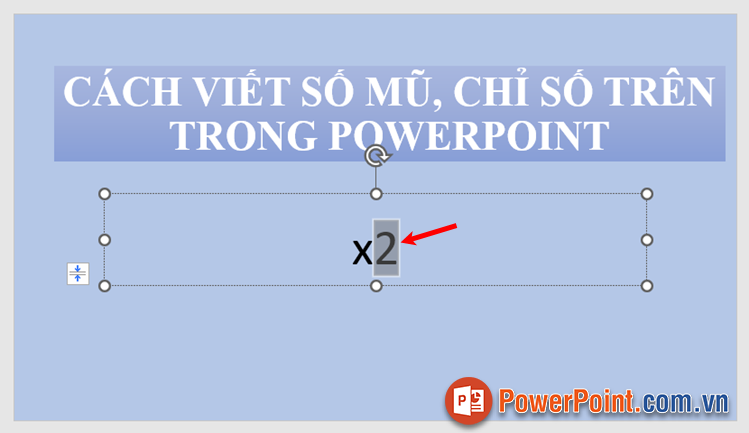
Bước 1: Bạn bôi đen số mà bạn muốn chuyển thành số mũ hay chỉ số trên.
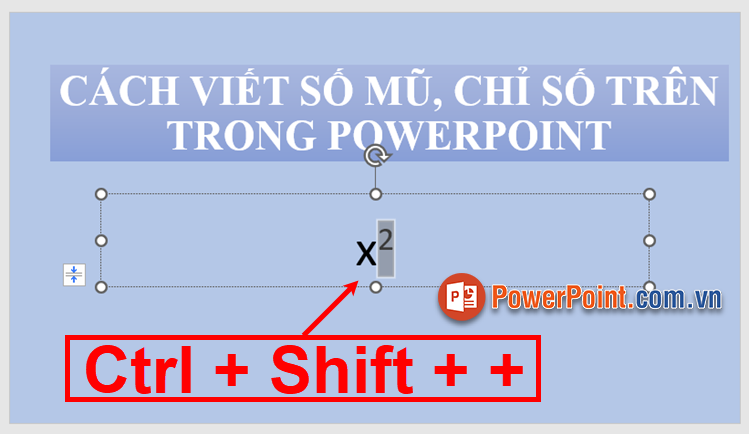
Bước 2: Nhấn tổ hợp phím tắt Ctrl + Shift + + (dấu cộng) trên bàn phím. Như vậy số bạn chọn đã chuyển thành số mũ, chỉ số trên trong PowerPoint nhanh chóng với tổ hợp phím tắt.
2. Cách viết số mũ, chỉ số trên sử dụng Font
Sử dụng tính năng Font là cách viết số mũ, chỉ số trên trong PowerPoint tiếp theo, bạn thực hiện như sau:
Bước 1: Đầu tiên bạn cũng cần chọn (bôi đen) số mà bạn muốn chuyển thành số mũ hay chỉ số trên.
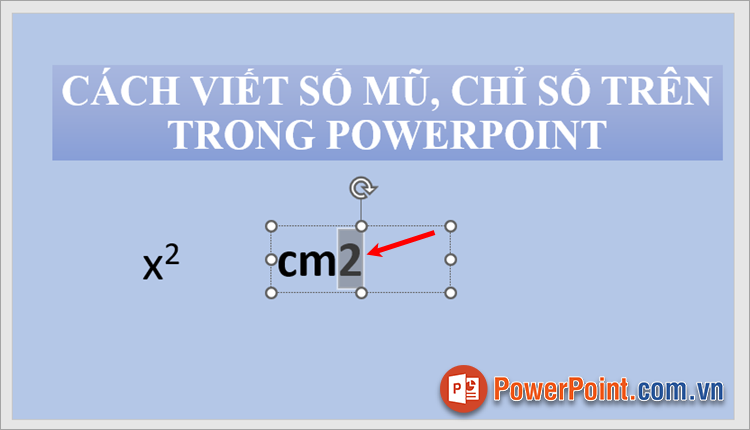
Bước 2: Chọn thẻ Home -> chọn biểu tượng Font.
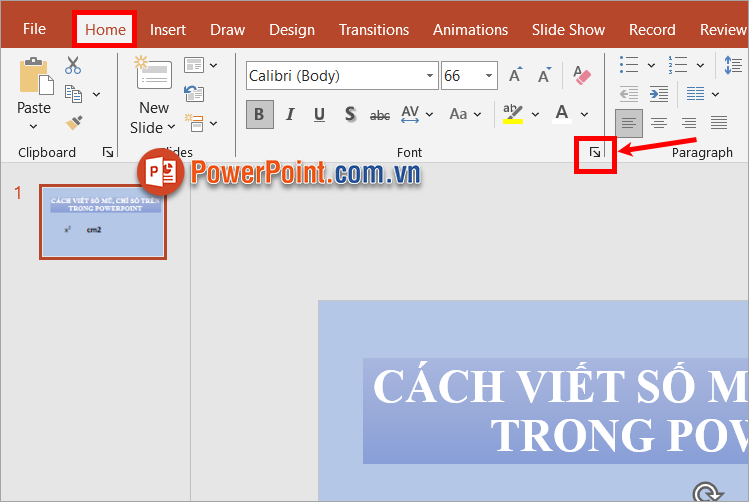
Bước 3: Xuất hiện cửa sổ Font, tại thẻ Font bạn tích chọn vào ô vuông trước Superscript, tiếp theo điều chỉnh độ cao của số mũ, chỉ số trên trong phần Offset và chọn OK.
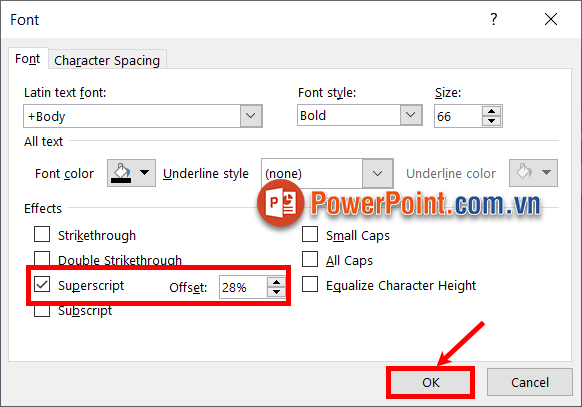
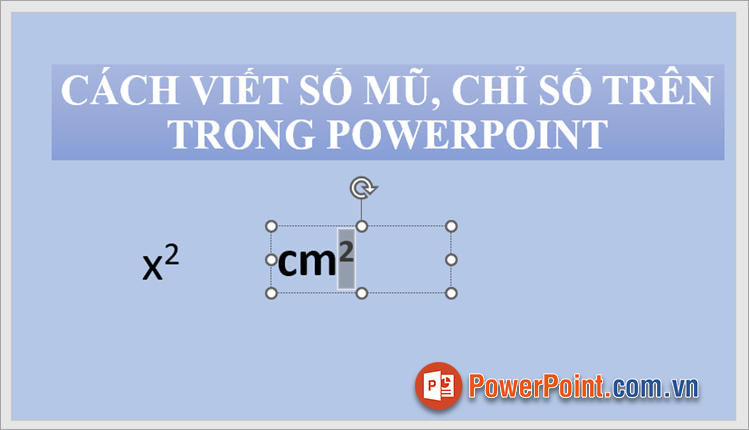
Như vậy bạn đã thực hiện xong cách viết số mũ, chỉ số trên trong PowerPoint, số bạn chọn đã nhanh chóng chuyển thành số mũ, chỉ số trên.
3. Cách viết số mũ, chỉ số trên sử dụng Symbol
Sử dụng Symbol trong PowerPoint cũng là một cách giúp bạn viết số mũ, chỉ số trên trong PowerPoint nhanh chóng, bạn thực hiện như sau:
Bước 1: Đặt con trỏ chuột cạnh chữ mà bạn muốn viết số mũ, chỉ số trên. Tiếp theo bạn chọn thẻ Insert.
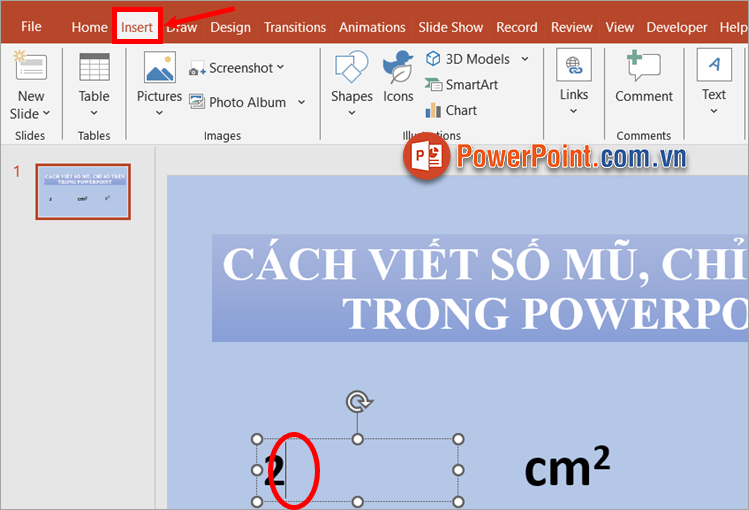
Bước 2: Trong thẻ Insert bạn chọn Symbol trong nhóm Symbols.
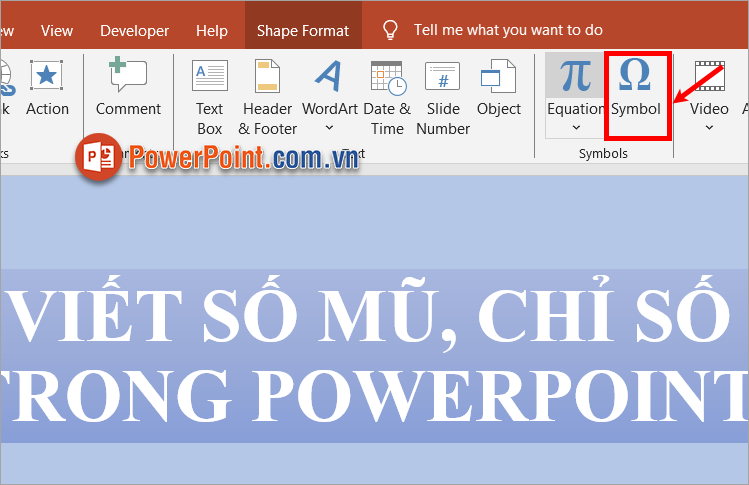
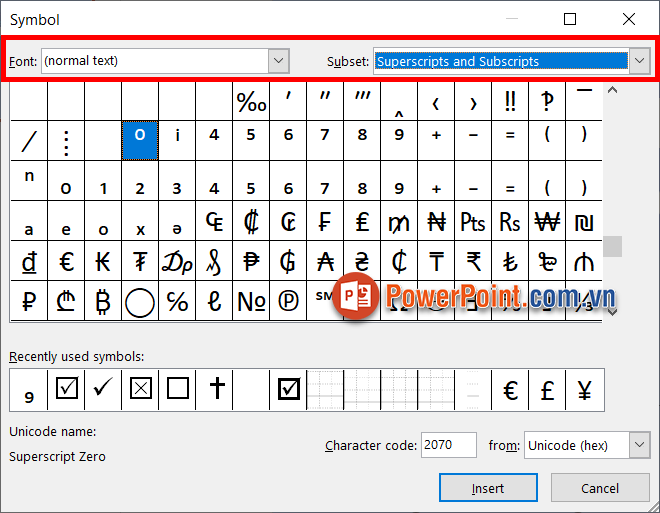
Bước 3: Trong hộp thoại Symbol, bạn chọn (normal text) trong Font, hoặc chọn một font chữ bạn muốn. Tiếp theo trong Subset bạn chọn Superscripts and Subscripts.
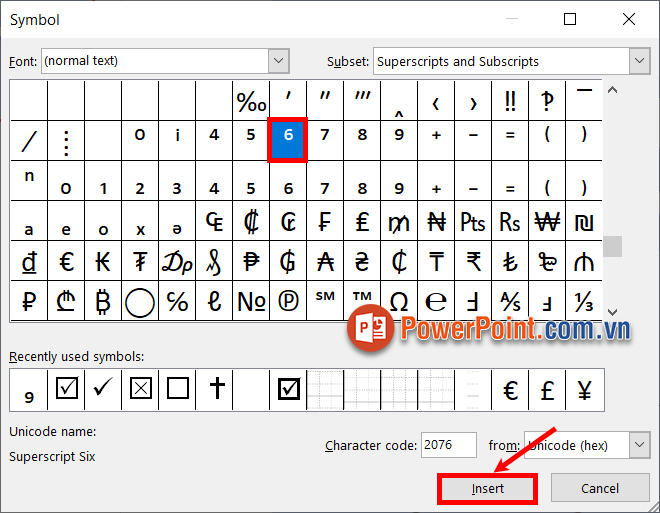
Bước 4: Chọn đến số mũ, chỉ số trên bạn muốn và chọn Insert để thêm số mũ, chỉ số trên.
Bước 5: Sau khi thêm xong bạn chọn Close hoặc dấu x để đóng Symbol.
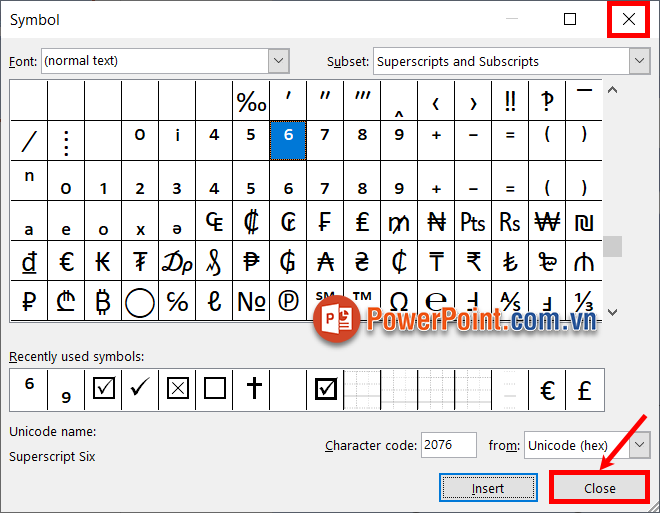
Như vậy bạn đã nhanh chóng viết số mũ, chỉ số trên trong PowerPoint.
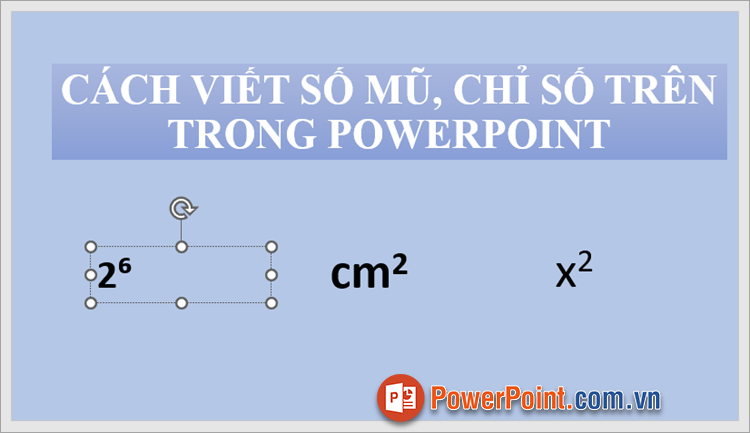
II. Cách viết chỉ số dưới trong PowerPoint
1. Cách viết chỉ số dưới trong PowerPoint sử dụng phím tắt
Sử dụng tổ hợp phím tắt là cách viết chỉ số dưới trong PowerPoint đơn giản và nhanh chóng nhất. Bạn thực hiện như sau:
Bước 1: Bạn bôi đen số mà bạn muốn chuyển thành chỉ số dưới.
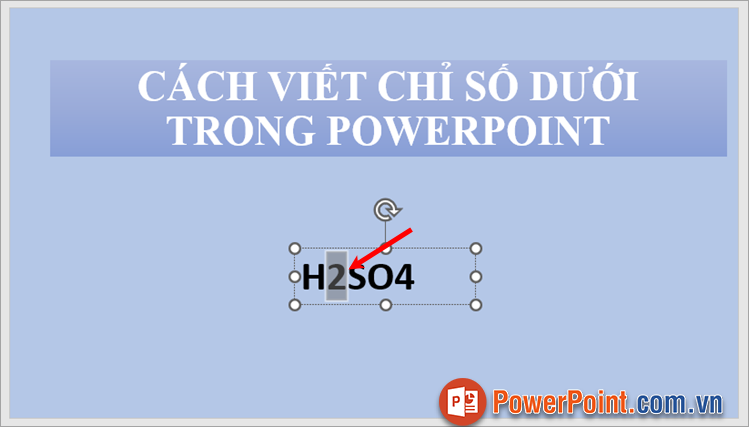
Bước 2: Nhấn tổ hợp phím tắt Ctrl + = (dấu bằng) trên bàn phím.
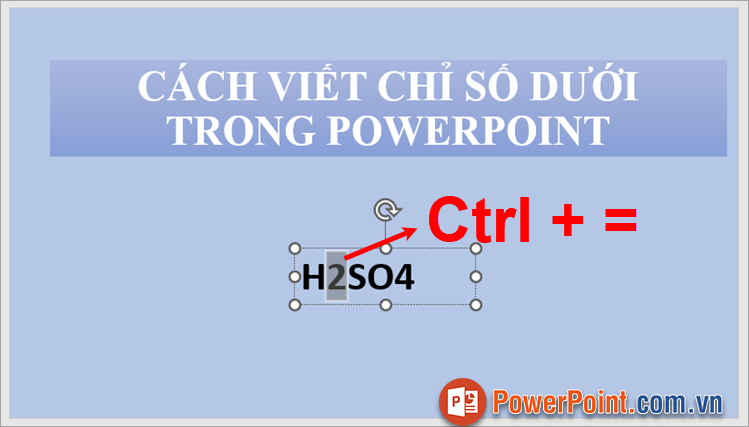
Như vậy số bạn chọn đã chuyển thành chỉ số dưới trong PowerPoint nhanh chóng với tổ hợp phím tắt.
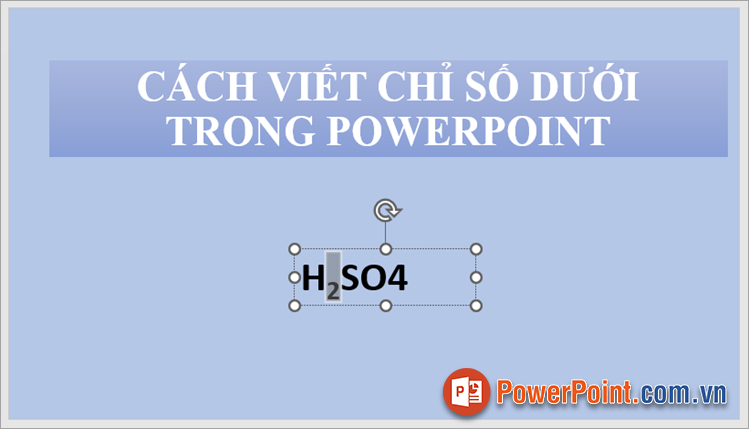
2. Cách viết chỉ số dưới trong PowerPoint với Font
Sử dụng tính năng Font là cách viết chỉ số dưới trong PowerPoint tiếp theo, bạn thực hiện như sau:
Bước 1: Đầu tiên bạn cũng cần chọn (bôi đen) số mà bạn muốn chuyển chỉ số dưới.
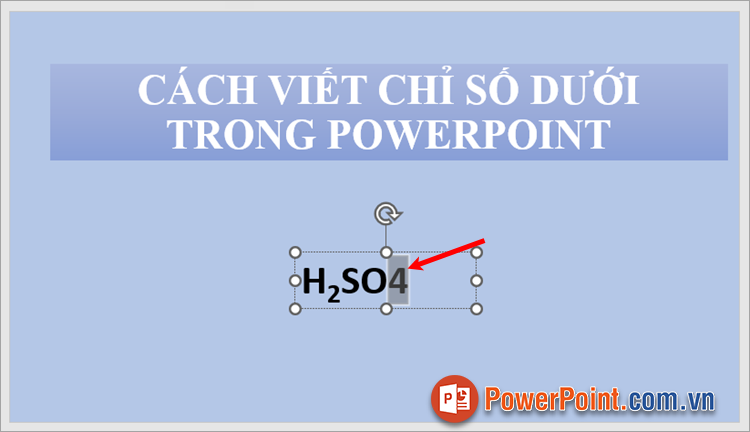
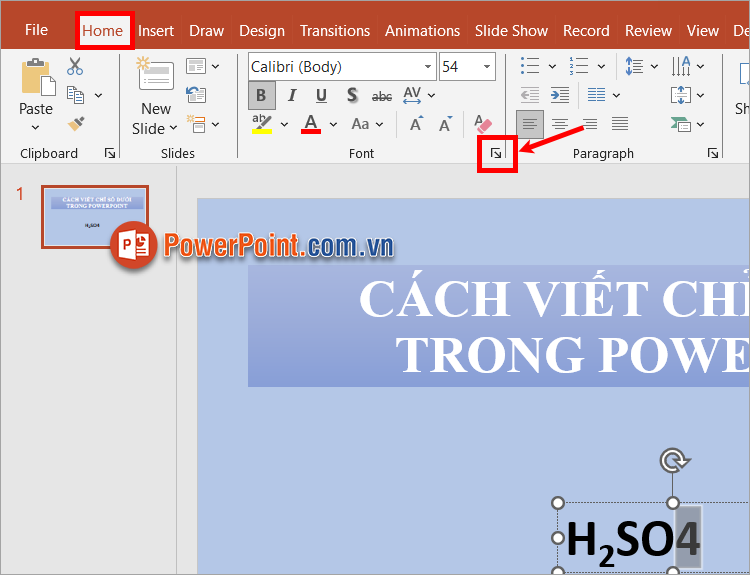
Bước 2: Chọn thẻ Home -> chọn biểu tượng Font.
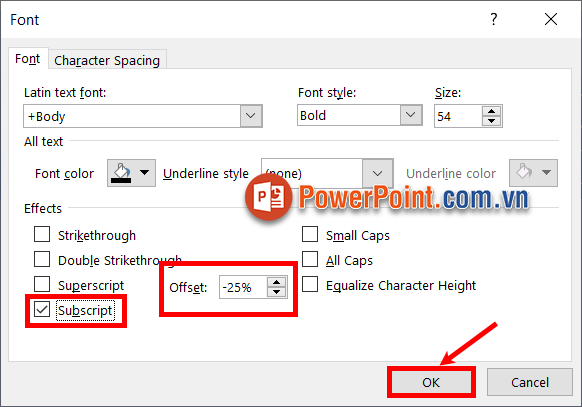
Bước 3: Xuất hiện cửa sổ Font, tại thẻ Font bạn tích chọn vào ô vuông trước Subscript, tiếp theo điều chỉnh độ cao của chỉ số dưới trong phần Offset và chọn OK.
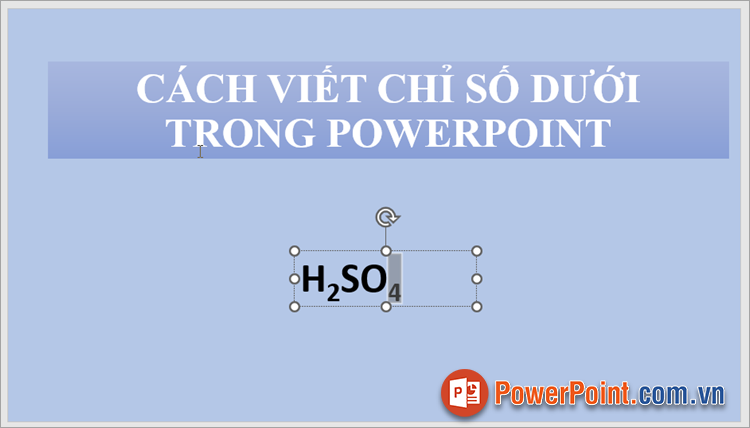
Như vậy bạn đã thực hiện xong cách viết chỉ số dưới trong PowerPoint sử dụng Font, ngay lập tức số bạn chọn đã nhanh chóng chuyển thành chỉ số dưới mà bạn muốn.
3. Cách viết chỉ số dưới trong PowerPoint sử dụng Symbol
Sử dụng Symbol trong PowerPoint cũng là một cách giúp bạn viết chỉ số dưới trong PowerPoint nhanh chóng, bạn thực hiện như sau:
Bước 1: Đặt con trỏ chuột cạnh chữ mà bạn muốn viết chỉ số dưới. Tiếp theo bạn chọn thẻ Insert.
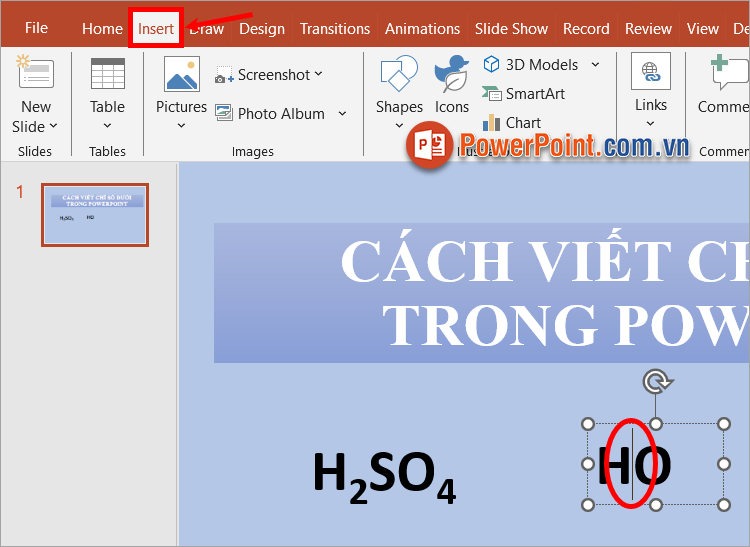
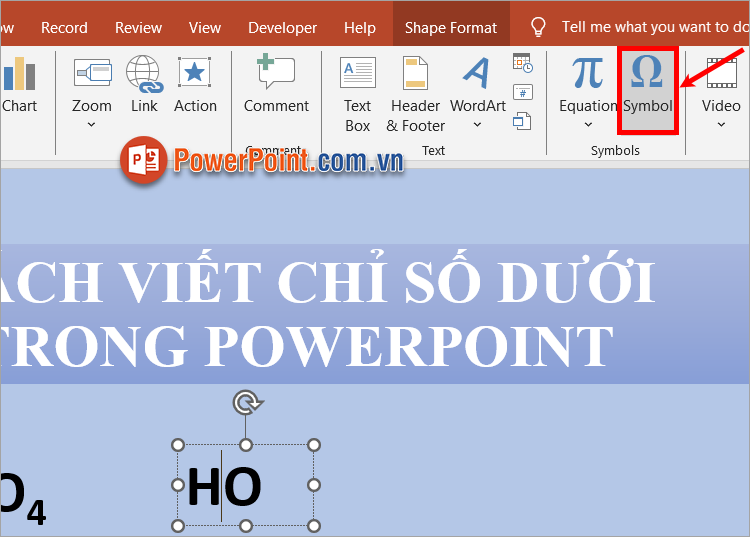
Bước 2: Trong thẻ Insert bạn chọn Symbol trong nhóm Symbols.
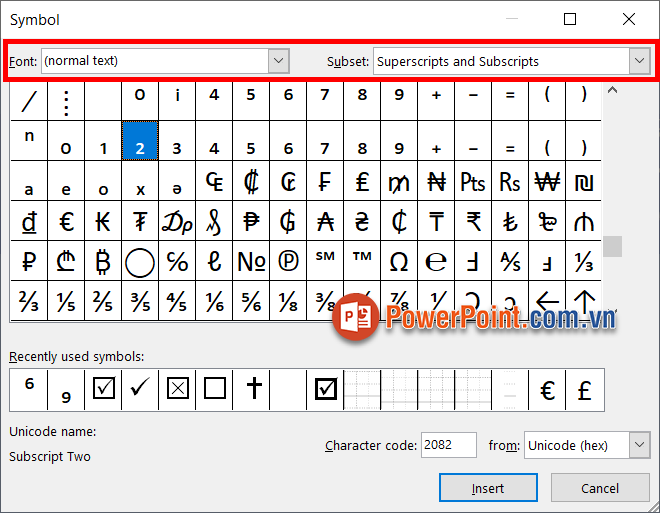
Bước 3: Trong hộp thoại Symbol, bạn chọn (normal text) trong Font, hoặc chọn một font chữ bạn muốn. Tiếp theo trong Subset bạn chọn Superscripts and Subscripts.
Bước 4: Chọn đến số chỉ số dưới bạn muốn và chọn Insert để viết chỉ số dưới.
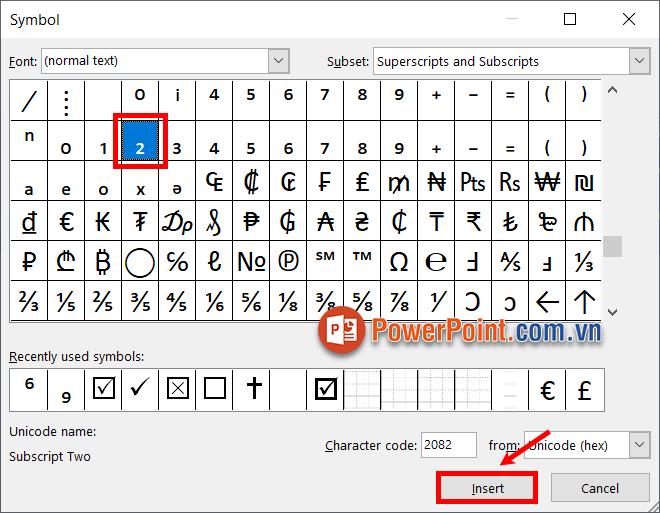
Bước 5: Sau khi thêm xong bạn chọn Cancel để đóng Symbol.
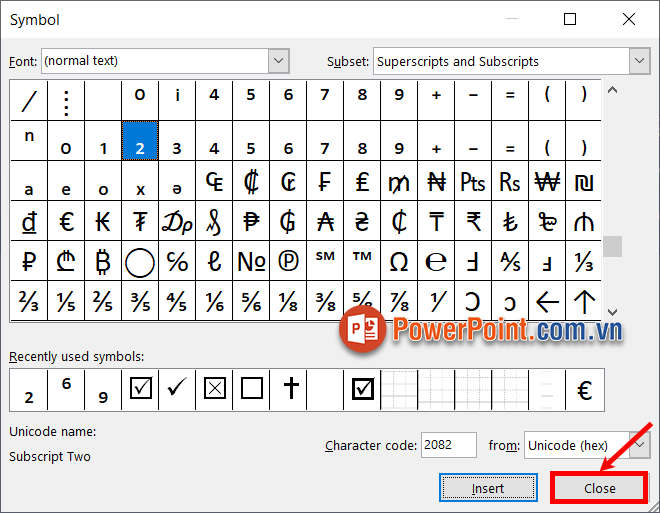
Như vậy bạn đã nhanh chóng viết chỉ số dưới trong PowerPoint.
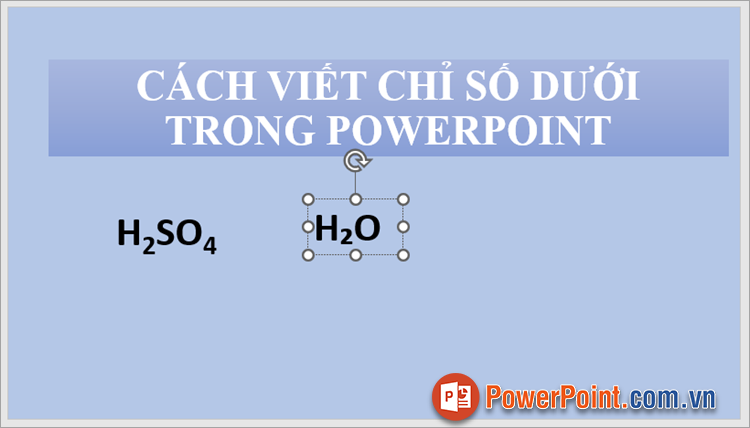
Trên đây, PowerPoint.com.vn đã chia sẻ với bạn các cách viết số mũ, chỉ số trên, chỉ số dưới trong PowerPoint một cách chi tiết nhất. Hi vọng sau khi tham khảo bài viết này bạn có thể dễ dàng viết số mũ, chỉ số trên, chỉ số dưới trong PowerPoint. Cảm ơn bạn đã quan tâm và theo dõi bài viết này.

















Viết bình luận