
Cách làm Poster bằng PowerPoint chi tiết
Với những tính năng linh hoạt, PowerPoint không chỉ là công cụ thuyết trình mà còn hỗ trợ tạo poster đẹp mắt, dễ dàng chỉnh sửa và in ấn. Trong bài viết này, PowerPoint.com.vn sẽ hướng dẫn bạn chi tiết cách làm poster bằng PowerPoint từ cơ bản đến nâng cao, giúp bạn tự tin tạo ra sản phẩm ấn tượng chỉ trong vài bước đơn giản.
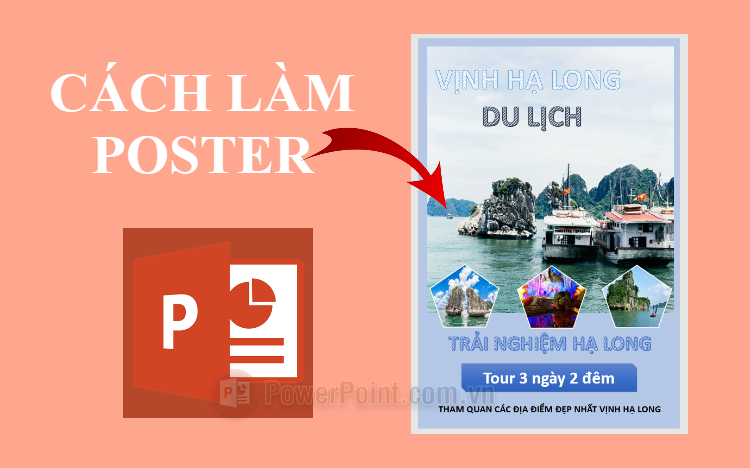
Dưới đây PowerPoint.com.vn chia sẻ với bạn cách làm Poster bằng PowerPoint chi tiết, mời bạn cùng tham khảo nhé.
Bước 1: Tùy chỉnh kích thước cho poster
Đầu tiên bạn cần tạo file PowerPoint, trên slide trắng làm poster bạn thực hiện tùy chỉnh kích thước cho poster bằng cách chọn Design.
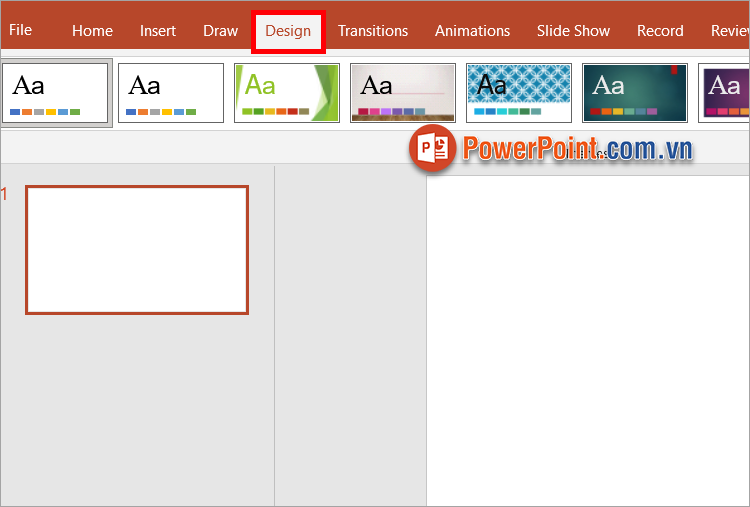
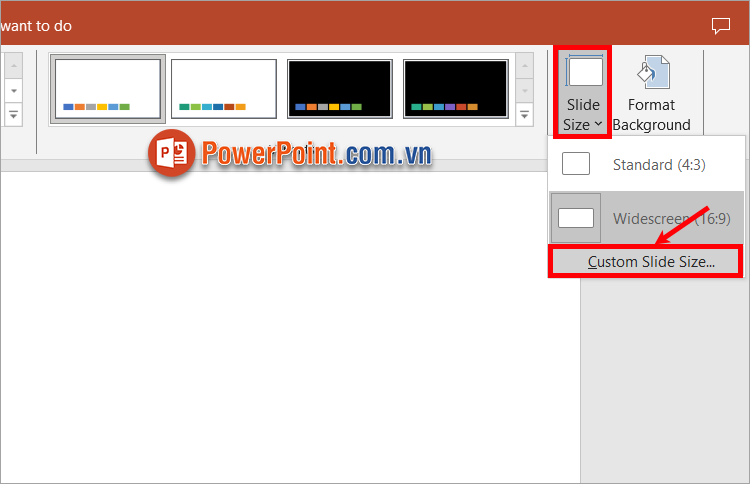
Chọn tiếp Slide Size -> Custom slide size.
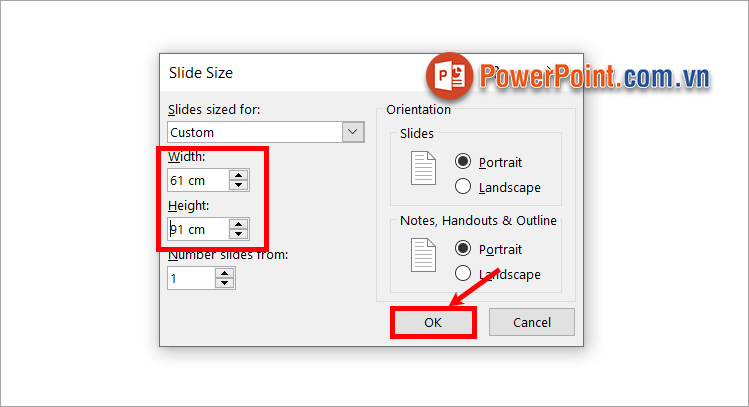
Xuất hiện Slide Size, bạn nhập Width là 61 cm và Height là 91 cm (tùy theo kích thước Poster bạn cần làm) sau đó chọn OK.
Lưu ý: Kích thước Poster quảng cáo chuẩn kích thước lớn thường là 61 x 91 cm, ngoài ra còn nhiều kích thước trung bình và kích thước nhỏ khác. Tùy theo mục đích và yêu cầu tạo Poster mà bạn thiết lập kích thước phù hợp.
Bước 2: Thêm màu nền cho poster
Nếu bạn muốn thêm màu nền cho poster bạn chọn Design -> Format Background.
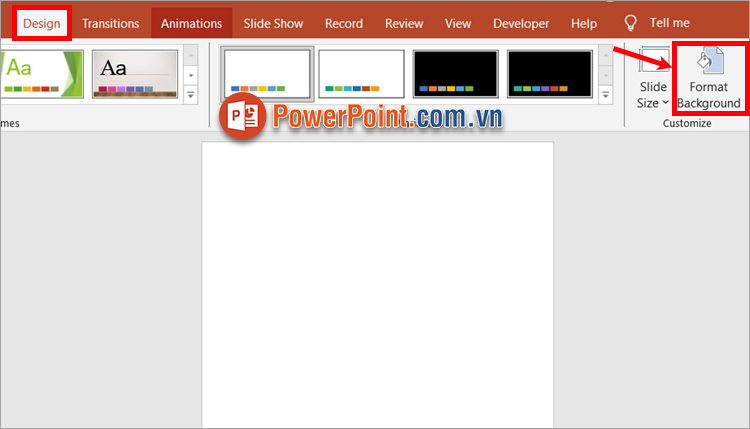
Xuất hiện phần Format Background bạn đổ màu nền cho slide bằng một trong các cách đổ nền trong phần Fill.
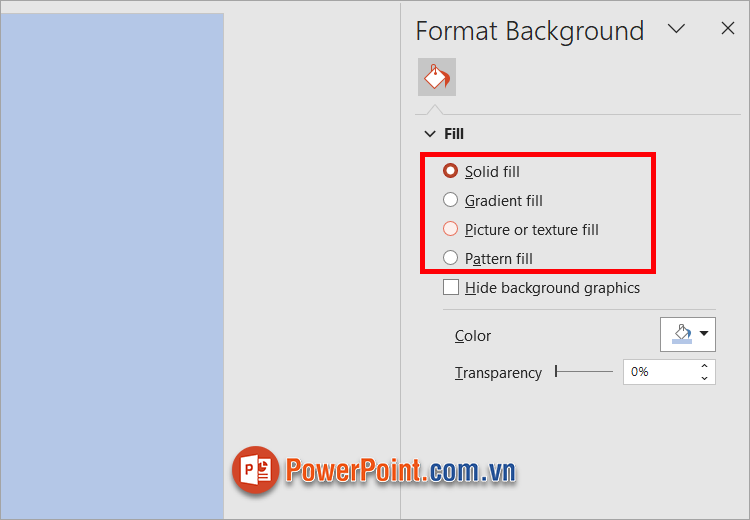
Bước 3: Thêm hình ảnh cho Poster
Chọn Insert -> Picture -> This Device.
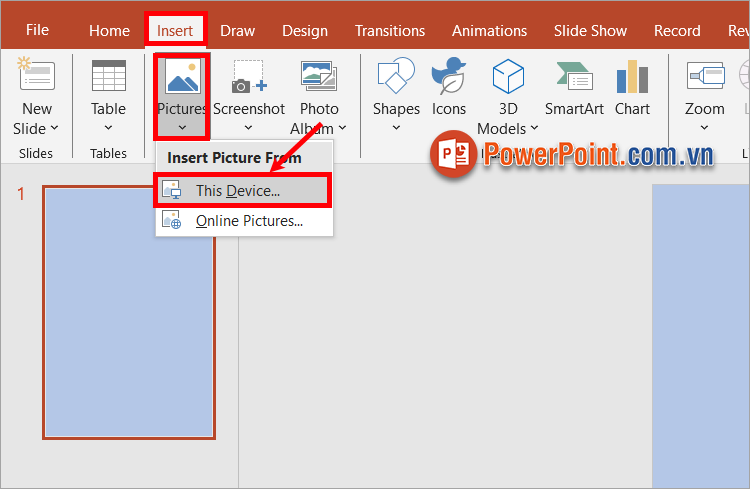
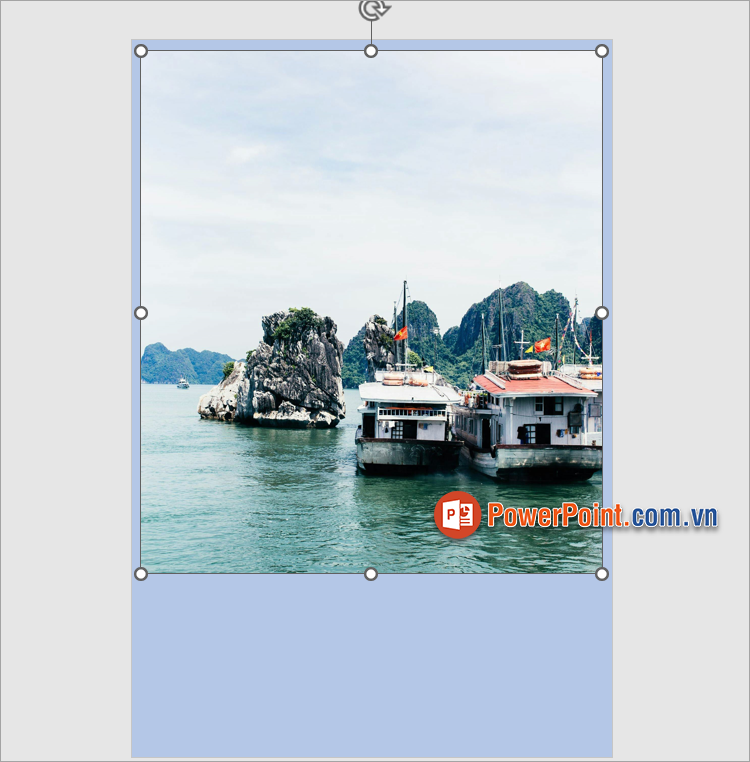
Xuất hiện cửa sổ Insert Picture, bạn chọn đến hình ảnh cần thêm vào poster và chọn Insert.
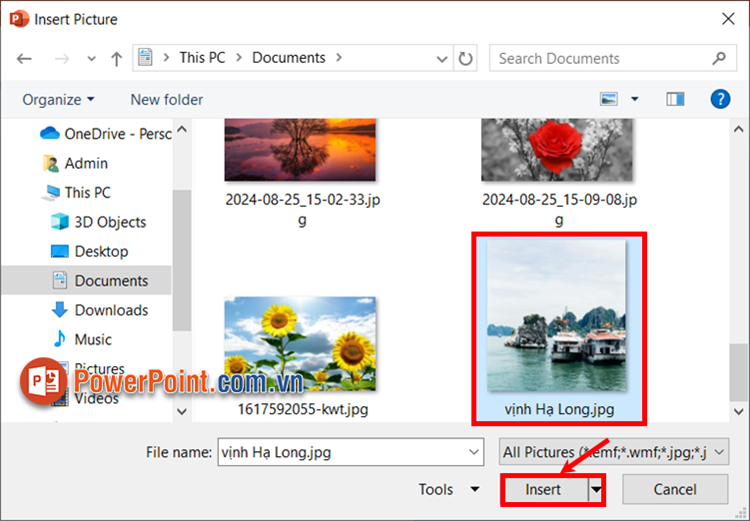
Tiếp theo bạn tùy chỉnh kích thước và di chuyển hình ảnh đến vị trí bạn muốn trên poster.
Bước 4: Thêm chữ cho Poster
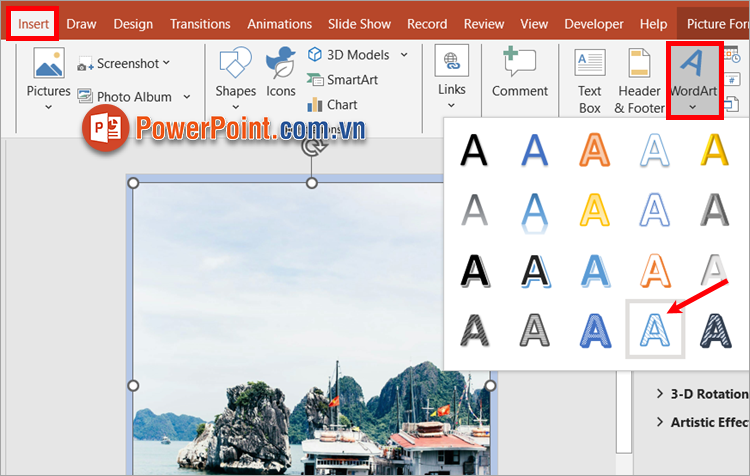
Để thêm chữ cho Poster, bạn chọn Insert -> WordArt -> chọn kiểu chữ nghệ thuật.
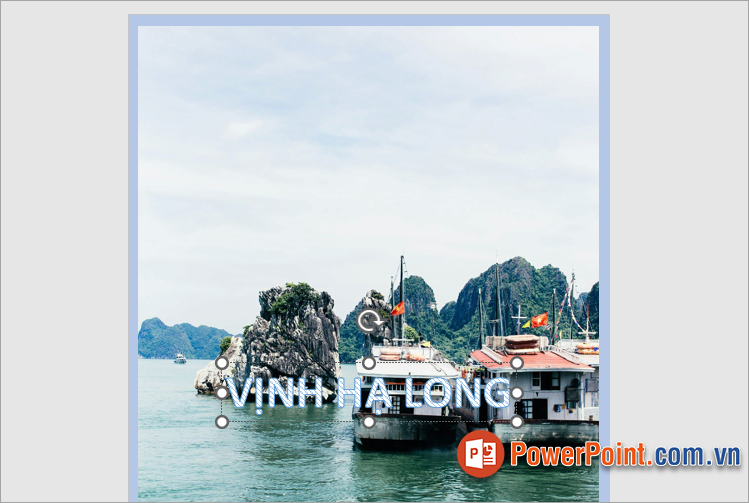
Trên poster xuất hiện khung chữ nghệ thuật, bạn nhập chữ cần viết cho Poster.
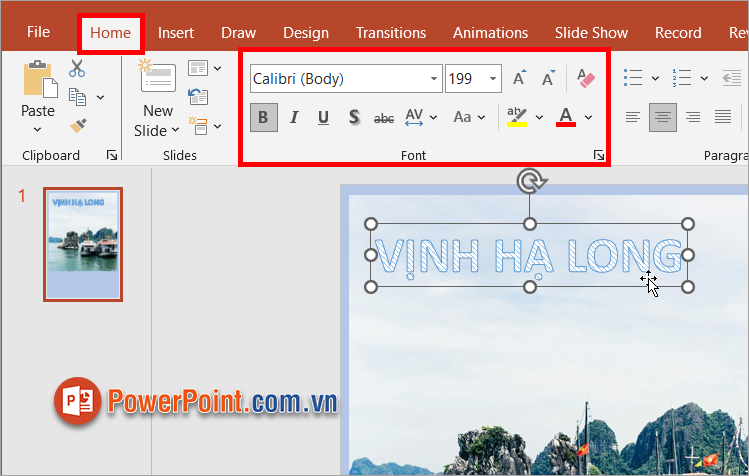
Tùy chỉnh màu chữ, kiểu chữ, cỡ chữ trong thẻ Home. Sau đó di chuyển chữ đến vị trí mà bạn muốn thêm vào Poster.
Nếu muốn thêm chữ thường, bạn chọn Insert -> Textbox.
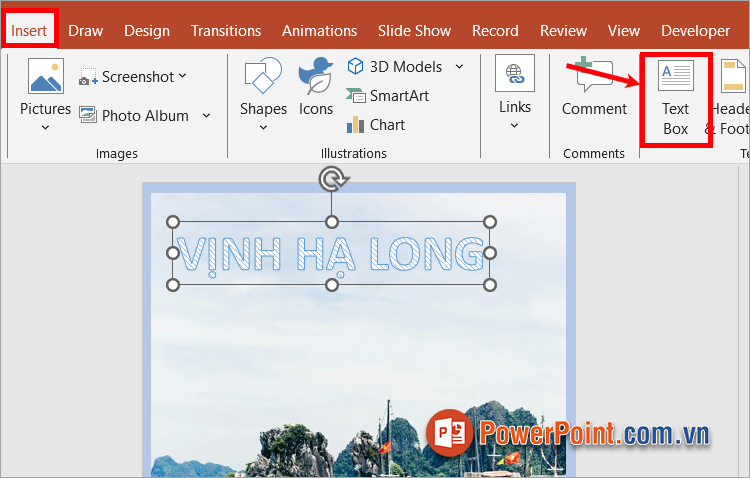
Đặt con trỏ chuột vào vị trí cần thêm chữ, sau đó bạn nhập chữ vào textbox.
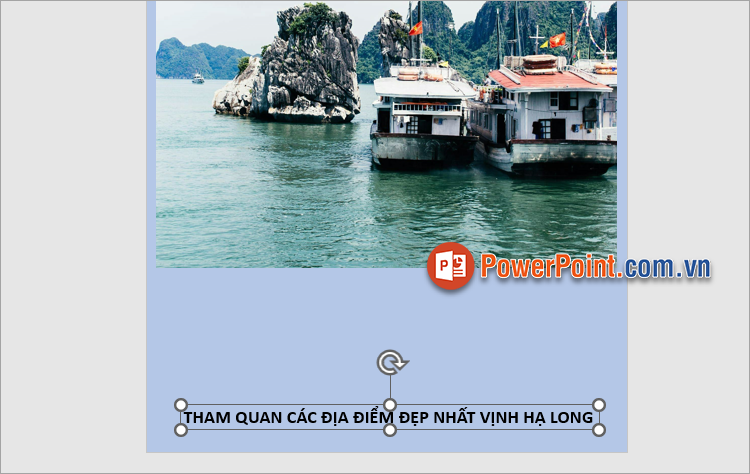
Bước 5: Thêm các hình khối vào poster
Nếu bạn muốn thêm hình khối vào poster, bạn chọn Insert -> Shapes -> chọn hình khối.
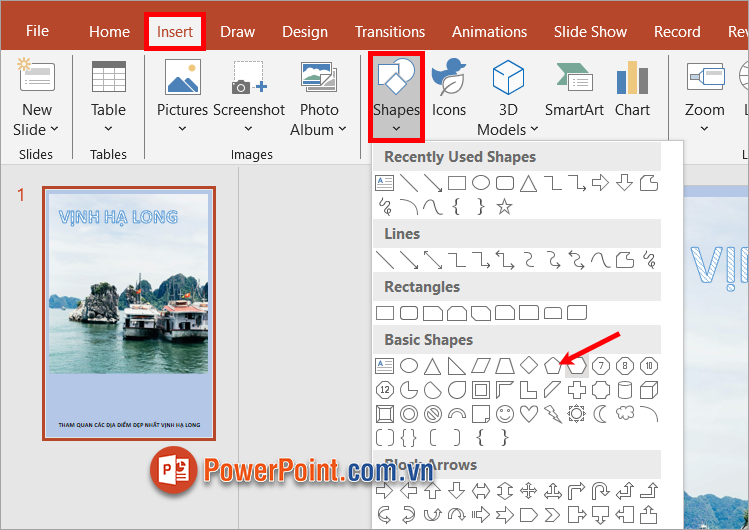
Con trỏ chuột hình dấu + bạn vẽ hình khối tại vị trí bạn muốn.
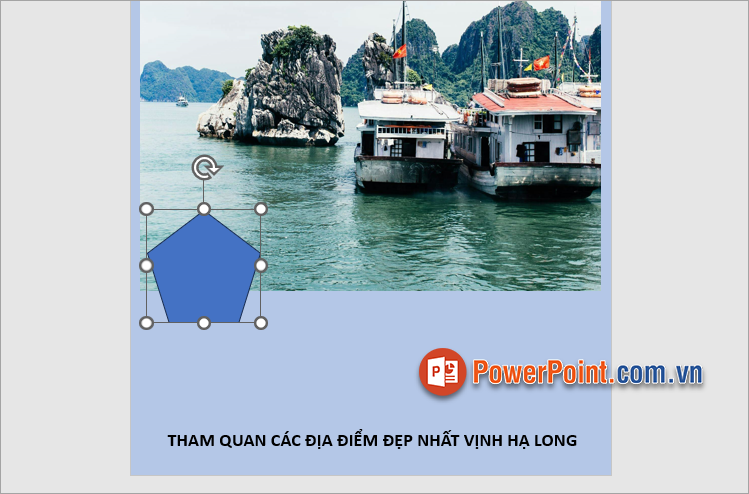
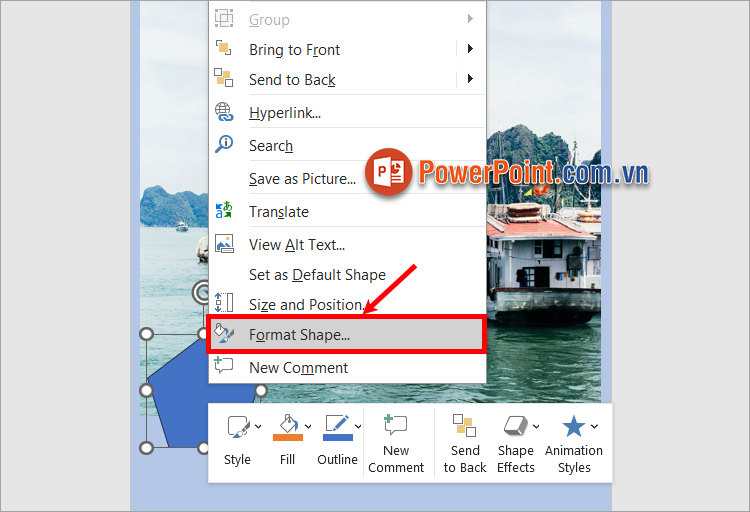
Bạn có thể thêm hình nền cho các hình khối bằng cách chọn chuột phải vào hình khối và chọn Format Shape.
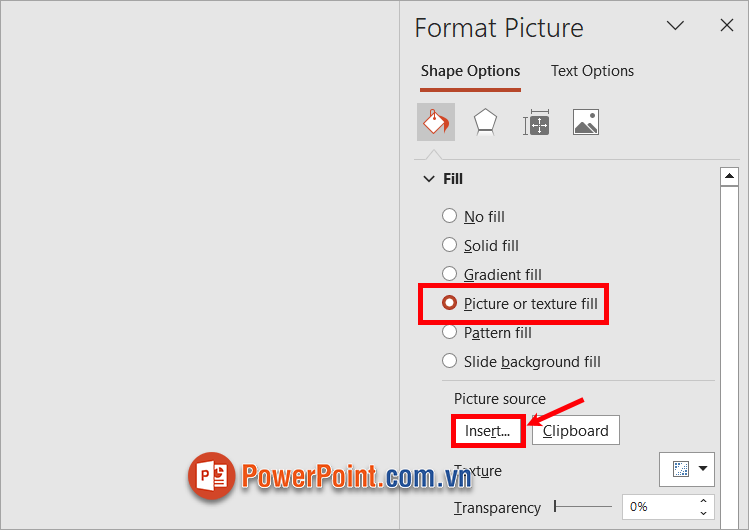
Trong phần Format Shape, bạn chọn Picture or texture fill -> Insert.
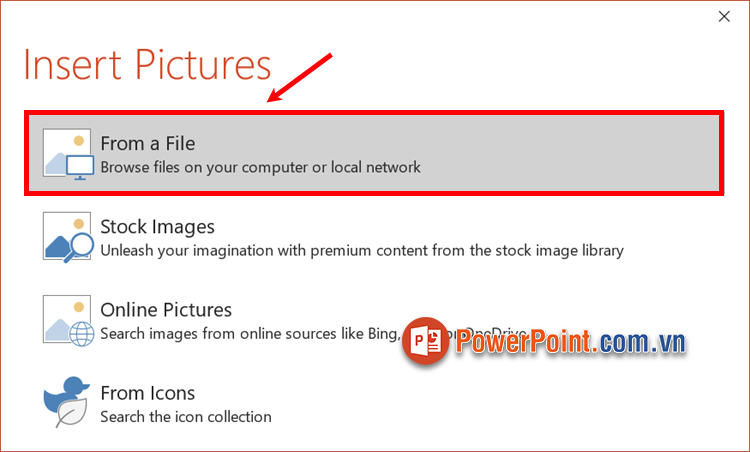
Chọn tiếp From a File trong Insert Pictures.
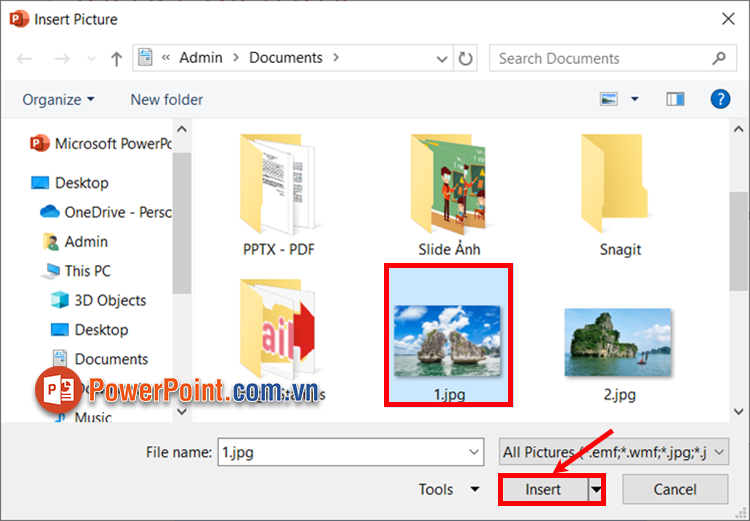
Xuất hiện cửa sổ Insert Picture bạn chọn đến hình ảnh cần chèn vào shape và chọn Insert.
Như vậy bạn đã thêm hình nền vào shape.
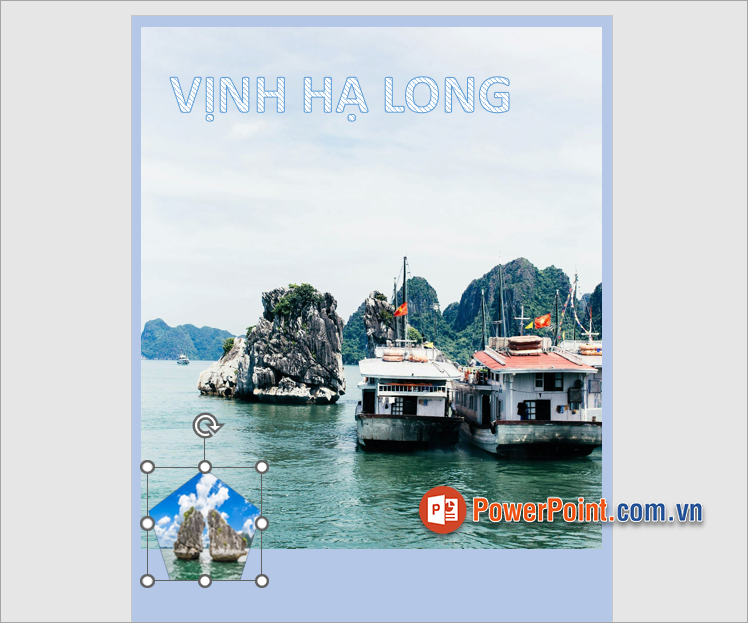
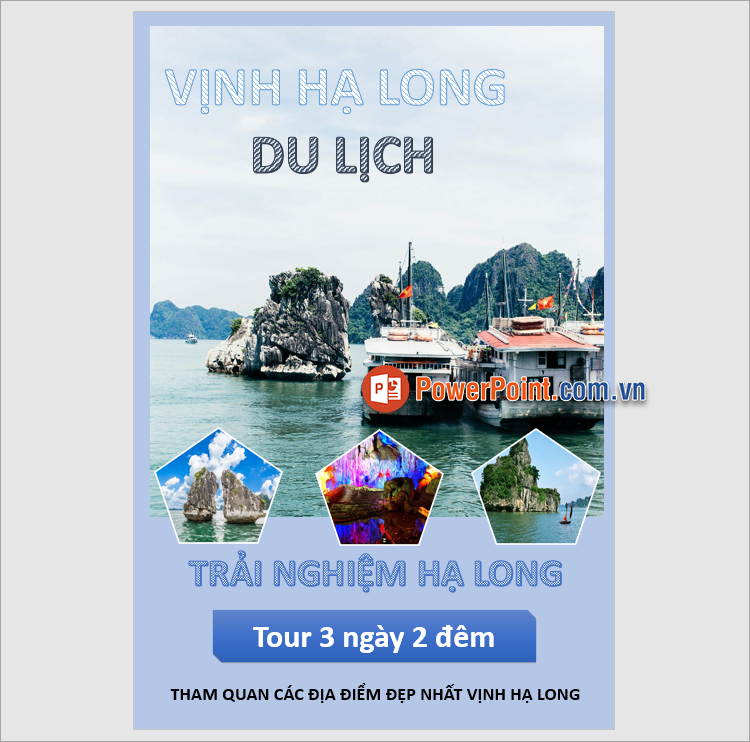
Bước 6: Thực hiện thêm các nội dung khác theo ý tưởng thiết kế poster của bạn để hoàn thiện poster của mình. Như vậy, bạn đã nhanh chóng tạo được Poster bằng PowerPoint.
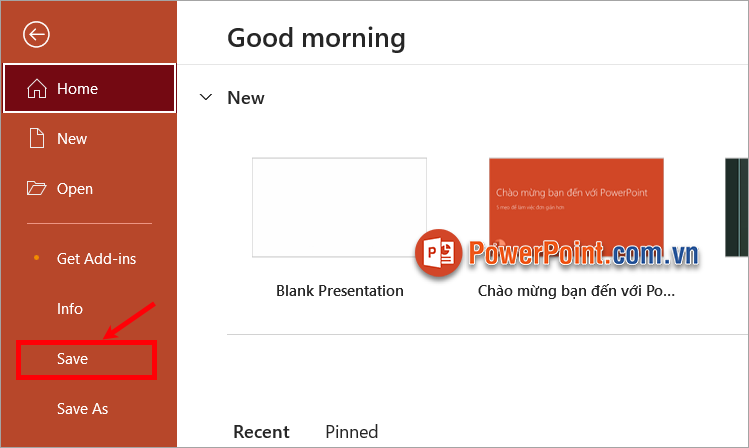
Bước 7: Lưu lại poster PowerPoint bằng cách nhấn chọn File -> Save (hoặc tổ hợp Ctrl + S).
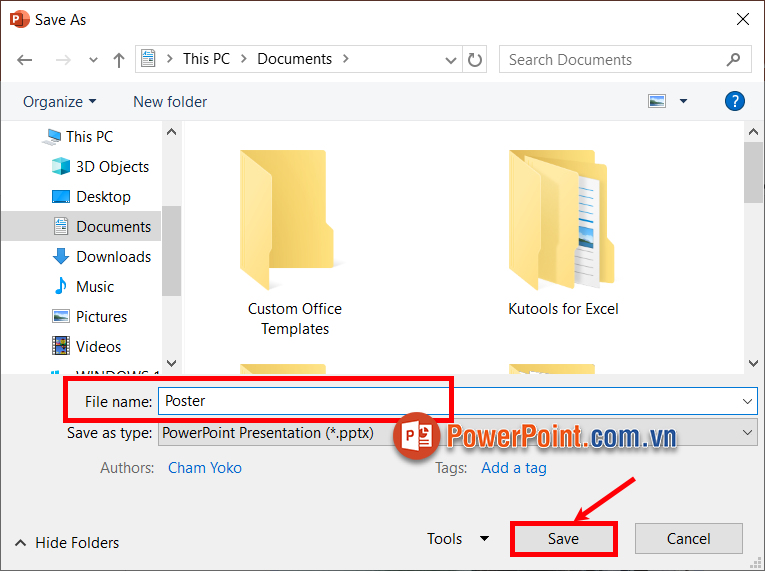
Sau đó, chọn đến thư mục chứa file, đặt tên file trong File Name và chọn Save.
Trên đây là hướng dẫn cách làm poster bằng PowerPoint chi tiết nhất, ngoài ra bạn có thể tham khảo các mẫu poster có sẵn hoặc các mẫu poster PowerPoint trên mạng, sau đó tải về chỉnh sửa nội dung dựa trên thiết kế có sẵn. Như vậy bạn cũng sẽ nhanh chóng làm poster bằng powerpoint. Hi vọng bài viết này sẽ giúp ích cho bạn, cảm ơn bạn đã quan tâm và theo dõi bài viết này.















Viết bình luận