
Cách vẽ sơ đồ trong PowerPoint
Mục lục nội dung
PowerPoint là một ứng dụng tạo trình chiếu hữu ích, việc sử dụng sơ đồ trong PowerPoint giúp bạn biểu diễn các ý tưởng, thông tin một cách rõ ràng, trực quan thay vì sử dụng văn bản thông thường. Nếu bạn chưa biết cách vẽ sơ đồ trong PowerPoint, vậy mời bạn cùng tham khảo các cách vẽ sơ đồ trong PowerPoint mà PowerPoint.com.vn chia sẻ với bạn trong bài viết này nhé.
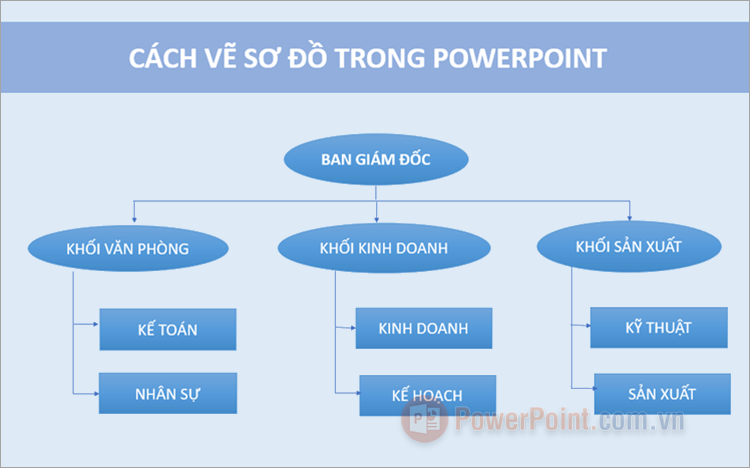
1. Cách vẽ sơ đồ trong PowerPoint sử dụng Shapes
Sử dụng các hình trong Shapes là cách vẽ sơ đồ trong PowerPoint hiệu quả, bạn có thể dễ dàng tạo ra các sơ đồ, biểu đồ, sơ đồ tư duy, lưu đồ và nhiều loại sơ đồ khác trong PowerPoint nhanh chóng theo ý muốn của mình. Bạn thực hiện cách vẽ sơ đồ trong PowerPoint thủ công với Shapes như sau:
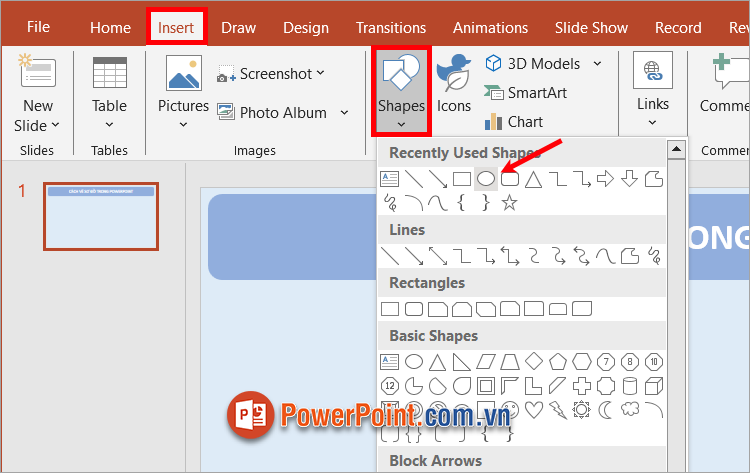
Bước 1: Trên slide bạn muốn vẽ sơ đồ trong PowerPoint, chọn Insert ➔ Shapes ➔ chọn hình dạng mà bạn muốn dùng để vẽ sơ đồ (hình tròn, tam giác, vuông, chữ nhật,…).
Bước 2: Nhấn và kéo chuột để vẽ hình dạng mà bạn muốn trên slide, nếu muốn vẽ hình tròn, hình vuông,… hay những hình cần giữ tỷ lệ chuẩn, bạn có thể nhấn giữ phím Shift và vẽ.
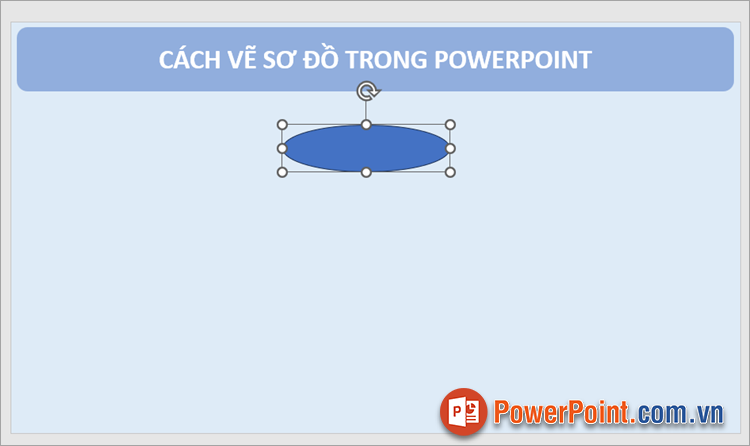
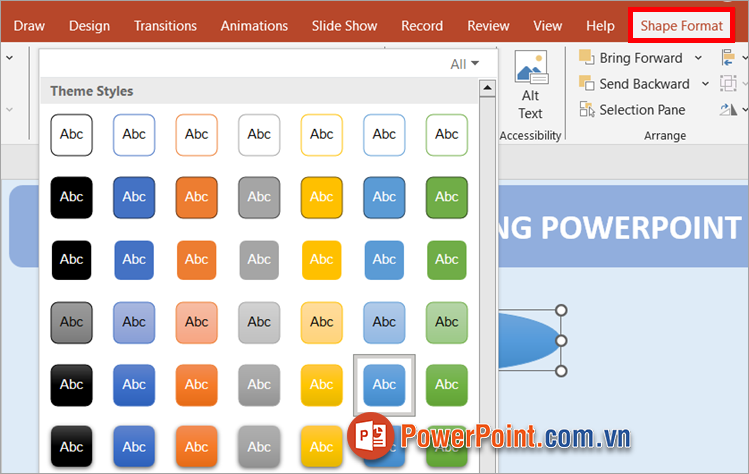
Bước 3: Như vậy bạn đã vẽ được một hình dạng mà bạn muốn, bạn thực hiện định dạng màu sắc, kiểu đường viền, … trong thẻ Shape Format.
Bước 4: Thêm văn bản vào Shape bằng cách nhấp đúp chuột trái vào hình và nhập nội dung văn bản bạn muốn.

Sau đó bạn chỉnh sửa phông chữ, cỡ chữ, màu sắc, kiểu chữ trong phần Font của thẻ Home.

Hoặc tạo chữ nghệ thuật trong thẻ Shape Format.
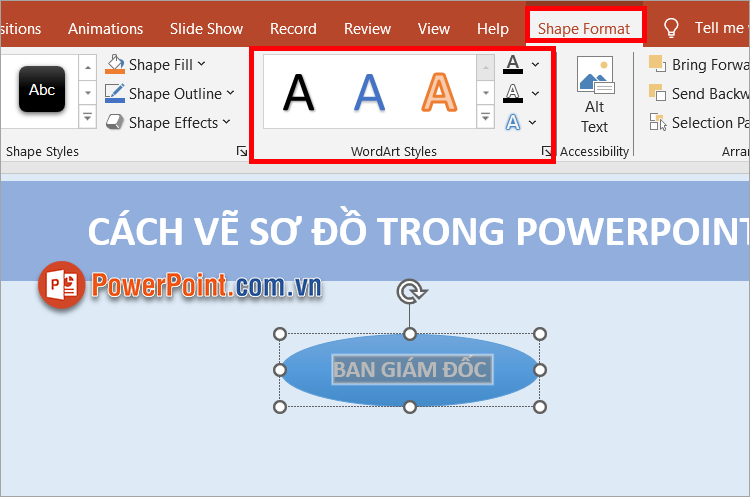
Bước 5: Tiếp tục tạo các hình, khác bằng cách sao chép hình đã tạo hoặc thêm hình khác, để có đầy đủ hình trong sơ đồ của bạn. Sắp xếp các hình trong sơ đồ một cách phù hợp nhất.

Bước 6: Thêm các đường kẻ mũi tên để chỉ hướng trong sơ đồ bằng cách chọn Insert ➔ Shapes ➔ chọn đường kẻ, hoặc đường kẻ mũi tên.
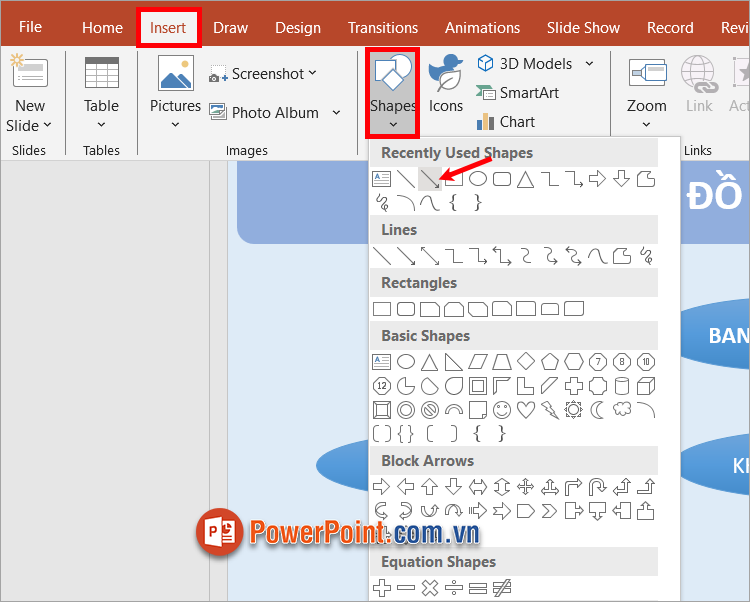
Tiếp theo thực hiện vẽ đường kẻ trong sơ đồ của bạn.
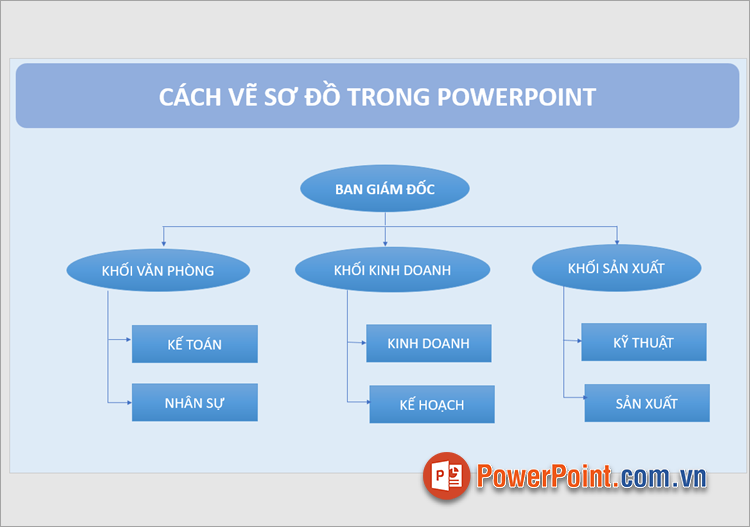
Bước 7: Thêm liên kết và tương tác, bạn có thể thêm các liên kết hoặc tạo tương tác giữa các hình bằng cách sử dụng Hyperlink hoặc Action.
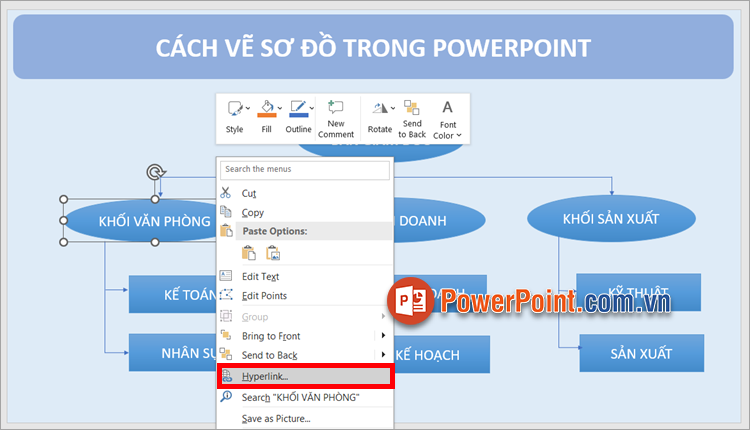
Như vậy bạn đã nhanh chóng thực hiện cách vẽ sơ đồ trong PowerPoint.
2. Cách vẽ sơ đồ thông minh trong PowerPoint
Ngoài cách vẽ sơ đồ thủ công sử dụng các hình Shapes, bạn có thể thực hiện vẽ sơ đồ thông minh trong PowerPoint nhanh chóng với các mẫu sơ đồ có sẵn phù hợp với mọi loại sơ đồ cơ bản. Cách vẽ sơ đồ trong PowerPoint với SmartArt như sau:
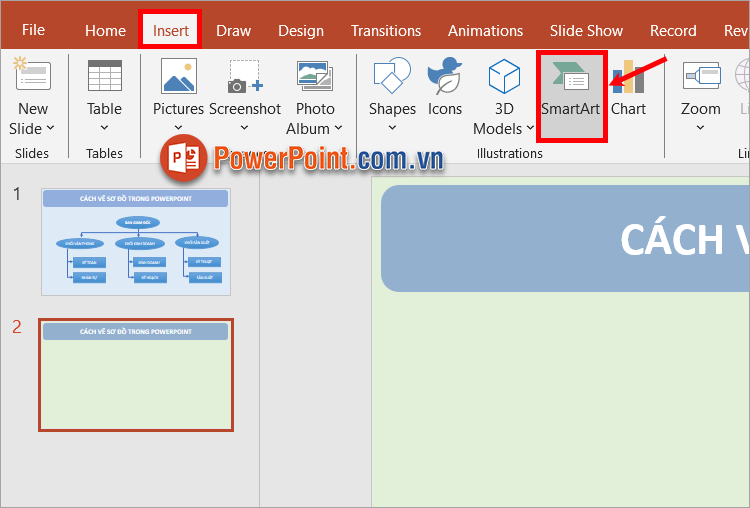
Bước 1: Trên slide mà bạn muốn vẽ sơ đồ, bạn chọn Insert ➔ SmartArt.
Bước 2: Xuất hiện cửa sổ Choose a SmartArt Graphic, bạn chọn đến loại sơ đồ bạn muốn, và chọn kiểu sơ đồ phù hợp. Sau đó chọn OK.

Bước 3: Như vậy một mẫu sơ đồ đã được thêm vào slide, bạn có thể nhập nội dung phù hợp với từng hình.

Nếu muốn xóa hình bạn chọn hình và nhấn Delete để xóa.

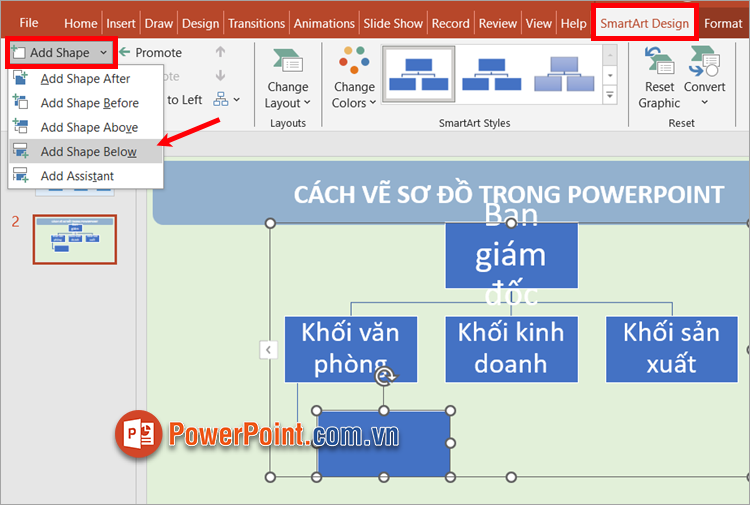
Nếu muốn thêm hình bạn chọn vào hình, trong thẻ SmartArt Design ➔ Add Shape ➔ chọn vị trí thêm hình.
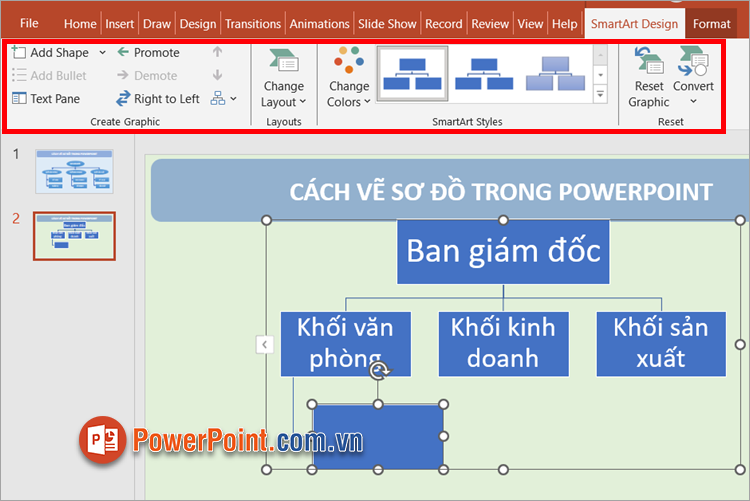
Ngoài ra bạn có thể tùy chỉnh sơ đồ trong thẻ SmartArt Design:
- Create Graphic: Di chuyển, thêm các hình
- Layouts: Chọn kiểu sơ đồ
- Change Colors: Thay đổi màu sắc cho sơ đồ
- SmartArt Styles: Chọn kiểu đổ bóng, 3D cho sơ đồ
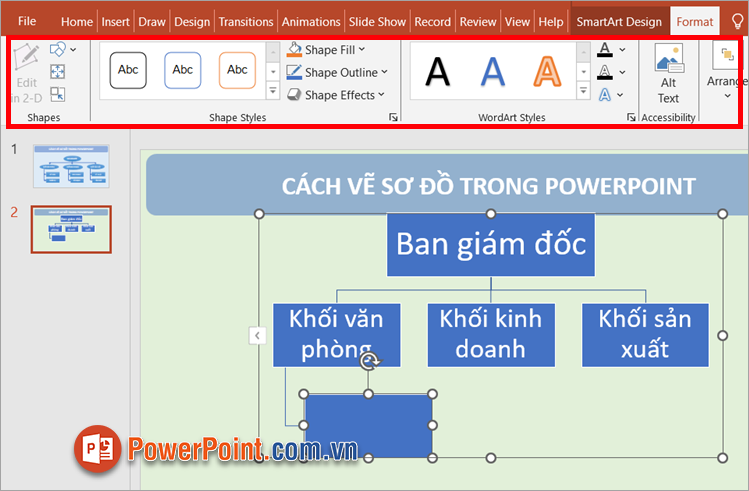
Để tùy chỉnh cho từng khối hình trong sơ đồ, bạn chọn hình đó và thực hiện chỉnh sửa trong thẻ Format:
- Change Shape: Thay đổi khối hình
- Larger: Phóng to hình khối
- Smaller: Thu nhỏ hình khối
- Shape Styles: chọn kiểu hình khối
- Shape Fill: Đổ màu nền cho hình khối
- Shape Outline: Màu viền cho hình khối
- Shape Effects: Hiệu ứng hình khối
- WordArt Styles: Kiểu chữ nghệ thuật trong hình khối
- Text Fill: Màu chữ
- Text Outline: Màu viền cho chữ
- Text Effects: Hiệu ứng chữ
- ....
Như vậy, bạn đã thực hiện xong cách vẽ sơ đồ trong PowerPoint sử dụng SmartArt.
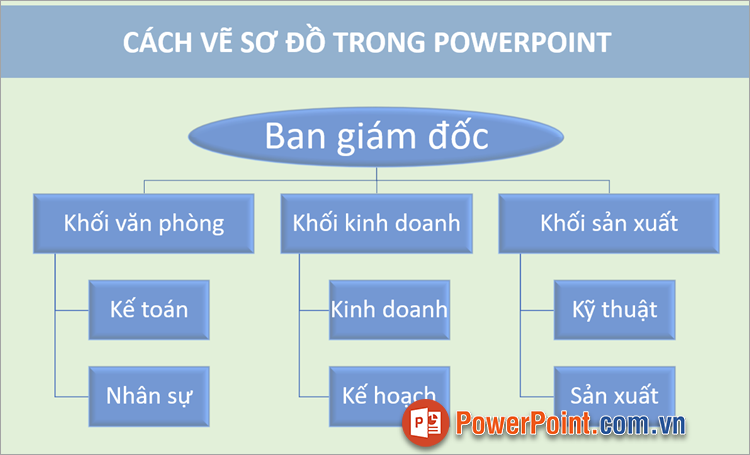
Như vậy, bạn đã cùng PowerPoint.com.vn tìm hiểu các cách vẽ sơ đồ trong PowerPoint nhanh chóng và đơn giản. Bạn chỉ cần lên ý tưởng cho sơ đồ của mình và thực hiện cách vẽ sơ đồ trong PowerPoint mà bài viết đã hướng dẫn, mọi ý tưởng của bạn sẽ nhanh chóng chuyển thành sơ đồ trực quan và dễ hiểu. Hi vọng bài viết này sẽ giúp ích cho bạn, cảm ơn bạn đã quan tâm và theo dõi bài viết này.


















Viết bình luận