
Cách sửa lỗi font chữ trong PowerPoint khi tải về
Mục lục nội dung
Bạn vừa tải một file PowerPoint nhưng khi mở lại gặp tình trạng lỗi font chữ? Đây là vấn đề thường gặp khi chia sẻ hoặc tải file từ Internet, gây ảnh hưởng đến nội dung và bố cục slide. Nguyên nhân có thể đến từ việc thiếu font hoặc không tương thích giữa các thiết bị. Trong bài viết này, PowerPoint.com.vn sẽ hướng dẫn bạn cách sửa lỗi font chữ trong PowerPoint khi tải về nhanh chóng.
1. Kiểm tra công cụ gõ Tiếng Việt
Bạn có thể kiểm tra bộ gõ Tiếng Việt để xem bảng mã và kiểu gõ là gì, nếu là bảng mã Unicode mà trong PowerPoint sử dụng các font chữ của bảng mã khác thì font chữ chắc chắn lỗi.
Sau khi kiểm tra bảng mã, bạn chọn những textbox bị lỗi và chọn font chữ sử dụng bảng mã đó, đây là cách sửa lỗi font chữ trong PowerPoint khi tải về đơn giản mà hiệu quả.
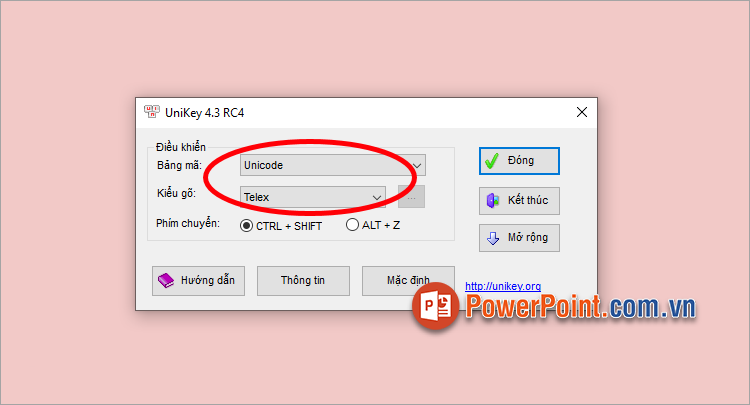
- Các font tiếng Việt sử dụng bảng mã Unicode, kiểu gõ Telex: Times New Roman, Arial, VnTime, VnArial, Tahoma, Calibri, ...
- Các font tiếng Việt sử dụng bảng mã VNI Windows: Thường các font chữ có tên bắt đầu VNI (ví dụ: VNI-Times, VNI-Thufap, ...)
- Các font tiếng Việt sử dụng bảng mã TCVN3: Thường các font chữ có tên bắt đầu .Vn (ví dụ: .VnTime, .Vn Arial, ...)
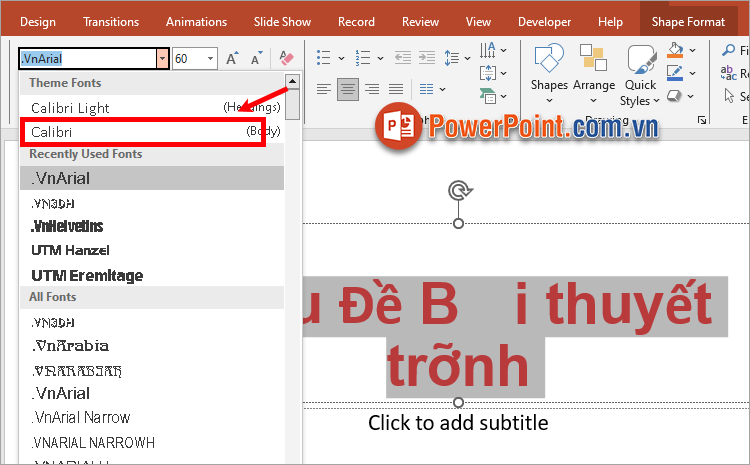
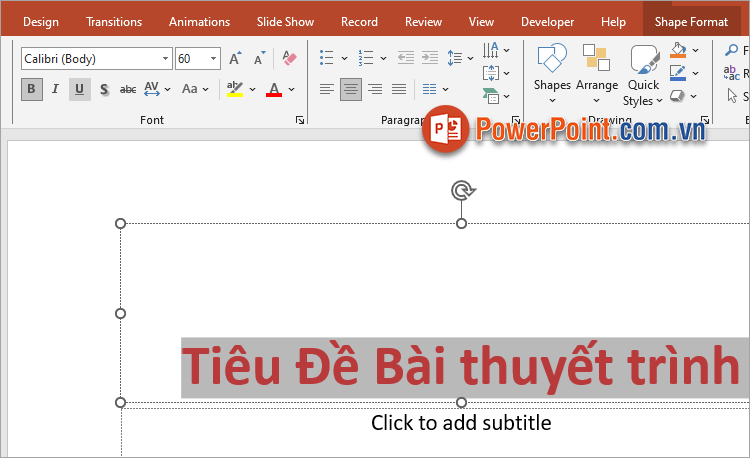
Như vậy, bạn đã nhanh chóng sửa lỗi font chữ trong PowerPoint.
Nếu bạn chưa cài đặt bộ gõ Tiếng Việt, bạn có thể lựa chọn và tải một bộ gõ cài đặt về máy để sử dụng nhé.
2. Sửa lỗi font chữ với tính năng Replace Fonts
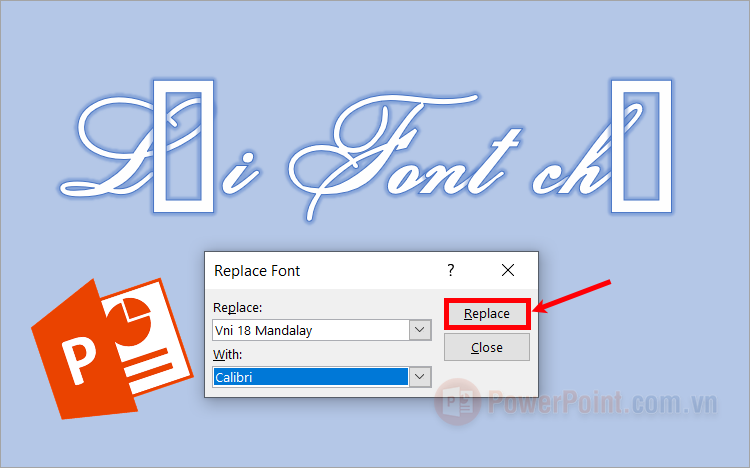
Replace Fonts là tính năng giúp bạn thay đổi tất cả font chữ trong PowerPoint nhanh chóng, đầu tiên bạn cần chọn vào chữ bị lỗi và kiểm tra xem font chữ đó là font chữ gì. Tiếp theo dựa vào công cụ gõ Tiếng Việt, bạn có thể xác định được font chữ phù hợp với bảng mã. Thay vì thực hiện thay đổi font chữ thủ công, bạn có thể sử dụng Replace Fonts để thay đổi hàng loạt font chữ như sau:
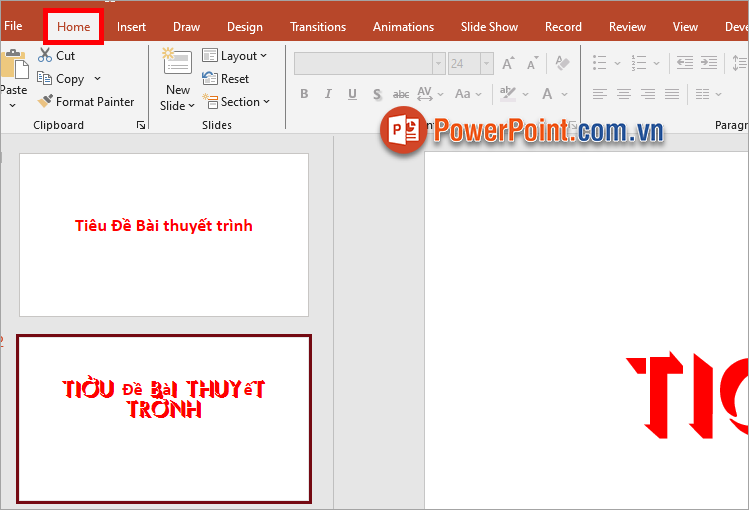
Bước 1: Trên file PowerPoint cần sửa lỗi, bạn chọn thẻ Home.
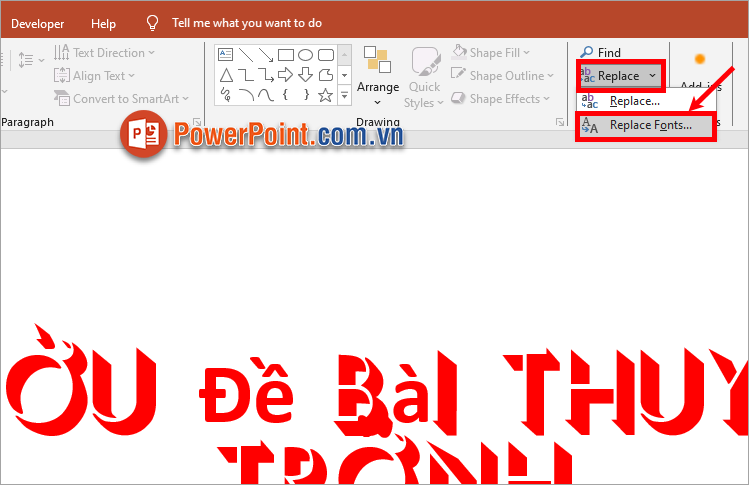
Bước 2: Bạn chọn tiếp Replace -> Replace Fonts.
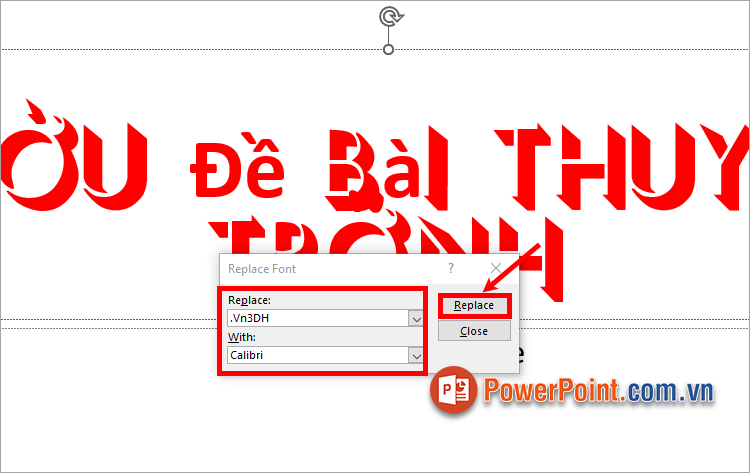
Bước 3: Xuất hiện hộp thoại Replace Font, bạn chọn font chữ lỗi mà bạn muốn thay đổi trong Replace và nhập font chữ mới trong With, sau đó bạn chọn Replace để thay đổi font chữ.
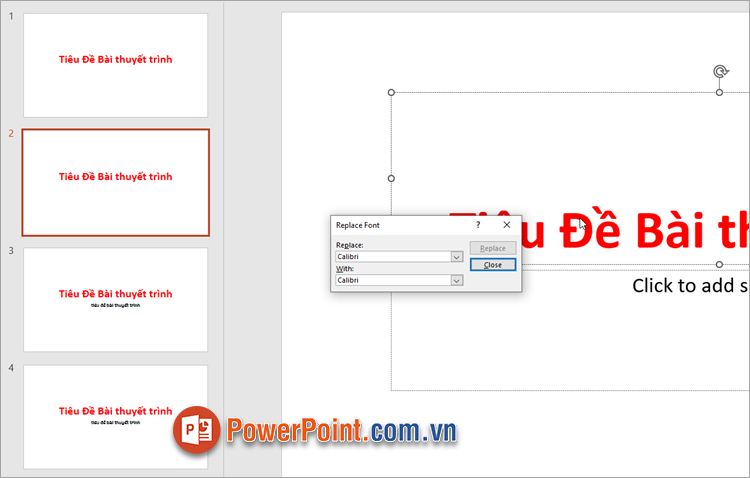
Như vậy bạn đã thực hiện xong cách sửa lỗi font chữ trong PowerPoint khi tải về nhanh chóng và dễ dàng.
3. Nhúng font chữ vào PowerPoint
Nếu bạn tải file PowerPoint của bạn bè hay trên máy tính khác của mình và bị lỗi font chữ thì cũng có thể lỗi font chữ do máy tính của bạn không có font chữ mà file PowerPoint đang dùng. Cách sửa lỗi font chữ trong PowerPoint khi tải về này, bạn cần nhúng font chữ vào file PowerPoint trước khi lưu lại và chia sẻ. Nếu file PowerPoint của bạn bè, người quen, bạn có thể nhớ họ nhúng font chữ sau đó gửi lại cho bạn. Bạn thực hiện như sau:
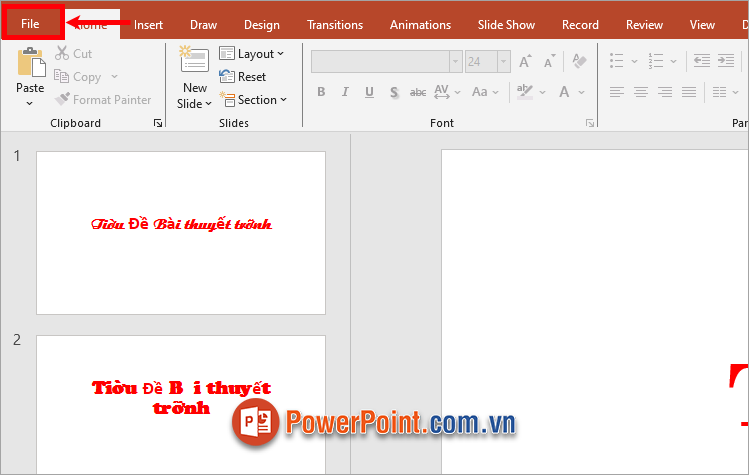
Bước 1: Trên file PowerPoint, bạn chọn File.
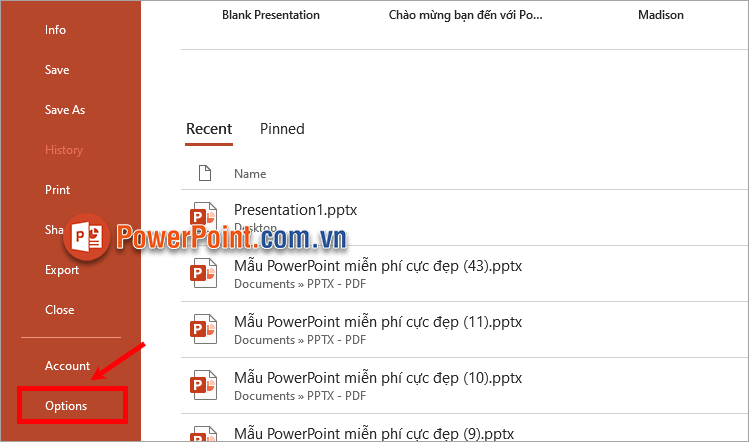
Bước 2: Tiếp theo chọn Options.
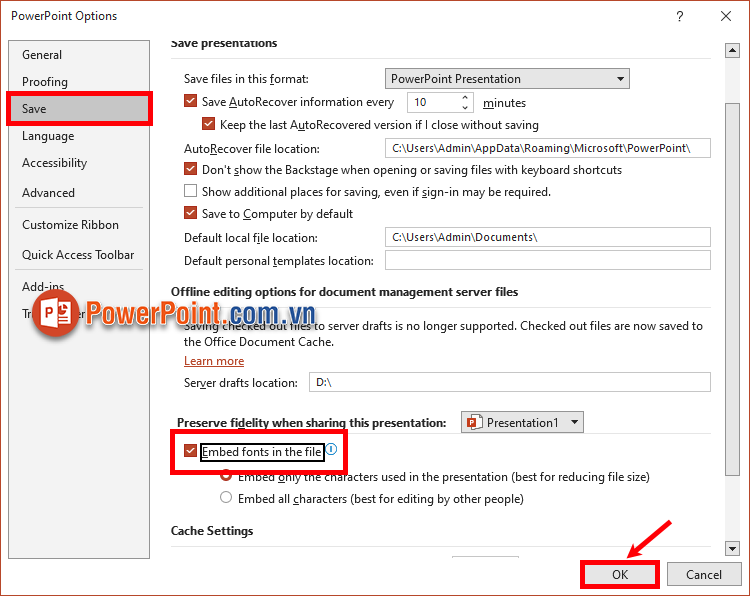
Bước 3: Xuất hiện cửa sổ PowerPoint Options, bạn chọn Save trong menu bên trái. Tiếp theo, trong phần bên phải bạn kéo xuống và tích chọn vào ô vuông trước Embed fonts in the file. Sau đó chọn OK.
Như vậy, bài viết này đã chia sẻ với bạn một số cách sửa lỗi font chữ trong PowerPoint khi tải về. Bạn có thể tham khảo và thực hiện các cách sửa lỗi font chữ này để thực hiện sửa lỗi font cho file PowerPoint của mình. Hi vọng một số cách sửa lỗi font chữ trong PowerPoint khi tải về mà PowerPoint.com.vn chia sẻ ở trên đây sẽ giúp bạn nhanh chóng sửa lỗi font chữ trong PowerPoint của mình. Cảm ơn bạn đã quan tâm và theo dõi bài viết này.

















Viết bình luận