
Cách cho video chạy liên tục trong PowerPoint
Mục lục nội dung
Bạn muốn video trong PowerPoint tự động phát và chạy lặp lại khi trình chiếu? Trong bài viết này, PowerPoint.com.vn sẽ hướng dẫn bạn cách chèn và thiết lập video chạy liên tục trong PowerPoint chỉ với vài bước đơn giản.
1. Tại sao cần làm Video chạy liên tục trong PowerPoint
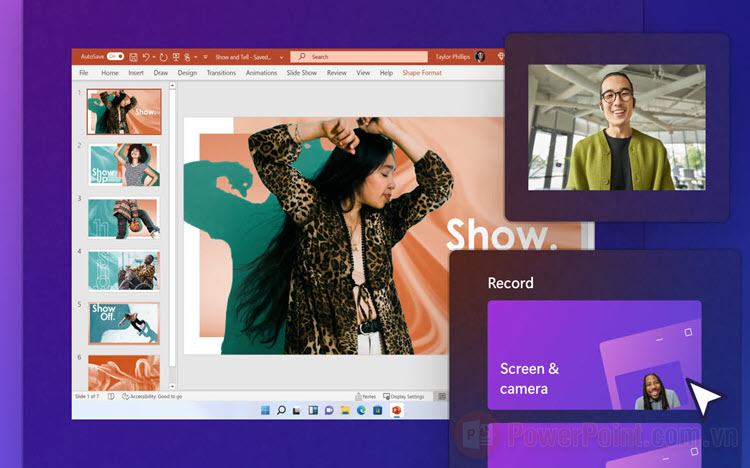
Đã bao giờ bạn gặp phải trường hợp đang thuyết trình nhưng Video của mình đã kết thúc và dừng lại, phải mất công nhấn Play để Video tiếp tục phát lại từ đầu? Đây không phải vấn đề của mình bạn, rất nhiều người phàn nàn rằng trong quá trình họ thuyết trình, bày tỏ ý tưởng trước mọi người thì Video kết thúc và phải nhấn phát lại thủ công. Trong thực tế, thiết lập mặc định khi chèn Video trong PowerPoint chính là hệ thống không tự động phát, người dùng phải nhấn vào nút Play trên Video mới phát khi phát hết sẽ tự động dừng lại. Đây là một điểm bất cập khá lớn đối với những bài thuyết trình chuyên nghiệp và đòi hỏi sự chỉnh chu.
Tuy nhiên, PowerPoint lại có tính năng Video Loop – Vòng lặp Video giúp cho Video được phát liên tục mà không cần phải tương tác với Slides. Điều này cho phép bạn tự tin thuyết trình trong thời gian dài mà không phải lo Video bị kết thúc và dừng lại. Với thiết lập Video vòng lặp và Video tự động phát khi chuyển Slides thuyết trình trong PowerPoint thì sẽ là cặp đôi hoàn hảo giúp bạn tạo ra những bài thuyết trình mới đầy thú vị.
Vậy làm sao để Video tự động phát và phát liên tục khi thuyết trình PowerPoint? Bạn hãy xem phần nội dung dưới đây nhé!
2. Cách làm Video chạy liên tục trong PowerPoint
Đầu tiên, để làm Video chạy liên tục trong PowerPoint thì bạn cần thêm Video vào trong hệ thống PowerPoint. Có nhiều cách khác nhau để thêm Video vào trong PowerPoint, tuy nhiên chúng ta sẽ sử dụng cách đơn giản và phổ biến nhất.
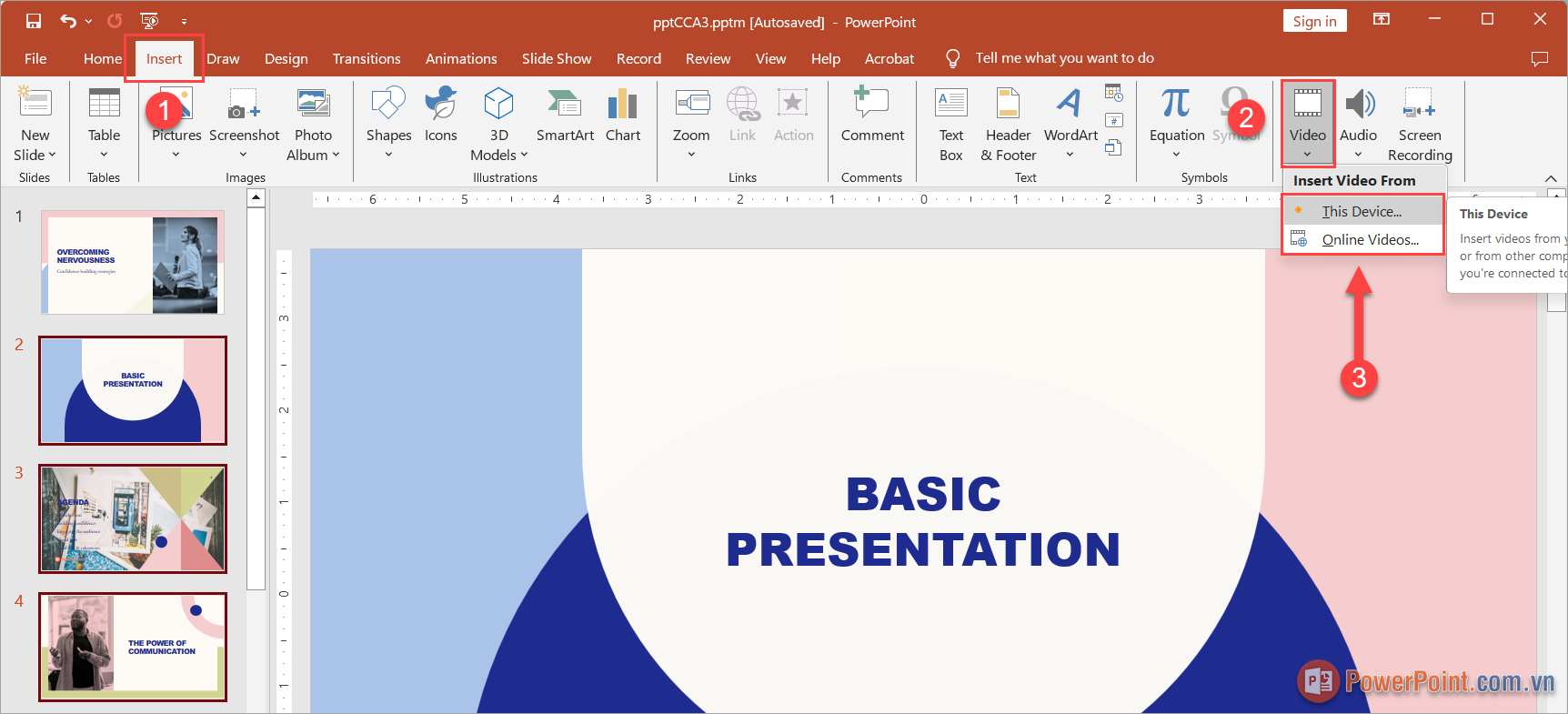
Bước 1: Bạn chọn thẻ Insert (1) ➔ Video (2) ➔ Chọn nguồn Video (3). Trong Slide PowerPoint, chúng ta có 02 cách cụ thể như sau để thêm Video vào PowerPoint.
- This Device…: Thêm Video từ thiết bị
- Online Videos…: Thêm Video Online từ mạng Internet
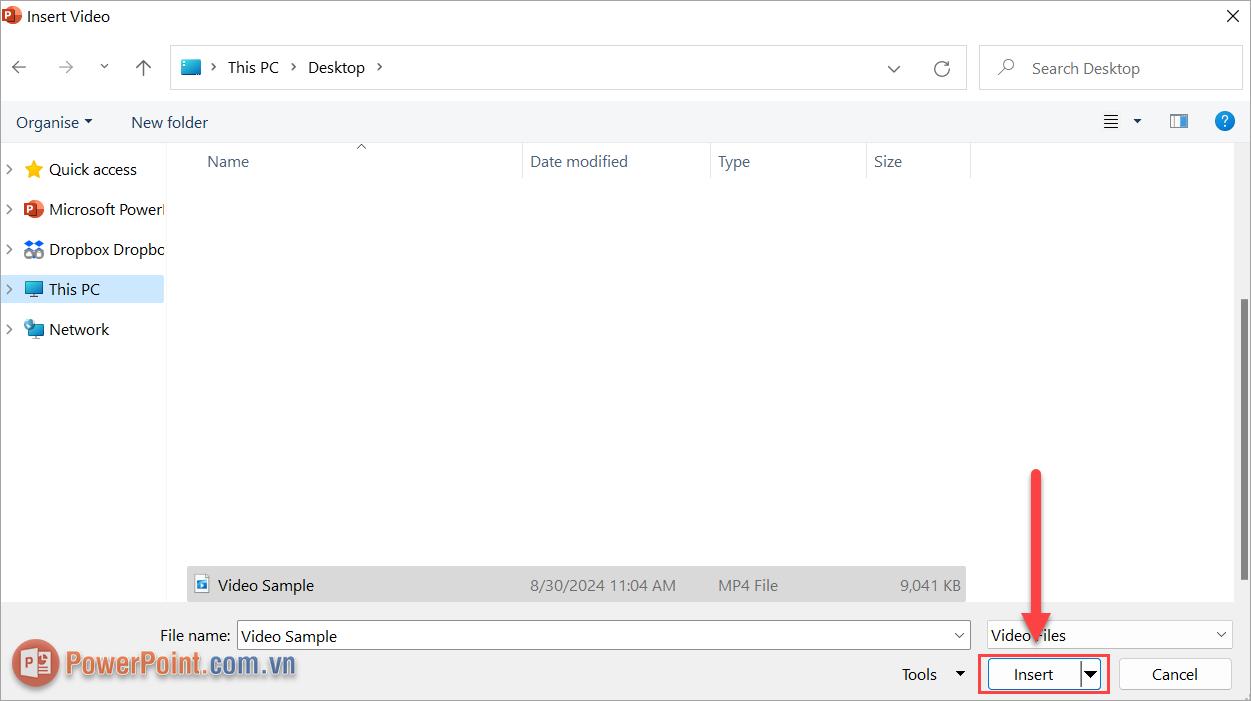
Bước 2: Đối với cách chèn Video từ máy tính, bạn cần chọn Video và nhấn Insert để thêm vào tài liệu PowerPoint.
Bước 3: Khi Video được chèn vào file PowerPoint, bạn tiến hành căn chỉnh Video sao cho phù hợp với nội dung khác trong Slide.
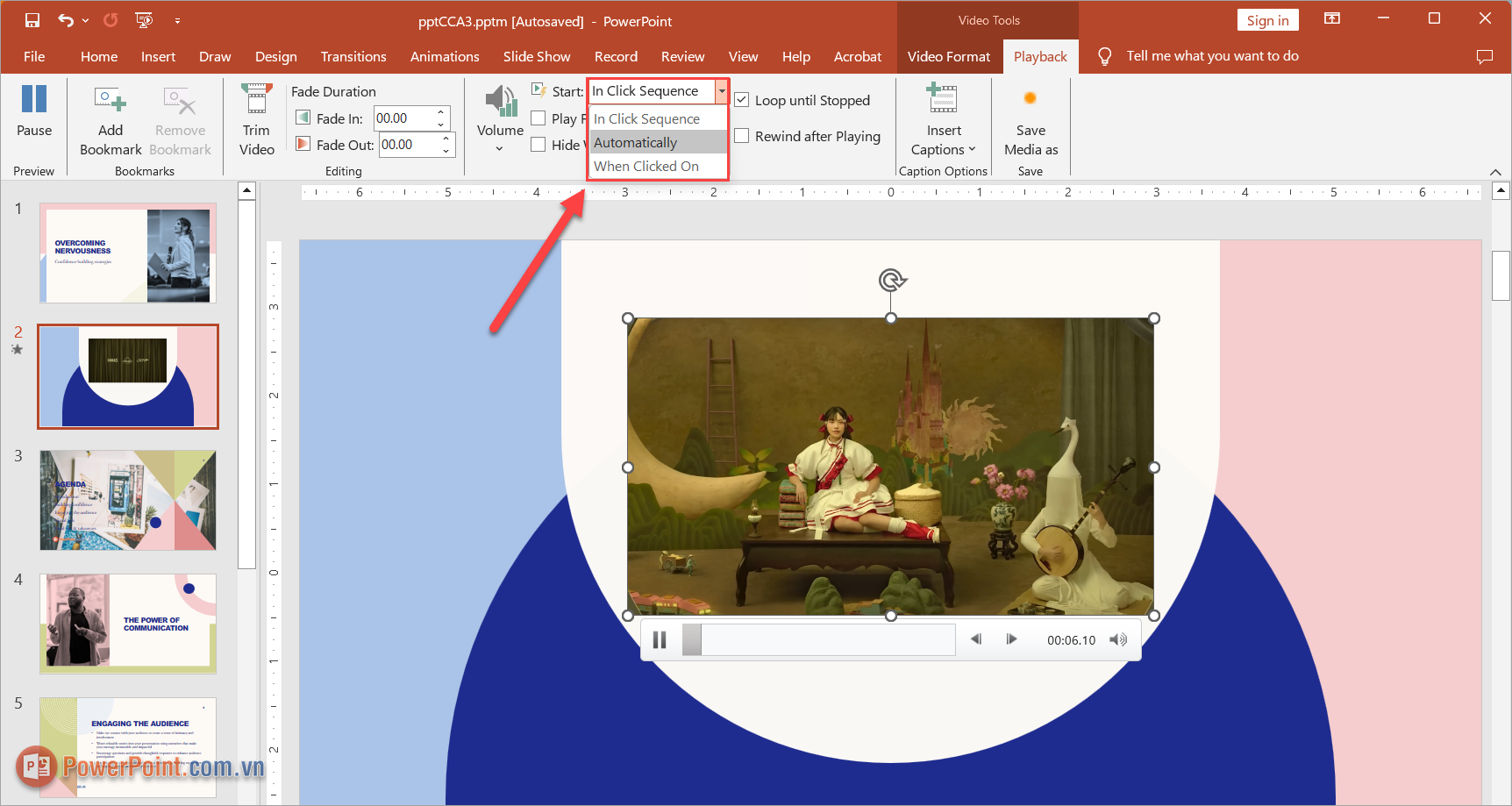
Tiếp theo, bạn chọn Video (1) ➔ Playback (2) ➔ Loop until Stopped (3).
Khi kích hoạt tính năng Loop until Stopped thì Video sẽ tự động phát lại mỗi khi kết thúc, tạo thành vòng lặp vô hạn cho Video trên Slides trình chiếu. Để Video chạy liên tục trong PowerPoint, bạn cần đánh dấu chọn vào Loop until Stopped.
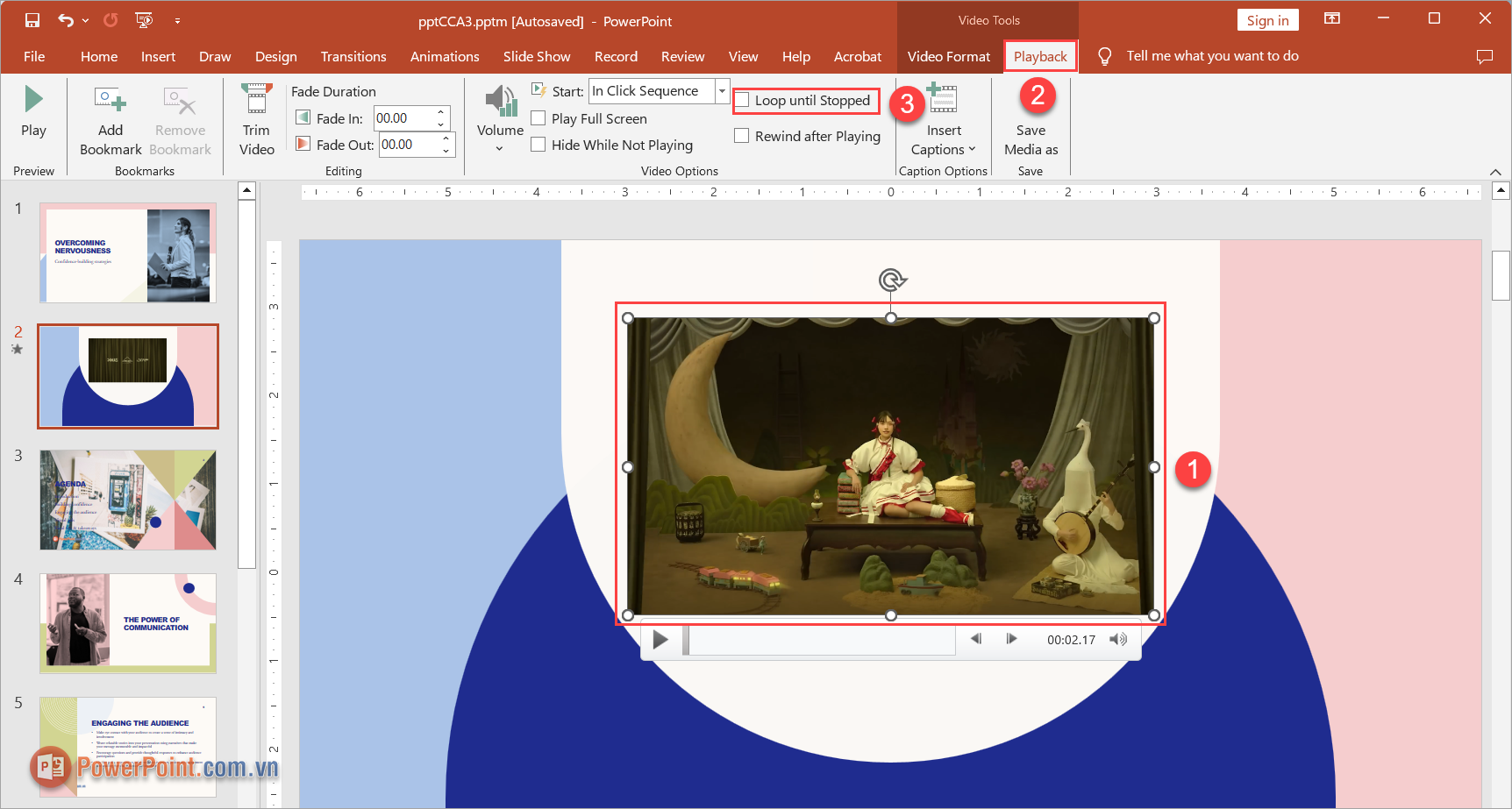
Bước 4: Tuy nhiên, khi này Video trên Slide chưa tự động phát mà chỉ có tính năng phát liên tục. Để làm Video tự động phát khi chuyển Slide thì bạn chỉ cần chuyển mục Start thành Automatically.
Tính năng Automatically sẽ tự động phát Video khi bạn chuyển đến Slide mà không cần phải nhấn nút Play trong Video.
Trong bài viết này, PowerPoint.com.vn đã chia sẻ với bạn cách làm Video chạy liên tục trong PowerPoint nhanh chóng và đơn giản. Chúc bạn một ngày vui vẻ!


















Viết bình luận