
Cách sửa lỗi PowerPoint không chỉnh sửa được
Bạn đang gặp lỗi PowerPoint không thể chỉnh sửa, bị khóa chỉnh sửa hoặc không lưu được thay đổi? Đây là sự cố phổ biến khiến nhiều người mất thời gian khi làm việc. Trong bài viết này, PowerPoint.vn sẽ hướng dẫn bạn cách sửa lỗi PowerPoint không chỉnh sửa được một cách đơn giản.

Mục lục nội dung
1. Lỗi không chỉnh sửa được file PowerPoint như nào?
Lỗi không chỉnh sửa được file PowerPoint là một lỗi cơ bản rất nhiều người gặp phải trong quá trình chỉnh sửa, sử dụng các tài liệu tải từ mạng Internet. Khi gặp trường hợp này, người dùng chỉ có thể xem được file PowerPoint mà không thể chỉnh sửa, không thể thay đổi nội dung, hình ảnh hay bố cục các đối tượng bên trong các Slide. Bên cạnh đó, người dùng còn không thể xóa được các Slide, tìm kiếm các công cụ chỉnh sửa cơ bản có trên thanh công cụ. Nhìn chung, khi gặp lỗi không chỉnh sửa được file người dùng sẽ không thể làm gì được ngoài việc xem các nội dung bên trong file.
Để sửa lỗi PowerPoint không chỉnh sửa được thì chúng ta có nhiều cách khác nhau và trong bài viết này sẽ chia sẻ đến bạn những cách khắc phục lỗi hiệu quả nhất.
2. Cách sửa lỗi PowerPoint không chỉnh sửa được do bị khóa bảo vệ
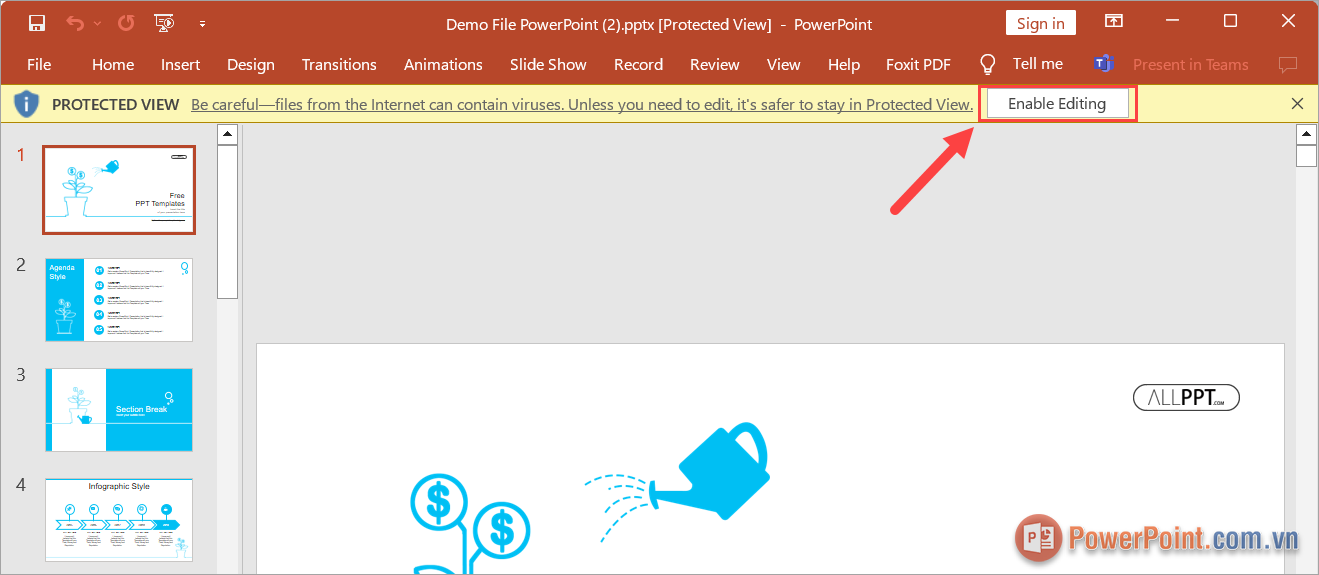
Khóa bảo vệ tài liệu PowerPoint là một tính năng khiến nhiều người phàn nàn vì không thể chỉnh sửa đối với các tài liệu được tải từ mạng Internet. Theo như nhà phát triển, việc khóa bảo vệ các tài liệu chính là giải pháp giúp người dùng không bị ảnh hưởng bởi những tài liệu không rõ nguồn gốc. Trong trường hợp này, khi mở tài liệu PowerPoint bạn chỉ cần kích hoạt tính năng Enable Editing để mở khóa chỉnh sửa.
Thông báo “Be careful - files from the Internet can contain viruses. Unless you need to edit, it's safer to stay in Protected View.” Nhắc nhở người dùng rằng đây là những tài liệu không rõ nguồn gốc và có khả năng ảnh hưởng bởi mã độc hoặc Virus. Nếu người dùng đã hiểu rõ thì chỉ cần chọn Enable Editing để mở khóa toàn bộ các tính năng trong tài liệu và chỉnh sửa.
Thông thường, những tài liệu được tải từ trên mạng, không phải tự soạn thảo sẽ thường gặp lỗi không thể chỉnh sửa do Protected View.
3. Cách sửa lỗi file PowerPoint không thể chỉnh sửa do ở chế độ đọc
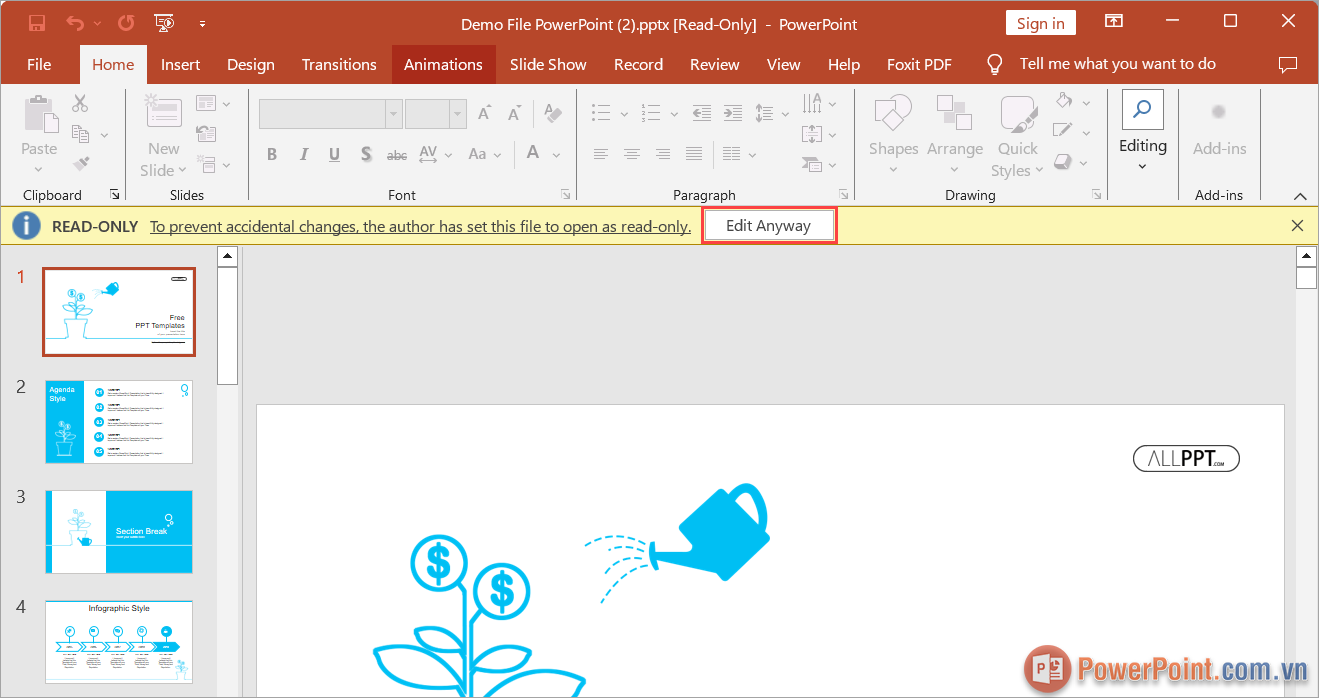
Nhiều người thiết kế bài trình chiếu PowerPoint thường chọn cách khóa tài liệu của mình trước khi chia sẻ để đảm bảo tính vẹn toàn cho toàn bộ dữ liệu bên trong. Tuy nhiên, tính năng khóa trên file PowerPoint chỉ là tính năng “Chỉ cho phép xem – Không cho phép chỉnh sửa”. Đối với tính năng khóa này thì bạn chỉ cần kích hoạt chế độ chỉnh sửa là có thể mở khóa chỉnh sửa trên file PowerPoint.
Khi mở file PowerPoint, trên màn hình xuất hiện thông báo “Read Only – To Prevent accidental changes, the author has set this file to open as read–only” thì bạn chỉ cần chọn Edit Anyway để mở khóa tính năng chỉnh sửa. Khi kích hoạt Edit Anyway thì thanh công cụ sẽ hoạt động trở lại và từ đây bạn chỉnh sửa như một tài liệu thông thường.
4. Cách mở khóa cho toàn bộ các file PowerPoint bị lỗi không thể chỉnh sửa
Trong thiết lập PowerPoint, người dùng có thể tắt vĩnh viễn tính năng khóa chỉnh sửa, khóa bảo vệ tài liệu để có thể chỉnh sửa tài liệu PowerPoint trên máy tính một cách đơn giản và dễ dàng. Đối với những người thường xuyên làm việc với những tài liệu PowerPoint được tải từ mạng Internet thì thiết lập này sẽ giúp họ thoải mái chỉnh sửa các tài liệu PowerPoint mà không lo gặp lỗi.
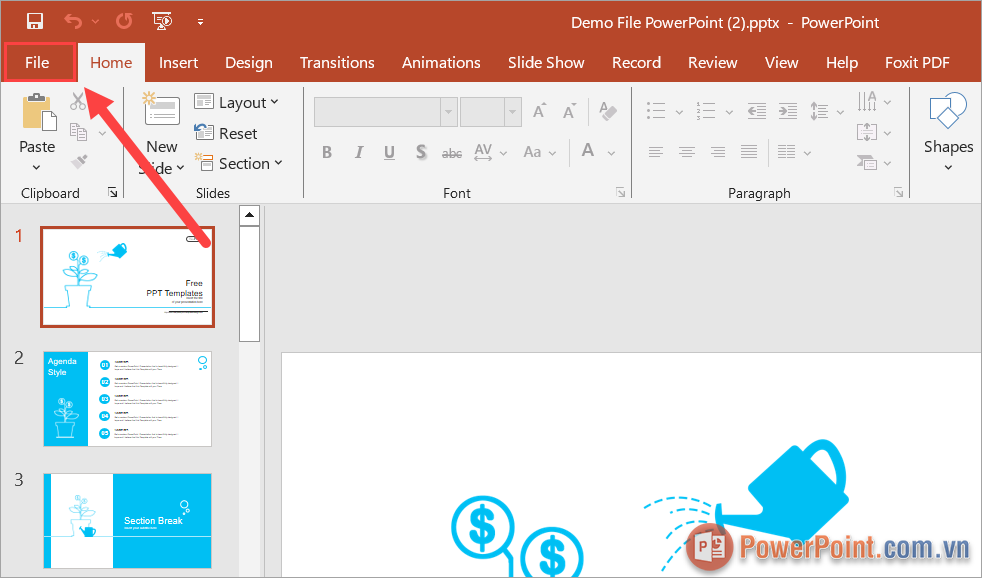
Bước 1: Tại cửa sổ làm việc của PowerPoint, bạn chọn thẻ File để xem thiết lập về tài liệu.
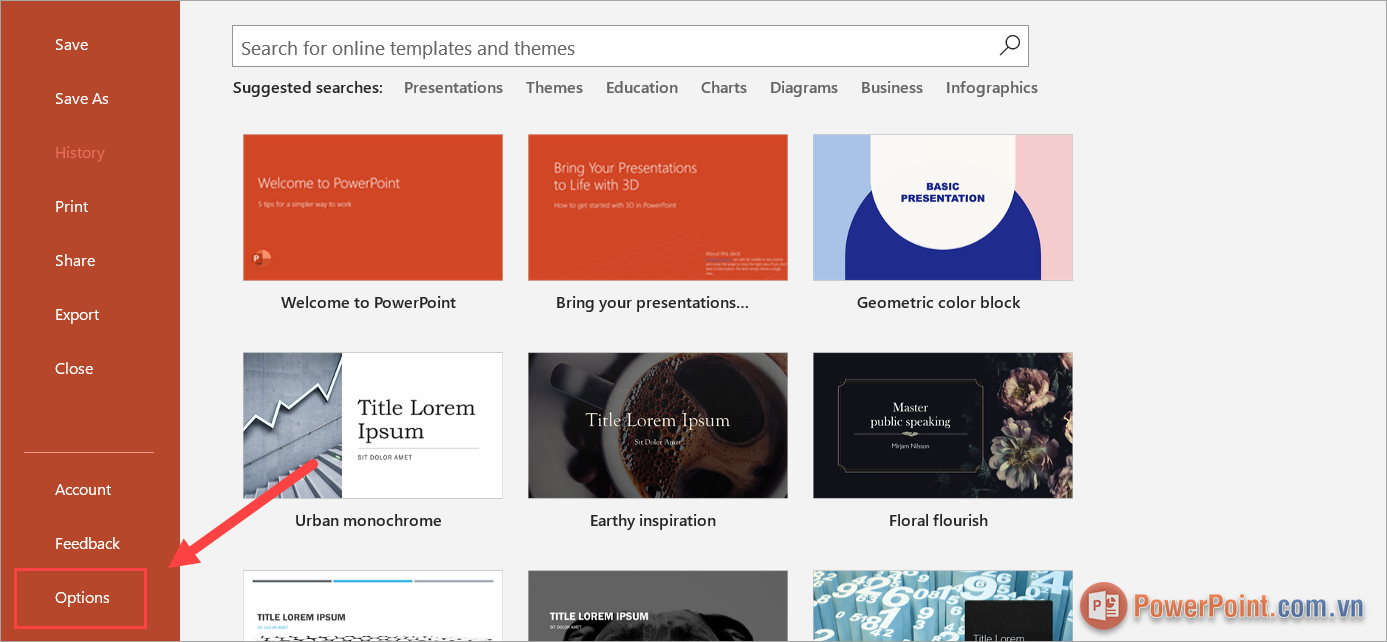
Bước 2: Sau đó, bạn chọn thẻ Options để mở tùy chọn thiết lập trên phần mềm PowerPoint.
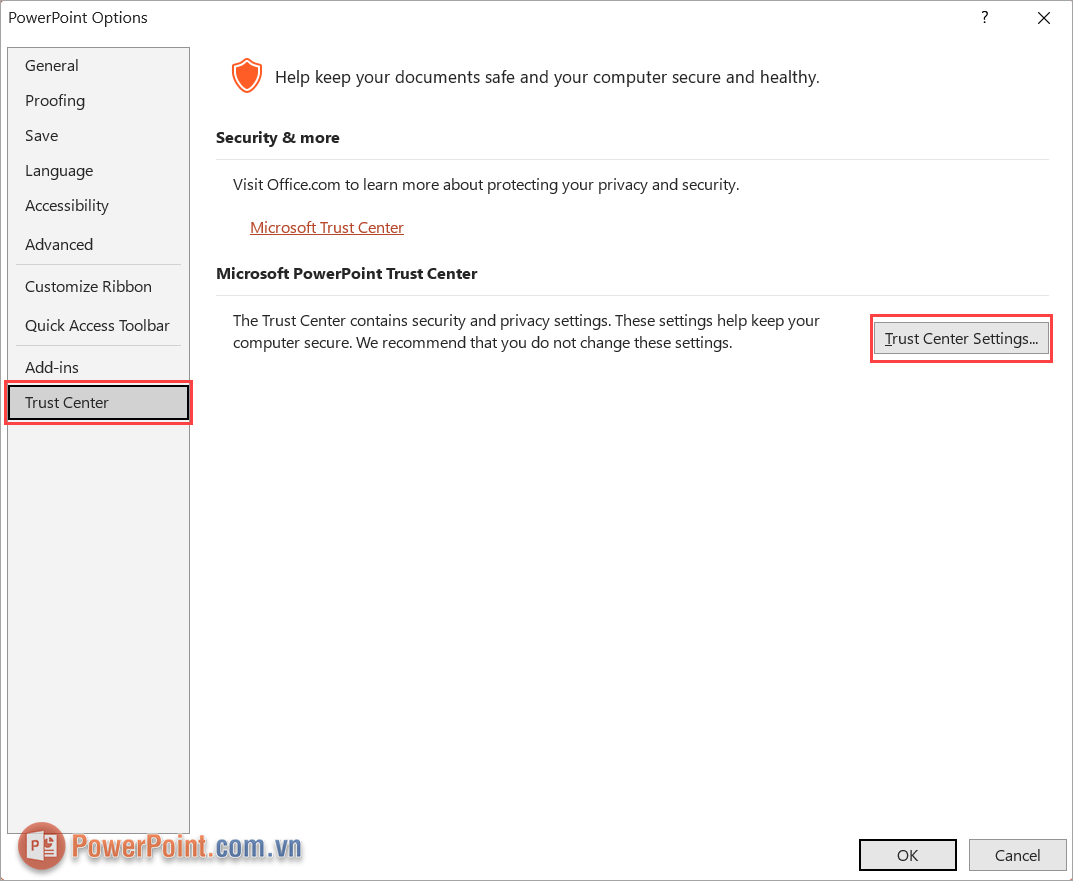
Bước 3: Trong cửa sổ PowerPoint Options, bạn chọn mục Trust Center và chọn Trust Center Settings… để thiết lập các quyền tin cậy trên phần mềm.
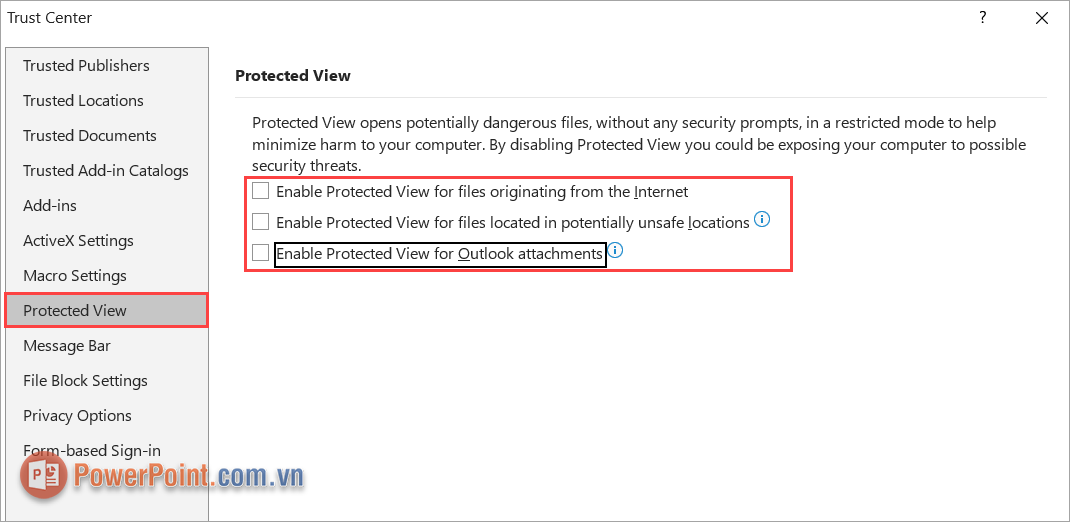
Bước 4: Tại đây, bạn chọn mục Protected View và bỏ chọn 3 mục dưới đây.
- Enable Protected View for files originating from the Internet
- Enable Protected View for files located in potentially unsafe locations
- Enable Protected View for Outlook attachments
Cuối cùng, bạn nhấn OK để hoàn tất lưu lại thiết lập mới.
Trong bài viết này, PowerPoint.com.vn đã chia sẻ với bạn cách sửa lỗi PowerPoint không thể chỉnh sửa được nhanh chóng và đơn giản. Chúc bạn thành công!
















Viết bình luận