
Cách đổi tên file PowerPoint trên máy tính
Việc đổi tên file PowerPoint đúng cách giúp tài liệu của bạn trở nên chuyên nghiệp, dễ quản lý và tránh lỗi khi gửi cho người khác. Trong bài viết này, PowerPoint.com.vn sẽ hướng dẫn bạn cách đổi tên file PowerPoint trên máy tính đơn giản, chính xác.

Mục lục nội dung
1. Đổi tên file PowerPoint trên máy tính để làm gì?
Thông thường, khi tạo và chỉnh sửa file PowerPoint thì mọi người sẽ thấy tên file được đặt theo mặc định hoặc đặt theo file gốc mà không thể đổi được. Việc đổi tên file PowerPoint không chỉ giúp cho quá trình quản lý thuận tiện hơn mà còn giúp tài liệu trở nên chuyên nghiệp hơn khi gửi cho những đối tác và người nhận khác. Việc đổi tên file PowerPoint được xem là một trong số những công việc thiết yếu, ai cũng phải nắm rõ nếu như muốn công việc chuyên nghiệp hơn bao giờ hết.
Đổi tên file PowerPoint có nhiều cách khác nhau, người dùng có thể đổi trong quá trình lưu file, cũng có thể đổi tên file PowerPoint sau khi đã lưu… Những cách đổi tên file PowerPoint luôn mang đến nhiều sự lựa chọn cho người dùng trong quá trình chỉnh sửa tài liệu.
Đối với những tài liệu quan trọng, việc đổi tên file PowerPoint còn là cách giúp mọi người dễ dàng phân biệt các tài liệu, không nhầm lẫn trong quá trình gửi và tạo ra cách nhận diện bên ngoài mà không cần mở tài liệu để xem. Hãy cùng PowerPoint.com.vn khám phá cách đổi tên file PowerPoint nhanh chóng nhé!
2. Cách đổi tên file PowerPoint trong quá trình lưu file
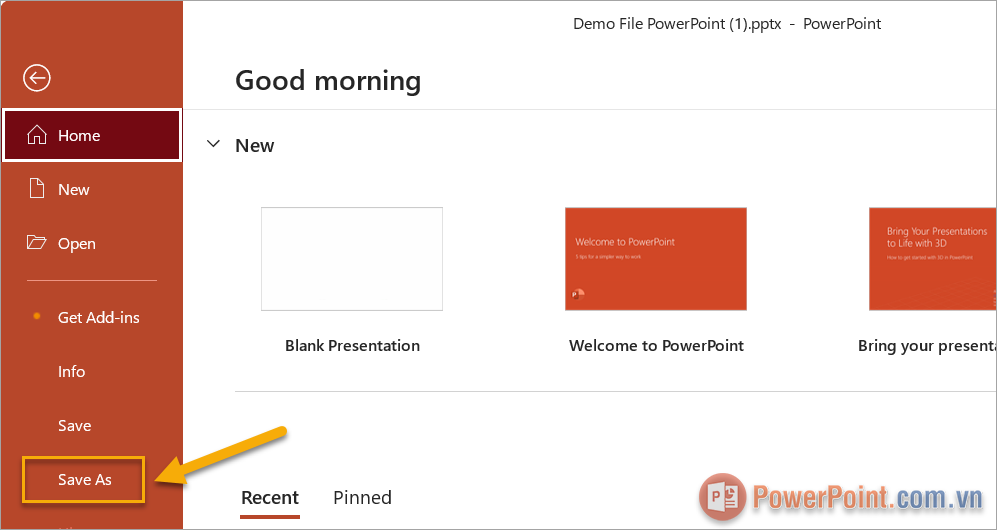
Thông thường, mọi người chọn cách lưu file PowerPoint bằng việc chọn Save… (Ctrl + S). Nếu như chọn lưu file bằng Save thì tài liệu PowerPoint sẽ được lưu đè vào tài liệu gốc và sử dụng tên của tài liệu gốc đã đặt trước đó. Nếu người dùng muốn đổi tên file PowerPoint trong quá trình lưu file thì cần chọn Save As (Ctrl + Shift + S). Khi này file PowerPoint sẽ được lưu dưới dạng file mới và sẽ đặt được tên mới theo mục đích cá nhân.
Bước 1: Bạn chọn mục File trên thanh công cụ và chọn Save As (hoặc nhấn tổ hợp phím Ctrl + Shift + S) để kích hoạt chế độ lưu mới.
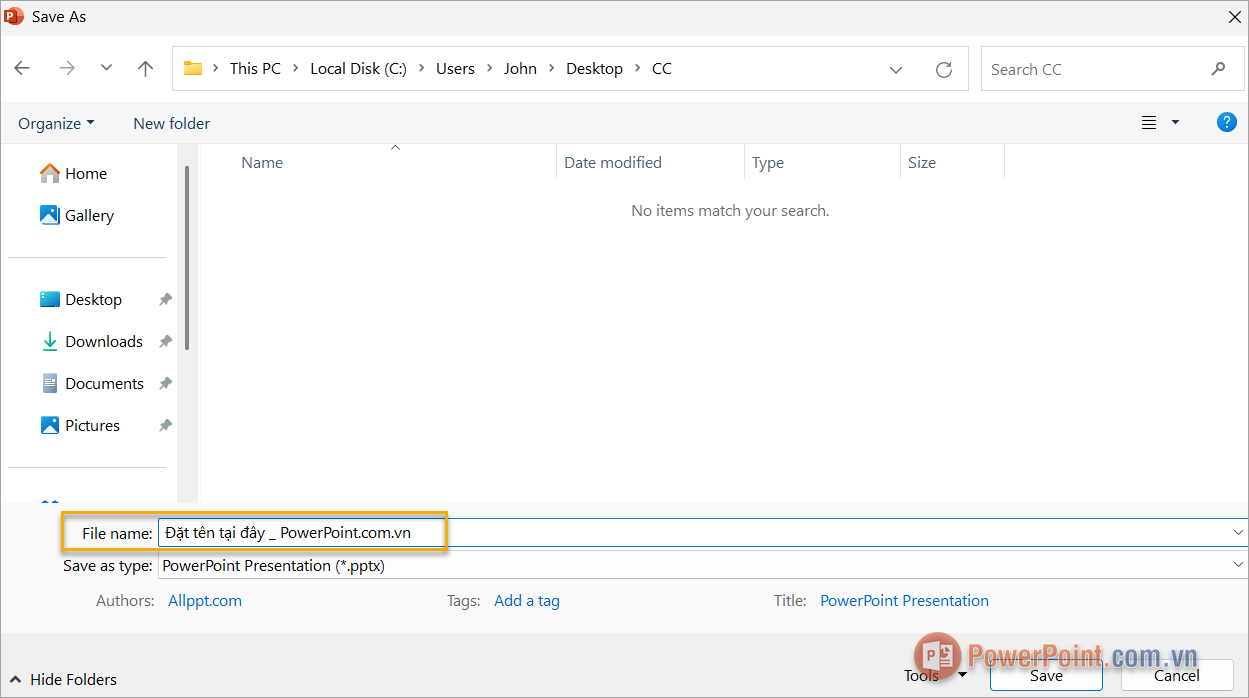
Bước 2: Trong cửa sổ Save As, bạn tiến hành đổi tên file PowerPoint trong mục File Name và nhấn Save để lưu lại trên máy tính. Dưới đây là một số lưu ý khi đổi tên file trên PowerPoint.
- Đặt tên bằng chữ không dấu, nên sử dụng dấu “-” hay “_” để thay thế các khoảng trống.
- Đặt tên ngắn gọn, có ý nghĩa, dễ hiểu; hạn chế việc đặt tên quá dài.
- Có thể thêm địa điểm, ngày, giờ vào tên file để dễ dàng sắp xếp, tìm kiếm.
- Lưu ý thứ tự sắp xếp tên trong hệ điều hành (trong Window sẽ sắp xếp ưu tiên theo thứ tự: “ký tự đặc biệt” => “số” => “ký tự thường”).
- Nên đặt tên bằng chữ không dấu, tránh dùng tiếng Việt để hạn chế lỗi.
3. Cách đổi tên file PowerPoint có sẵn trên máy tính
Làm thế nào để đổi tên file PowerPoint đã có sẵn trên máy tính là câu hỏi chung của rất nhiều người khi mới sử dụng phần mềm. Trong thực tế, việc đổi tên file PowerPoint cũng tương tự như việc đổi tên file khác trên máy tính, bạn có thể thực hiện thông qua phím tắt hoặc đổi trực tiếp.
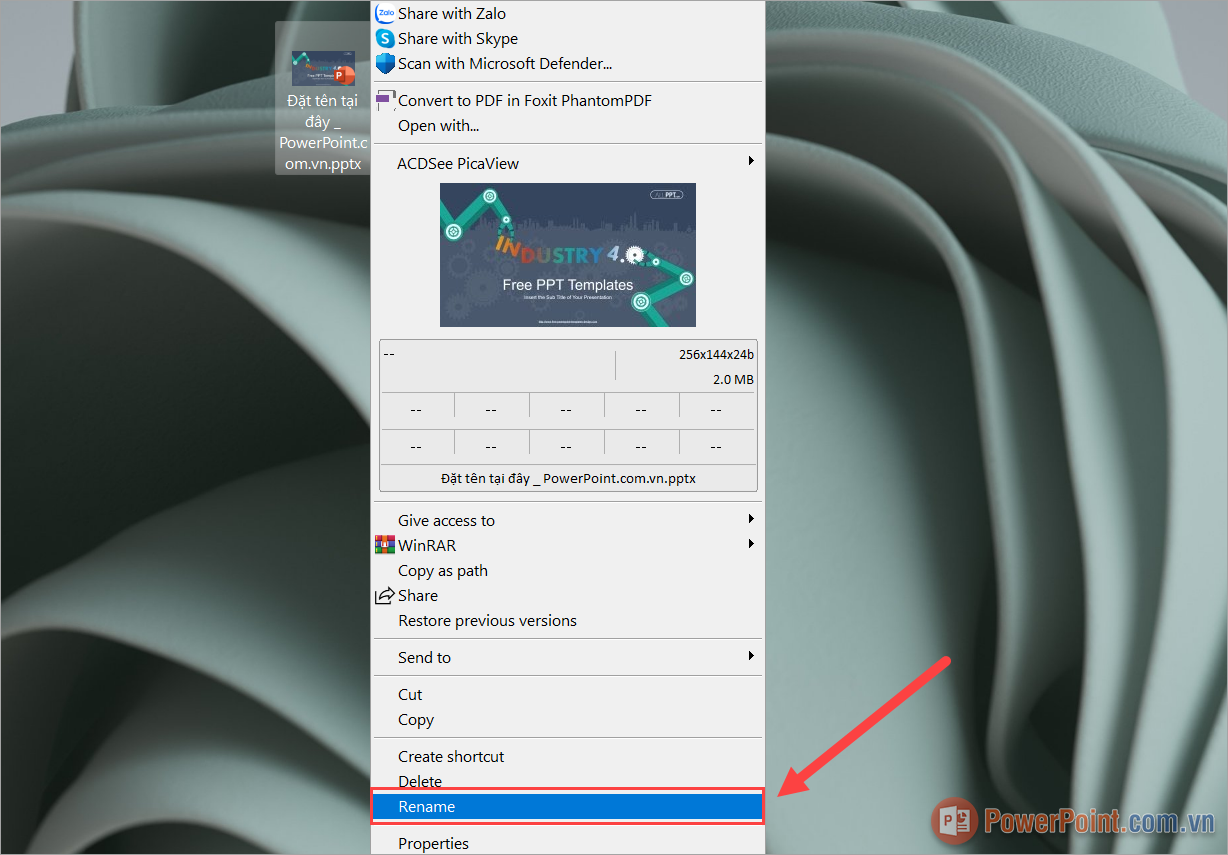
Bước 1: Bạn Click chuột phải vào file PowerPoint và chọn Rename để thực hiện đổi tên file trên máy tính.
Hoặc bạn cũng có thể nhấn đúp chuột vào tên file để đổi, hoặc nhấn phím tắt F2 (hoặc FN+F2) để bật đổi tên file.
Bước 2: Sau đó, bạn tiến hành đổi tên file PowerPoint và nhấn Enter để lưu lại.

4. Cách đổi tên file PowerPoint bằng Properties trên máy tính
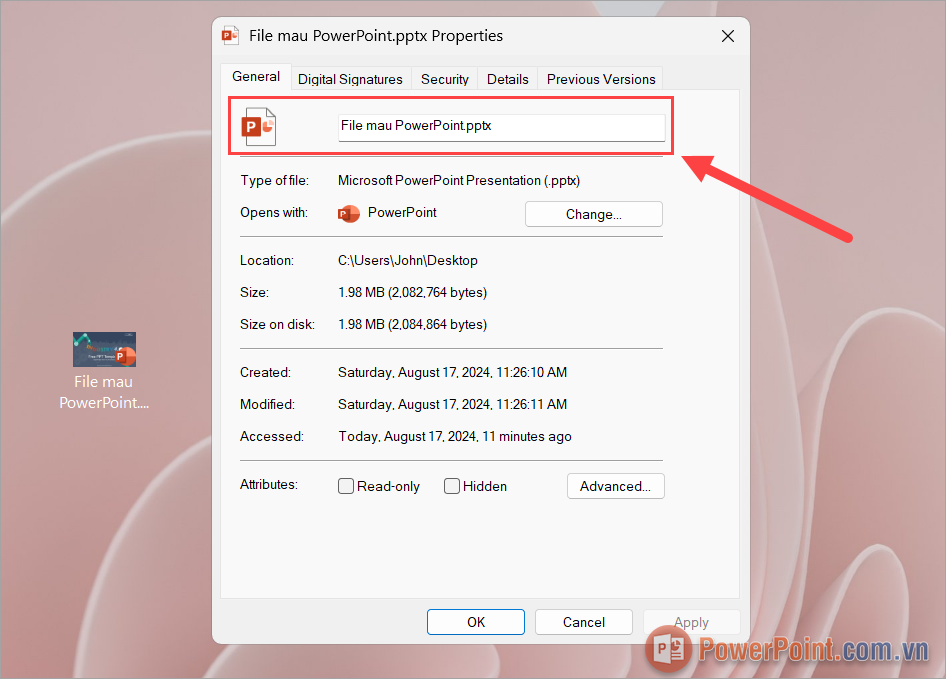
Properties là tính năng cho phép người dùng xem chuyên sâu file và được phép đổi tên theo nhu cầu của người dùng. Đối với tính năng Properties, bạn hoàn toàn có thể đổi tên file một cách nhanh chóng. Để thực hiện đổi tên file PowerPoint bằng Properties bạn làm như sau:
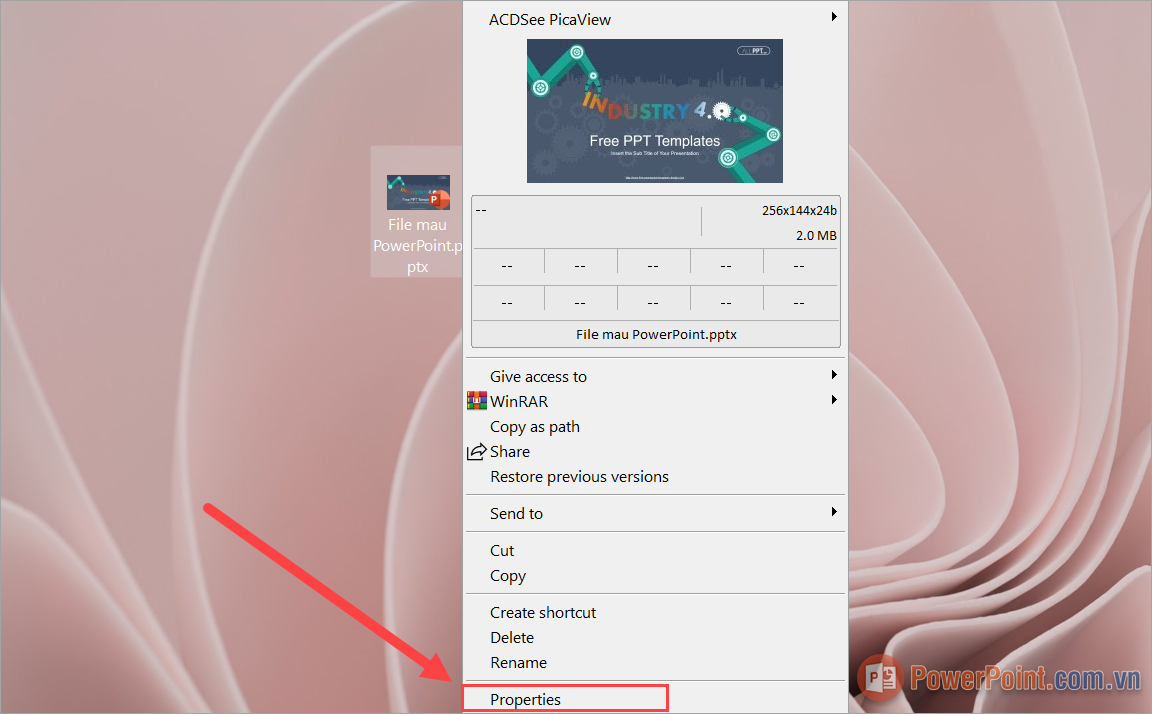
Bước 1: Bạn Click chuột phải vào file PowerPoint và chọn Properties để mở thiết lập file trên máy tính.
Bước 2: Sau đó, bạn điền tên file PowerPoint cần đổi vào mục File Name và nhấn OK để hoàn tất.
Trong bài viết này, PowerPoint.com.vn đã chia sẻ với bạn cách đổi tên file PowerPoint trên máy tính nhanh chóng và đơn giản. Chúc bạn một ngày vui vẻ!



















Viết bình luận