
#3 cách viết kí tự đặc biệt trong PowerPoint chi tiết, dễ hiểu
Kí tự đặc biệt trong PowerPoint giúp slide của bạn trở nên sinh động và chuyên nghiệp hơn.
Từ các biểu tượng toán học, mũi tên đến các kí hiệu độc đáo, chúng hỗ trợ truyền tải thông tin rõ ràng và trực quan. Việc nắm vững cách viết kí tự đặc biệt trong PowerPoint sẽ giúp bạn tạo ra những bài thuyết trình ấn tượng, thu hút người xem.
Các trường hợp ứng dụng kí tự đặc biệt trong Powerpoint
PowerPoint là công cụ trình bày, vì vậy sự ngắn gọn và trực quan luôn quan trọng. Kí tự đặc biệt giúp bạn:
- Trình bày toán học, khoa học: Dùng kí hiệu ∑, π, µ để viết công thức mà không cần hình ảnh.
- Biểu tượng thay thế chữ: Ví dụ dùng dấu ✓ thay cho “hoàn thành”, hoặc biểu tượng $ để minh họa tài chính.
- Nhấn mạnh nội dung: Một vài kí tự đơn giản như ★ hoặc → giúp slide bắt mắt, điều hướng ánh nhìn người xem.
- Tăng tính chuyên nghiệp: Slide trông gọn gàng, hiện đại hơn khi dùng kí hiệu hợp lý thay vì văn bản dài dòng.
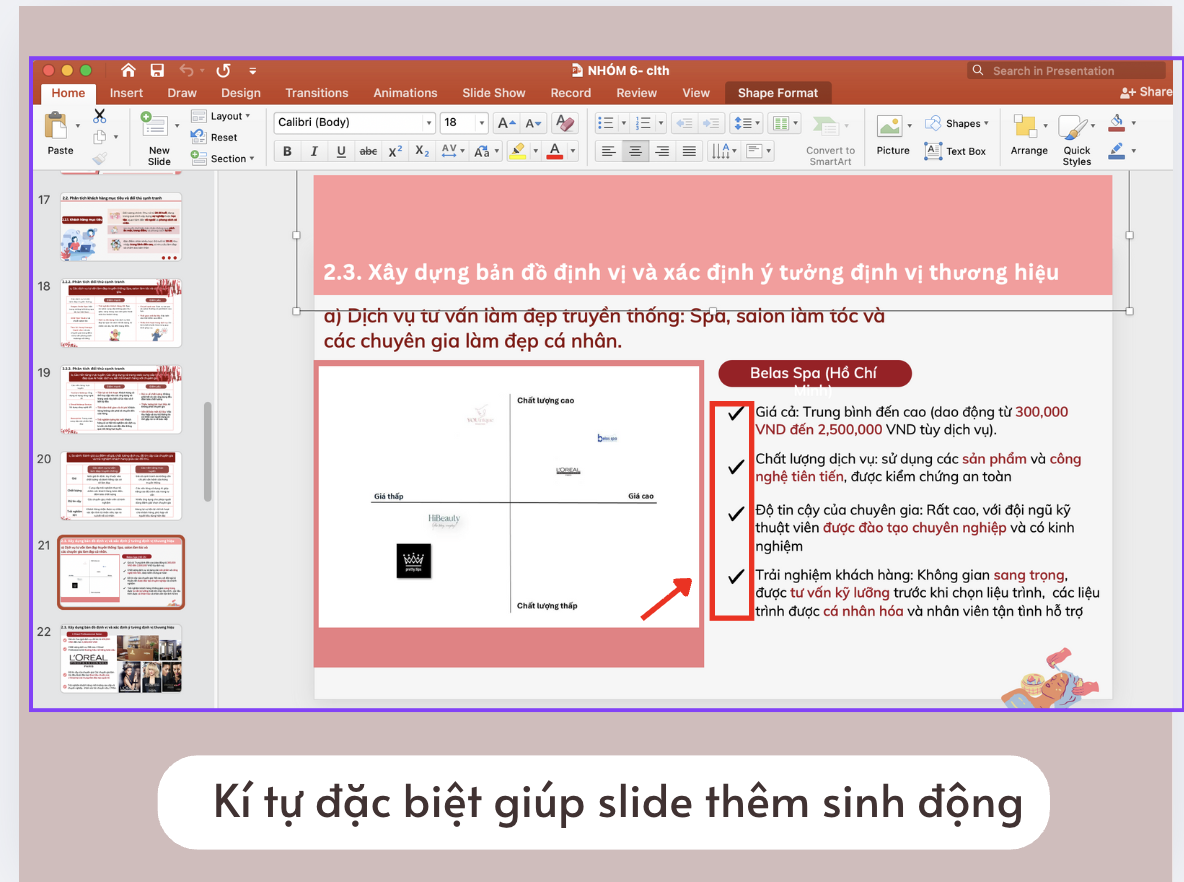
Trong PowerPoint, kí tự đặc biệt không chỉ đơn giản là những dấu hiệu trang trí. Chúng đóng vai trò quan trọng trong việc giúp slide thêm trực quan, chuyên nghiệp và dễ hiểu hơn.
Ví dụ:
- Trong slide toán học, bạn cần chèn kí hiệu toán tử (±, ≤, ≥, ∑, √…) để minh họa công thức.
- Trong thuyết trình marketing, việc thêm biểu tượng mũi tên ➝, ngôi sao ✨, hoặc dấu tích ✔️ giúp nhấn mạnh thông tin.
- Trong thiết kế slide sáng tạo, các kí tự như ♡, ☀, ☑ có thể dùng làm icon đơn giản thay cho hình ảnh, giúp slide nhẹ và dễ đọc.
Các cách viết kí tự đặc biệt trong PowerPoint
Cách 1 – Sử dụng Insert Symbol trực tiếp trên PowerPoint
Cách viết kí tự đặc biệt trong PowerPoint đầu tiên mà Powerpoint. com muốn gửi đến các bạn:
Vị trí tìm công cụ Insert → Symbol
Trong PowerPoint, bạn có thể chèn kí tự đặc biệt trực tiếp mà không cần công cụ ngoài. Chỉ cần:
- Vào thanh menu → chọn Insert (Chèn).
- Ở góc phải, tìm nhóm Symbols ( kí hiệu) → bấm Symbol.
- Hộp thoại Symbol sẽ hiện ra với hàng loạt kí tự để bạn lựa chọn.
Các nhóm kí tự thường dùng
Trong Symbol có rất nhiều nhóm kí tự, nhưng phổ biến nhất là:
- Toán học: ∑, √, ±, ≤, ≥, ÷.
- Mũi tên: ↑, ↓, ↔, ↦, ➝.
- Chữ cái Hy Lạp: α, β, γ, θ, Ω.
- Biểu tượng khác: đơn vị tiền tệ ($, €, ¥), ngôi sao ★, dấu tích ✔.
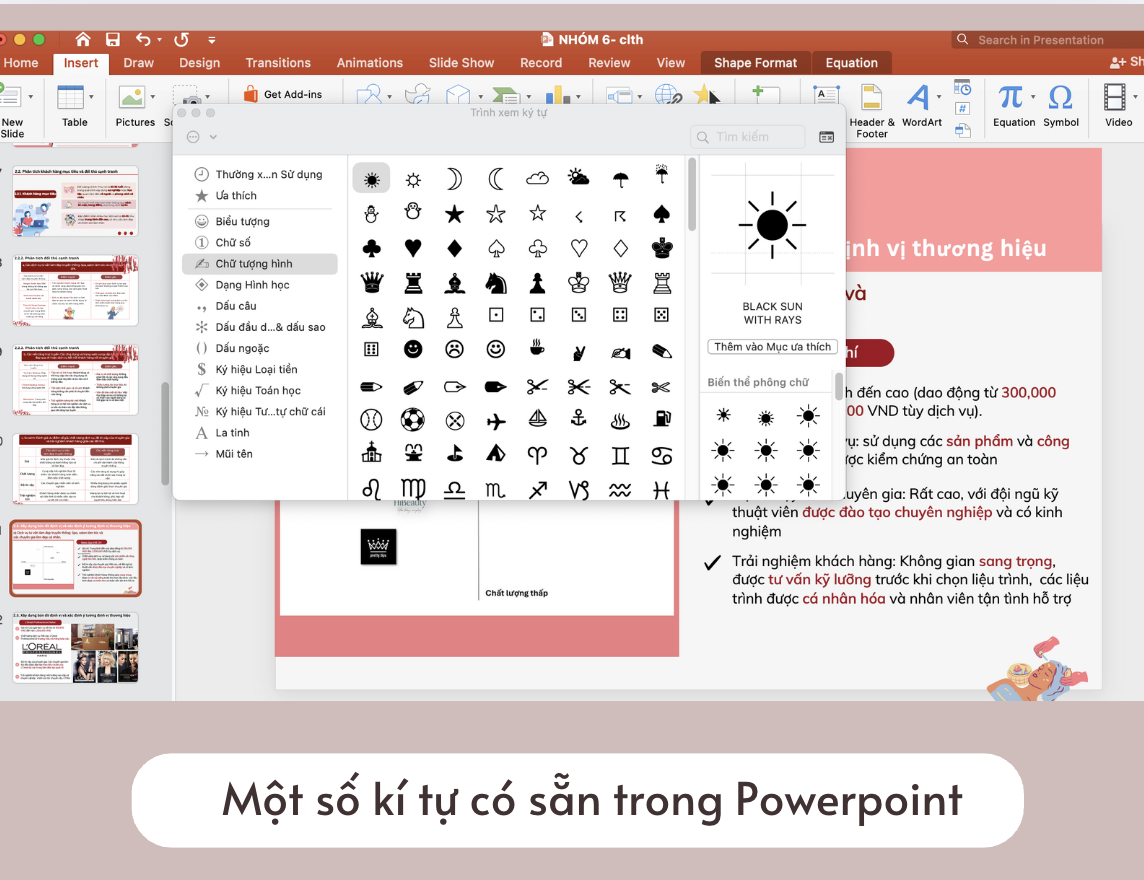
Cách tùy chỉnh phông chữ để có thêm kí tự đặc biệt
Mỗi font chữ sẽ hiển thị tập hợp kí tự đặc biệt riêng. Nếu muốn nhiều kí hiệu hơn, bạn có thể:
- Chọn Font Wingdings, Wingdings 2, Wingdings 3: cung cấp các biểu tượng dạng icon (mũi tên, hộp, dấu check).
- Chọn Font Symbol: chứa nhiều kí hiệu toán học và chữ Hy Lạp.
- Chọn Font Segoe UI Symbol hoặc Arial Unicode MS: hỗ trợ bộ kí tự mở rộng, có nhiều icon và biểu tượng quốc tế.
Cách 2 – Dùng tổ hợp phím Alt + Code
Giới thiệu bảng mã Alt Code
Cách viết kí tự đặc biệt trong PowerPoint thứ 2: Alt Code là bảng mã cho phép người dùng gõ nhanh kí tự đặc biệt thông qua việc giữ phím Alt và nhập dãy số tương ứng trên bàn phím số. Ví dụ:
- Alt + 0176 → ° (kí hiệu độ).
- Alt + 0215 → × (dấu nhân).
- Alt + 0169 → © (bản quyền).
Bảng mã này cực kí hữu ích khi bạn cần chèn nhanh các biểu tượng thường dùng trong PowerPoint mà không muốn mở hộp thoại Symbol.
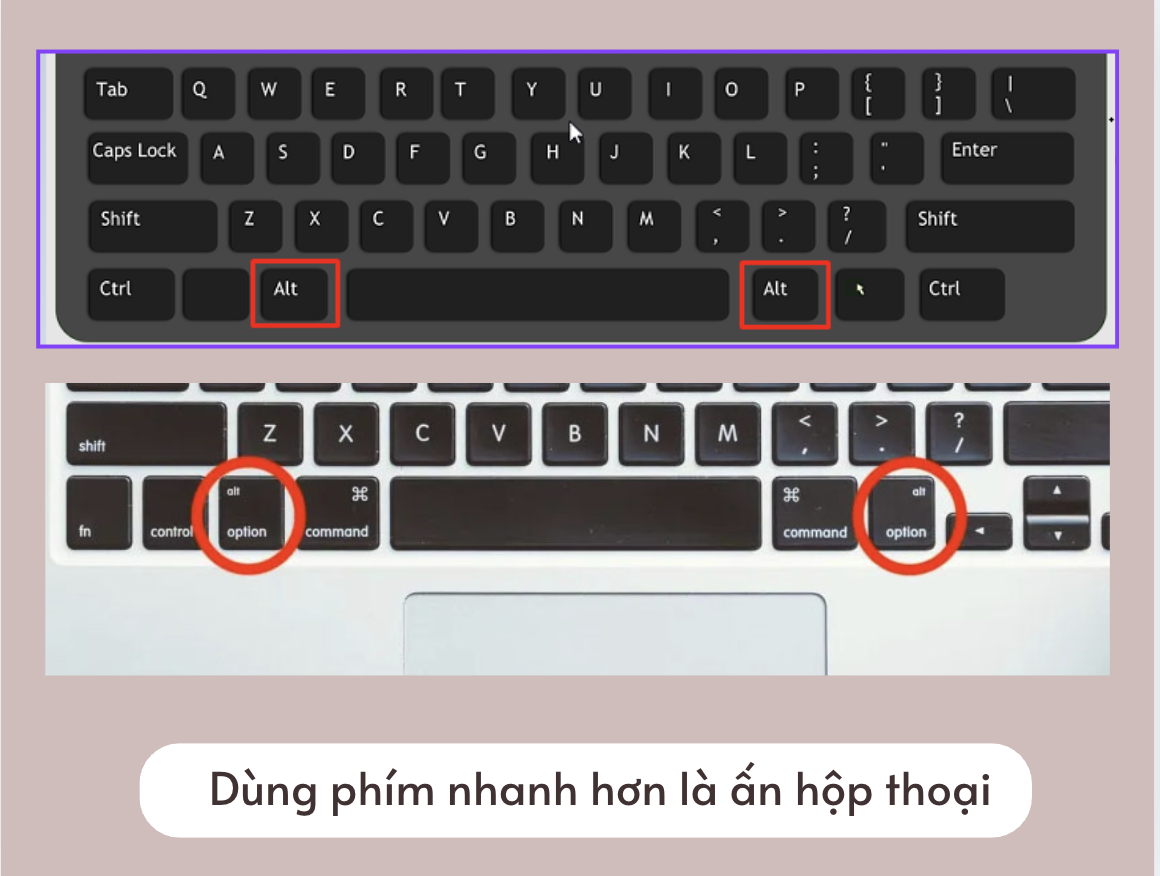
Hướng dẫn nhập nhanh kí tự bằng bàn phím số
Cách thao tác:
- Bật Num Lock trên bàn phím.
- Nhấn giữ phím Alt.
- Nhập dãy số Alt Code trên bàn phím số (numpad).
- Thả phím Alt → kí tự sẽ hiện ra.
Ví dụ:
Alt + 8734 → ∞ (dấu vô cực).
Alt + 0174 → ® (registered – nhãn hiệu đã đăng ký).
Alt + 8594 → → (mũi tên sang phải).
#Lưu ý khi dùng Alt Code trên laptop
- Nhiều laptop không có bàn phím số riêng, bạn phải kích hoạt bàn phím số ảo (Fn + Num Lock) hoặc dùng tổ hợp Fn + phím số phụ (thường nằm trên hàng chữ cái).
- Alt Code hoạt động tốt nhất trên Windows. Trên MacOS, cách nhập kí tự đặc biệt sẽ khác (thường dùng phím Option + Code).
Không phải tất cả font chữ đều hỗ trợ mọi kí tự Alt Code, nên đôi khi kí tự sẽ không hiển thị chính xác.
Cách 3 – Copy kí tự đặc biệt từ nguồn ngoài
Tận dụng bảng kí tự trên website, Unicode
Cách viết kí tự đặc biệt trong PowerPoint thứ 3: Ngoài công cụ có sẵn trong PowerPoint, bạn có thể truy cập các website cung cấp kí tự đặc biệt như Kitugenz.com, Symbols.vn, hoặc tham khảo trực tiếp từ bảng mã Unicode. Những trang này có sẵn hàng kí tự: toán học, mũi tên, trái tim, ngôi sao, icon đặc biệt... giúp bạn dễ dàng lựa chọn.
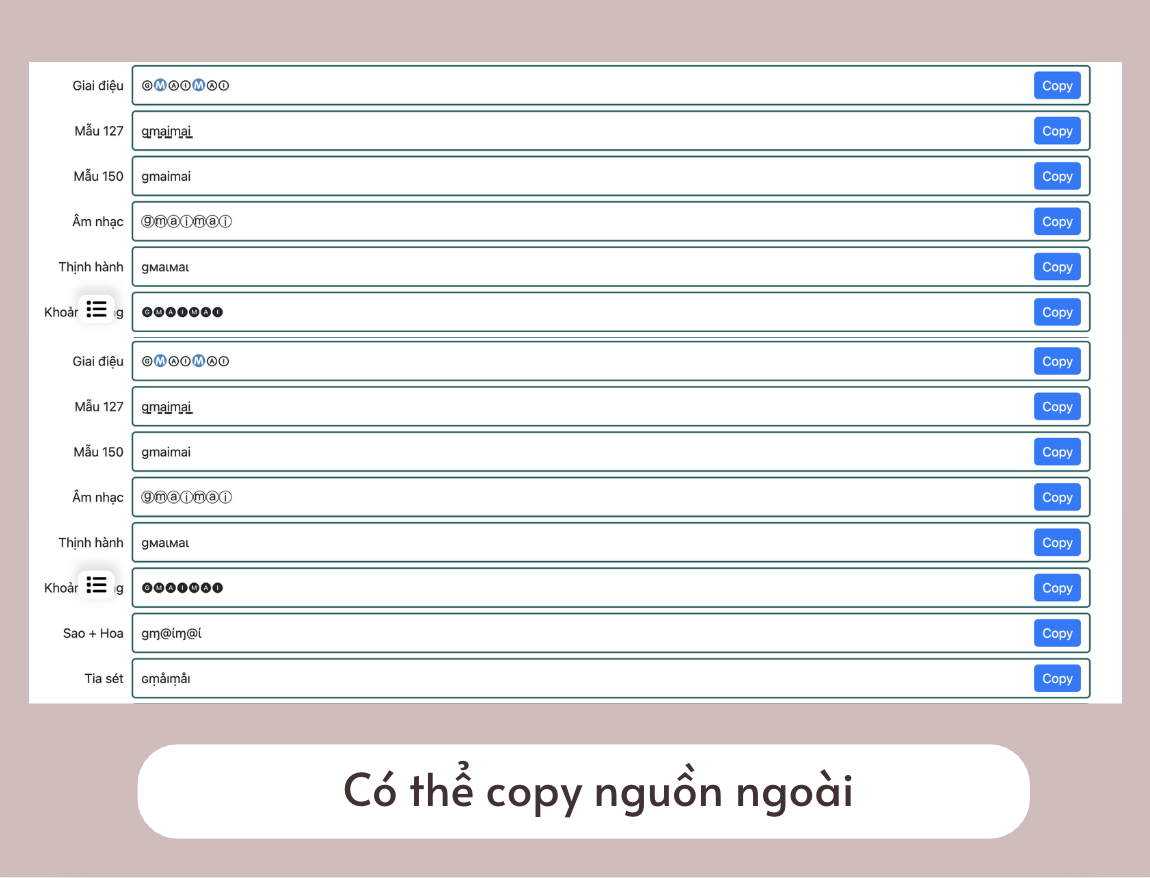
Copy & Paste trực tiếp vào PowerPoint
Cách thực hiện rất đơn giản:
- Truy cập website cung cấp kí tự đặc biệt.
- Tìm và chọn kí tự mong muốn.
- Copy (Ctrl + C) và dán (Ctrl + V) trực tiếp vào slide PowerPoint.
- Có thể chỉnh font, kích thước và màu sắc cho phù hợp với thiết kế slide.
Ưu – nhược điểm khi dùng cách này
|
Ưu điểm |
Nhược điểm |
|
Nhanh chóng, dễ thao tác. |
Cần internet để truy cập website lấy kí tự |
|
Đa dạng kí tự, phong phú hơn so với Symbol mặc định của PowerPoint. |
Một số kí tự đặc biệt có thể không hiển thị đúng trên mọi máy tính nếu font chữ không hỗ trợ. |
|
Có thể kết hợp nhiều kiểu chữ, icon độc lạ để slide thêm ấn tượng. |
Dễ bị lỗi định dạng khi copy quá nhiều kí tự phức tạp. |
Những lỗi thường gặp và cách khắc phục
Dưới đây là những lỗi thường gặp khi ứng dụng các cách viết kí tự đặc biệt trong PowerPoint và cách khắc phục nhanh chóng để slide của bạn luôn hoàn hảo.
Không hiển thị đúng kí tự do lỗi font chữ
Một số kí tự đặc biệt trong PowerPoint có thể hiển thị thành ô vuông hoặc dấu hỏi thay vì biểu tượng mong muốn. Nguyên nhân là do font chữ bạn đang sử dụng không hỗ trợ kí tự đó.
=> Cách khắc phục: Chuyển sang font phổ biến hỗ trợ Unicode như Arial, Times New Roman, Calibri, Segoe UI để kí tự hiển thị chính xác.
Kí tự bị lỗi khi chuyển sang máy khác
Có trường hợp slide hiển thị đẹp trên máy của bạn, nhưng khi mở ở máy khác lại bị lỗi kí tự. Điều này thường do máy kia không có font chữ đặc biệt hoặc font tùy chỉnh mà bạn đã dùng.
=> Cách khắc phục: Hạn chế dùng font lạ, font tải ngoài. Nếu cần, hãy embed (nhúng) font chữ vào file PowerPoint khi lưu (File → Options → Save → tick “Embed fonts in the file”).
Cách chọn font Unicode chuẩn để tránh lỗi
Để slide có thể hiển thị ổn định trên mọi thiết bị, hãy ưu tiên các font Unicode chuẩn quốc tế. Một số font gợi ý:
- Arial Unicode MS – hỗ trợ hàng ngàn kí tự khác nhau.
- Calibri – font mặc định của Microsoft Office, dễ tương thích.
- Segoe UI Symbol – chuyên hỗ trợ kí tự, biểu tượng đặc biệt.
- Times New Roman – font truyền thống nhưng vẫn hiển thị tốt kí tự toán học, ngôn ngữ đặc biệt.
=>Lời khuyên: Luôn kiểm tra slide trên ít nhất 1 máy khác trước khi thuyết trình để đảm bảo không lỗi kí tự.
Kí tự đặc biệt trong PowerPoint không chỉ trang trí mà còn nâng cao hiệu quả trình bày nội dung. Bằng cách áp dụng đúng phương pháp, bạn có thể tránh lỗi hiển thị và tiết kiệm thời gian chỉnh sửa. Áp dụng 3 cách viết kí tự đặc biệt trong PowerPoint trên mỗi slide đều trở nên sống động và chuyên nghiệp.
















Viết bình luận