
Cách hiển thị số liệu trong biểu đồ PowerPoint
Mục lục nội dung
Khi làm việc với PowerPoint, việc sử dụng biểu đồ giúp truyền tải dữ liệu trực quan và dễ hiểu hơn. Tuy nhiên, nhiều người gặp tình huống biểu đồ không hiển thị số liệu trên từng cột, gây khó khăn trong việc theo dõi. Trong bài viết này, PowerPoint.com.vn sẽ hướng dẫn bạn cách hiển thị số liệu trong biểu đồ PowerPoint nhanh chóng và đơn giản.
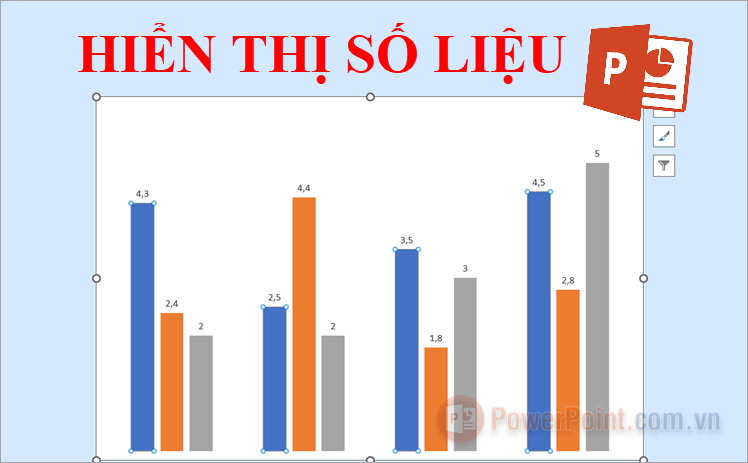
1. Hiển thị số liệu trong biểu đồ PowerPoint nhanh chóng
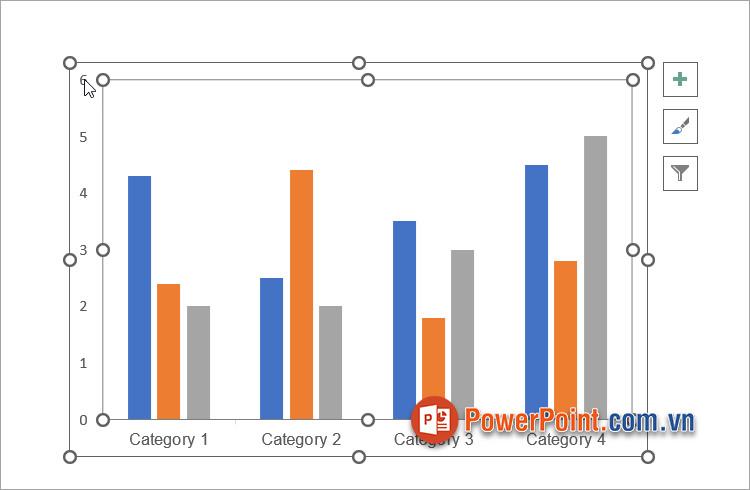
Bước 1: Bạn chọn vào biểu đồ cần hiển thị số liệu.

Bước 2: Xuất hiện các tùy chọn phía bên phải, bạn chọn dấu +, xuất hiện các tùy chọn bạn tích chọn trước Data Labels. Như vậy bạn đã hiển thị số liệu trong biểu đồ PowerPoint nhanh chóng.

2. Hiển thị số liệu trong biểu đồ sử dụng Quick Layout
Ngoài cách hiển thị số liệu trong biểu đồ PowerPoint nhanh chóng ở trên, bạn cũng có thể lựa chọn cách bố trí nhanh biểu đồ Quick Layout để chọn kiểu biểu đồ có hiển thị số liệu trong biểu đồ như sau:
Bước 1: Đầu tiên bạn cần chọn biểu đồ cần hiển thị số liệu.
Bước 2: Chọn thẻ Chart Design -> Quick Layout -> chọn Layout 2 hoặc Layout 4 có hiển thị số liệu trong biểu đồ.
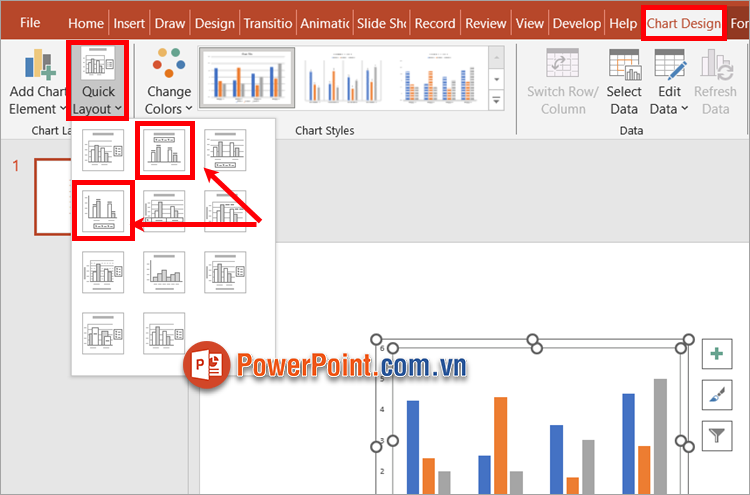
Như vậy bạn đã hiển thị số liệu trong biểu đồ PowerPoint nhanh chóng.

3. Hiển thị các thành phần khác trong biểu đồ
Nếu bạn muốn ẩn hay hiển thị các thành phần khác trong biểu đồ, bạn chỉ cần chọn vào biểu đồ, xuất hiện biểu tượng dấu cộng (+) bên phải biểu đồ. Bạn chọn vào biểu tượng + và chọn hoặc bỏ chọn để hiển thị hoặc ẩn các thành phần trong biểu đồ như:
- Axes: Trục biểu đồ
- Axis Titles: Tiêu đề trục
- Chart Title: Tiêu đề biểu đồ
- Data Labels: Nhãn dữ liệu (số liệu)
- Data Table: Bảng dữ liệu
- Error Bars: Thanh lỗi
- Gridlines: Đường lưới
- Legend: Chú giải
- Trendline: Đường xu hướng

Như vậy, bạn đã vừa thực hiện xong cách hiển thị số liệu trong biểu đồ PowerPoint nhanh chóng. Ngoài hiển thị số liệu bạn có thể hiển thị nhiều thành phần khác trong biểu đồ mà bạn muốn. Hi vọng bài viết này sẽ giúp ích cho bạn trong quá trình làm việc với biểu đồ PowerPoint. Cảm ơn bạn đã quan tâm và theo dõi bài viết này.


















Viết bình luận