
Cách chèn logo ảnh vào tất cả các slide trong PowerPoint
Mục lục nội dung
Bạn muốn bảo vệ bản quyền khi chia sẻ file PowerPoint? Việc chèn logo hoặc watermark vào tất cả slide là giải pháp hiệu quả. PowerPoint.com.vn sẽ hướng dẫn bạn cách chèn ảnh logo vào toàn bộ slide một cách nhanh chóng và chuyên nghiệp.

1. Chèn Logo ảnh vào tất cả các Slide trong PowerPoint để làm gì?
Chèn Watermark, Logo ảnh vào các Slide trong PowerPoint chính là cách bảo vệ tài liệu, đánh dấu chủ quyền tài liệu cho chủ sở hữu trước khi chia sẻ trên mạng Internet. Việc chèn Watermark giúp cho người xem biết được ai là chủ của tài liệu, có được phép sử dụng hay không? Bên cạnh đó, việc chèn Logo ảnh vào trong PowerPoint cũng hạn chế tình trạng sao chép tài liệu, sử dụng, chiếm đoạt tài liệu trái phép. Nhìn chung, chèn Logo ảnh hay Watermark vào trong PowerPoint chính là cách hiệu quả để bảo vệ chất xám của mình trên mạng Internet.
Chèn Logo, hình ảnh vào trong các Slide trong PowerPoint luôn được đánh giá cao về khả năng đánh dấu chủ sở hữu, nâng cao bản quyền trong từng tài liệu nên được rất nhiều người tìm kiếm để bảo vệ tài liệu thuyết trình của mình. Trong bài viết này, PowerPoint.com.vn chia sẻ đến bạn cách chèn Logo ảnh vào tất cả các Slide trong PowerPoint một cách nhanh chóng và đơn giản.
2. Cách chèn Logo ảnh, Watermark vào tất cả các Slide trong PowerPoint
Trong PowerPoint, tính năng Slide Master (Slide tổng) cho phép người dùng đặt thiết lập trên toàn bộ các trang Slide trong PowerPoint. Điều này có nghĩa là bạn thực hiện gì trên Slide Master thì toàn bộ những trang khác trong Slide cũng nhận những gì bạn thực hiện. Với tính năng Slide Master, bạn chỉ cần chèn Logo ảnh, Watermark vào Slide Master và để hệ thống tự động áp dụng cho toàn bộ các Slide có trong bài.
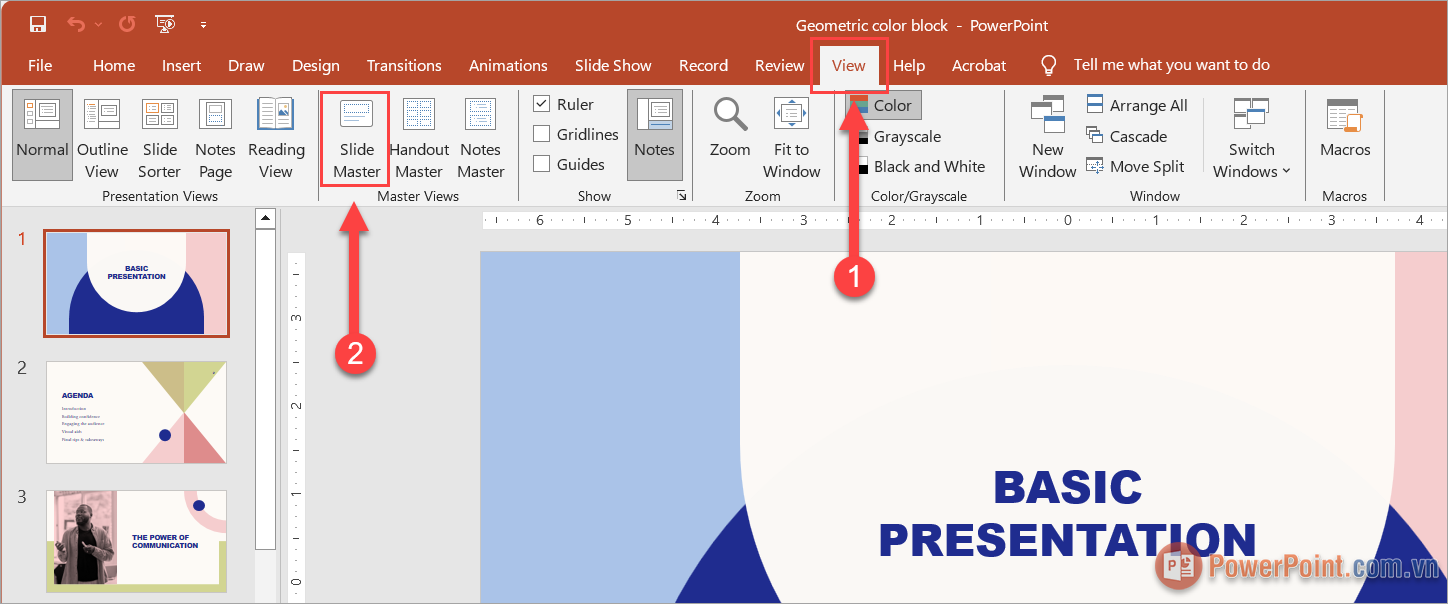
Bước 1: Bạn chọn Slide đầu tiên trong file PowerPoint, chọn thẻ View (1) và Slide Master (2) để kích hoạt tính năng.
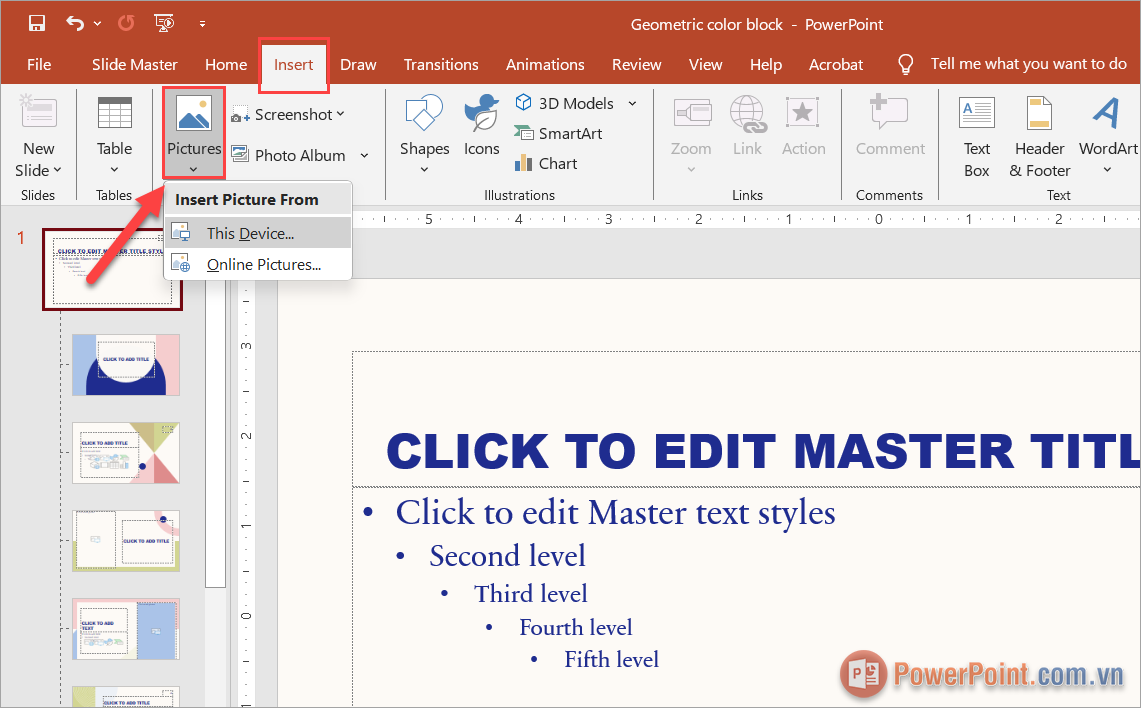
Bước 2: Sau đó, bạn chọn thẻ Insert ➔ Picture ➔ This Device… để tiến hành thêm hình ảnh vào file PowerPoint.
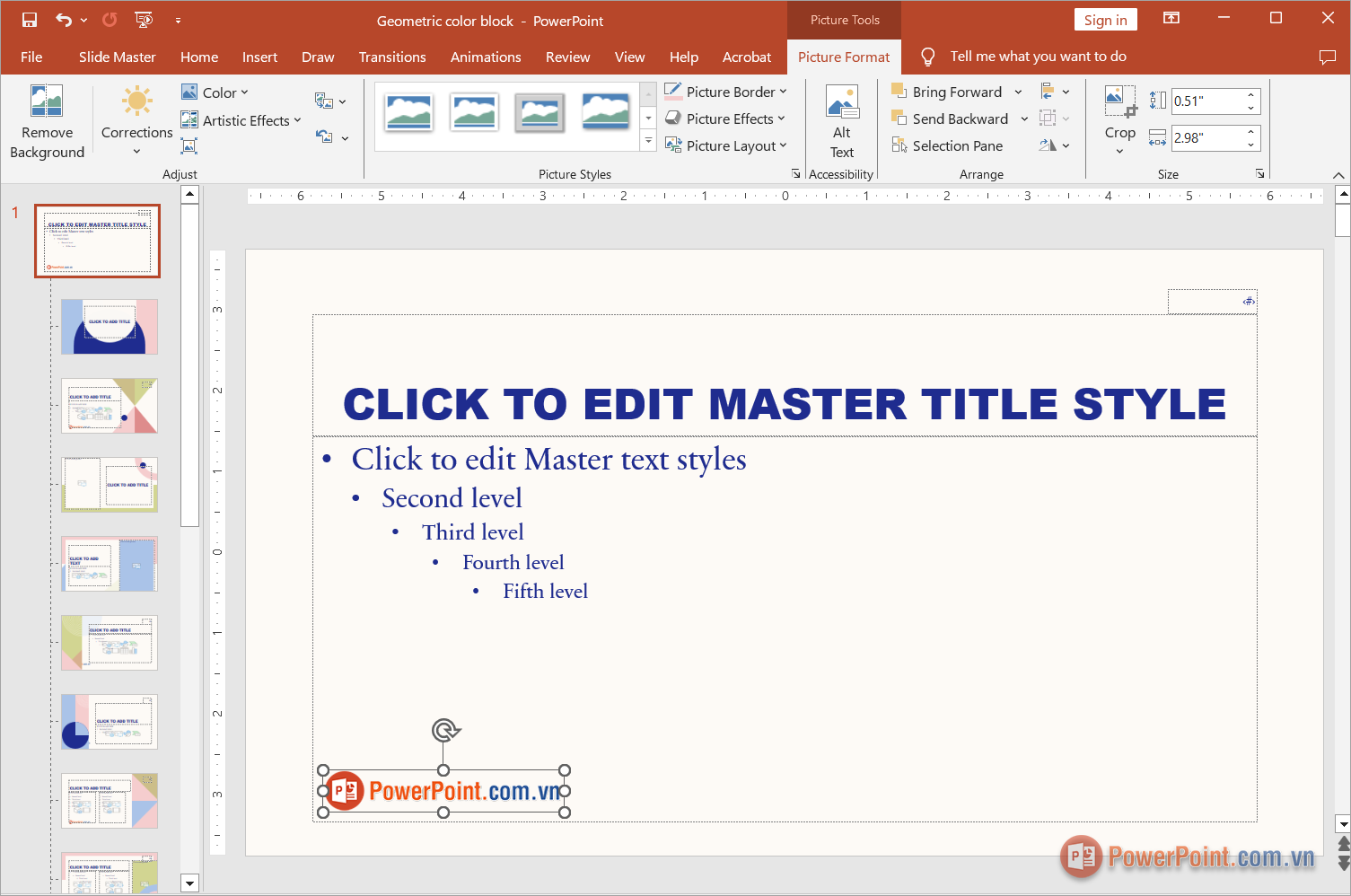
Bước 3: Sai khi thêm hình ảnh thành công, bạn tiến hành căn chỉnh, xoay, định dạng hình ảnh sao cho phù hợp nhất với Slide trong PowerPoint.
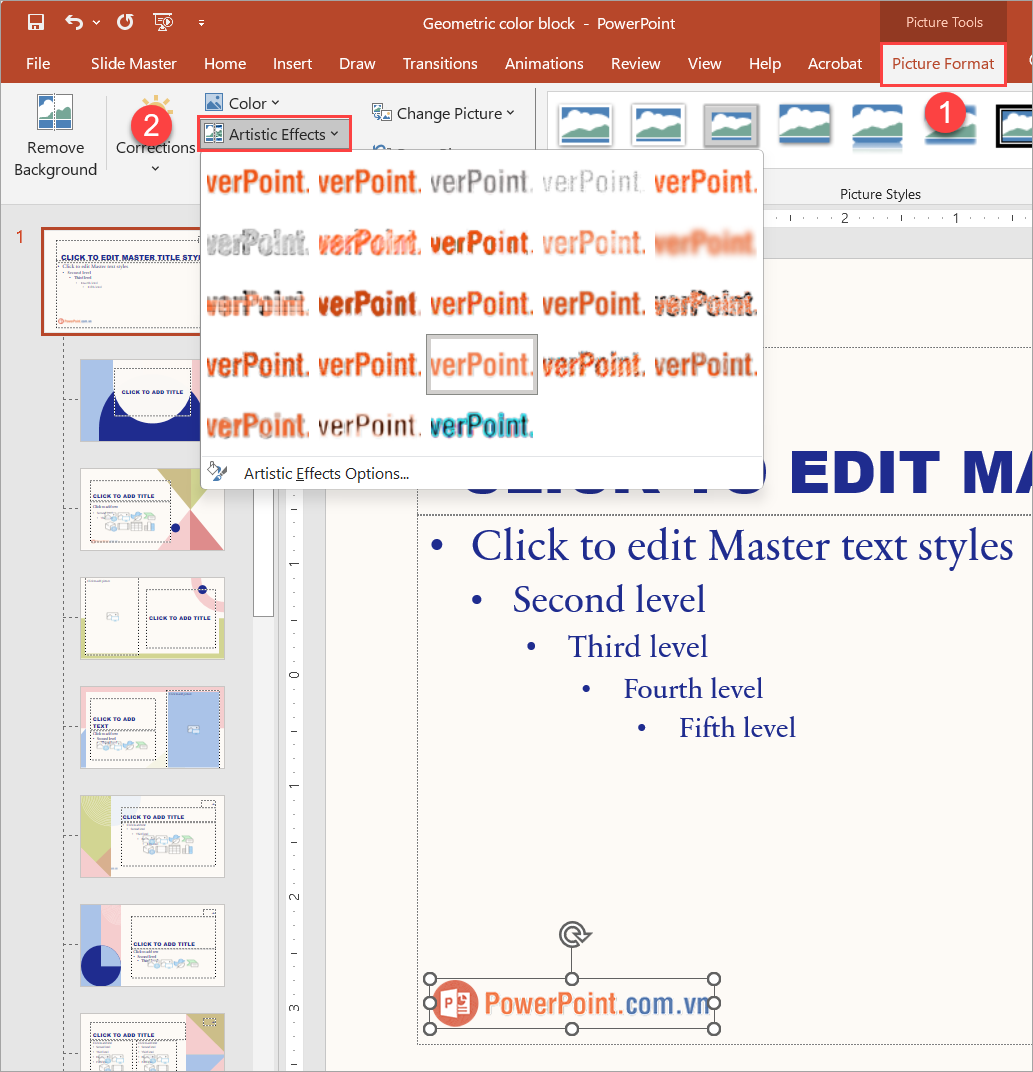
Bước 4: Trong trường hợp bạn cần chỉnh độ đậm nhạt của ảnh Logo, bạn chọn mục Picture Format (1) ➔ Artistic Effect (2) ➔ Chọn hiệu ứng làm mờ phù hợp.
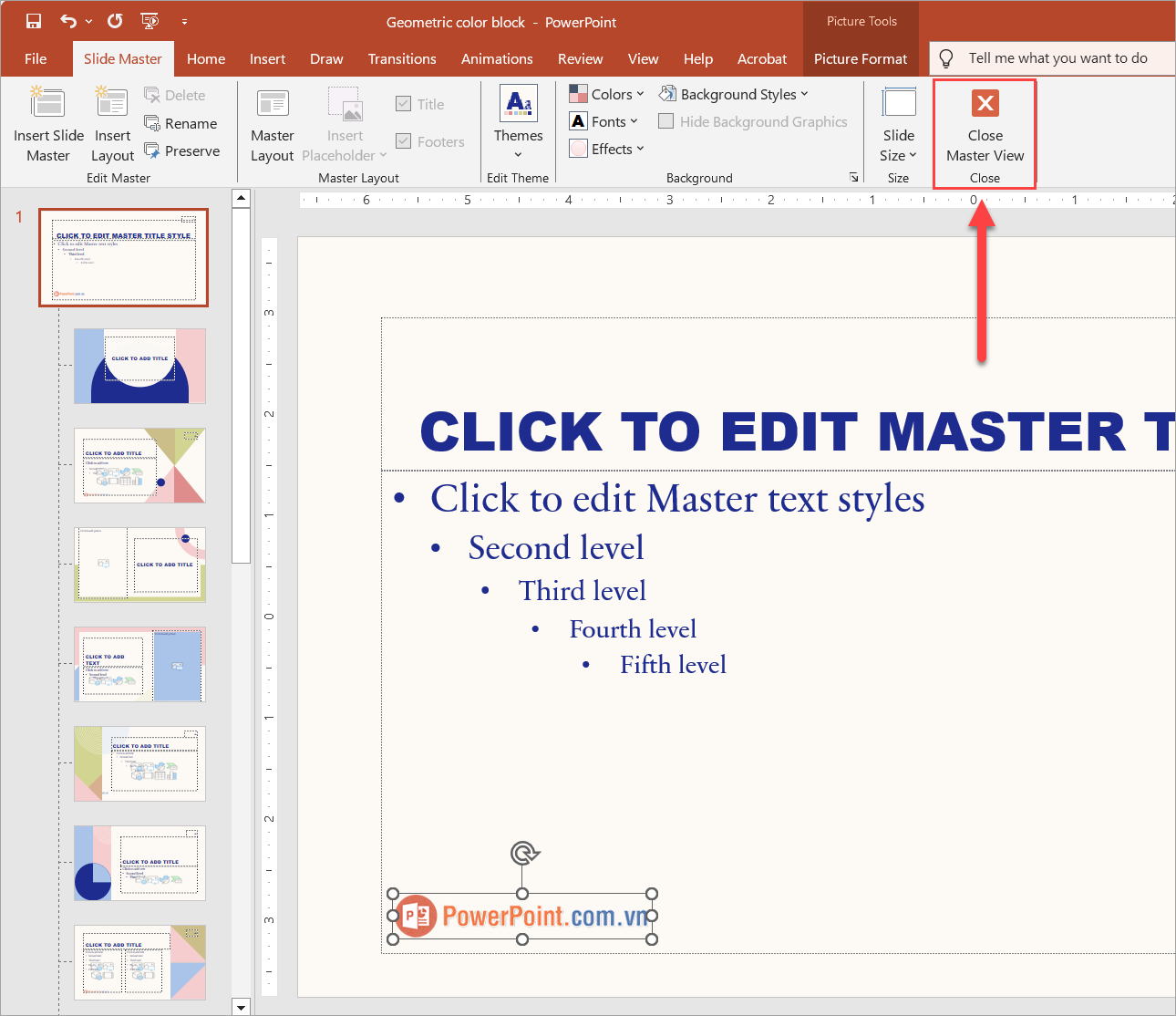
Bước 5: Cuối cùng, bạn chọn Close Master View để kết thúc quá trình chỉnh sửa Slide Master. Sau khi nhấn Close, toàn bộ những Slide trong bài viết sẽ được chèn Logo ảnh.
Trong bài viết này, PowerPoint.com.vn đã chia sẻ với bạn cách chèn Logo ảnh vào tất cả các Slide trong PowerPoint nhanh chóng và đơn giản. Chúc bạn một ngày vui vẻ!


















Viết bình luận