
Cách nhân đôi slide trong PowerPoint
Khi làm việc với PowerPoint, đôi lúc bạn cần lặp lại một slide cho nhiều nội dung khác nhau. Thay vì thiết kế lại từ đầu, bạn chỉ cần sử dụng tính năng nhân đôi slide trong PowerPoint để tiết kiệm thời gian và giữ nguyên bố cục.
Mục lục nội dung
1. Cách nhân đôi slide trong PowerPoint menu chuột phải
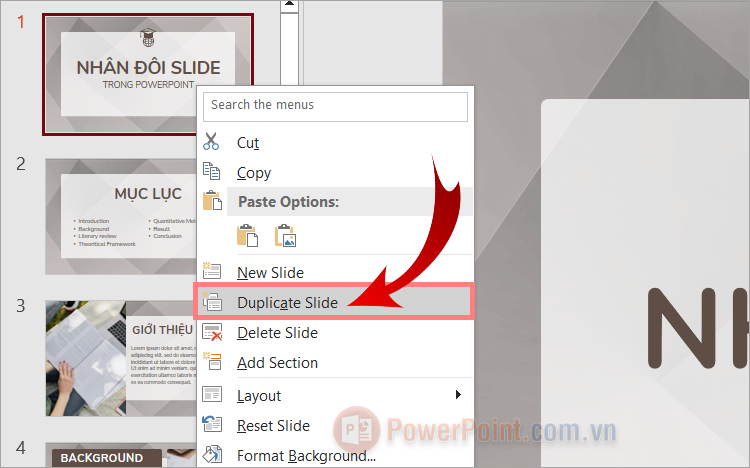
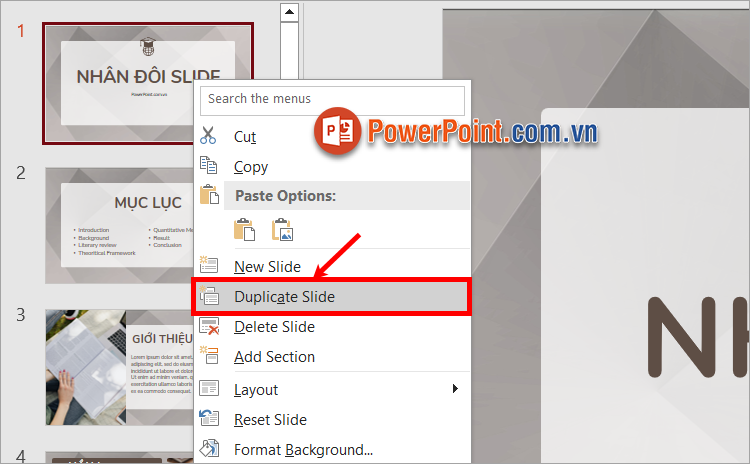
Đầu tiên bạn nhấn chọn slide mà bạn muốn nhân đôi trong các trang chiếu thu nhỏ bên trái, tiếp theo bạn nhấn chuột phải và chọn Duplicate Slide trong menu ngữ cảnh.
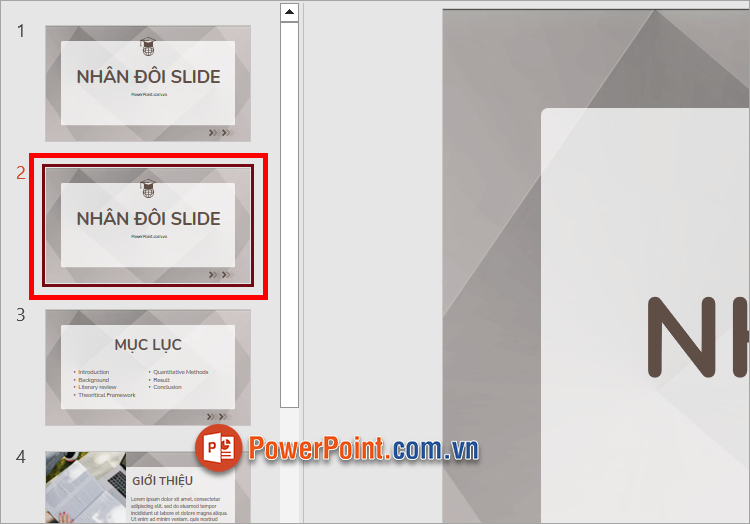
Như vậy, slide bạn chọn đã được nhân đôi, một slide mới giống như slide bạn chọn được thêm vào ngay dưới slide bạn chọn.
2. Cách nhân đôi slide trong PowerPoint sử dụng phím tắt
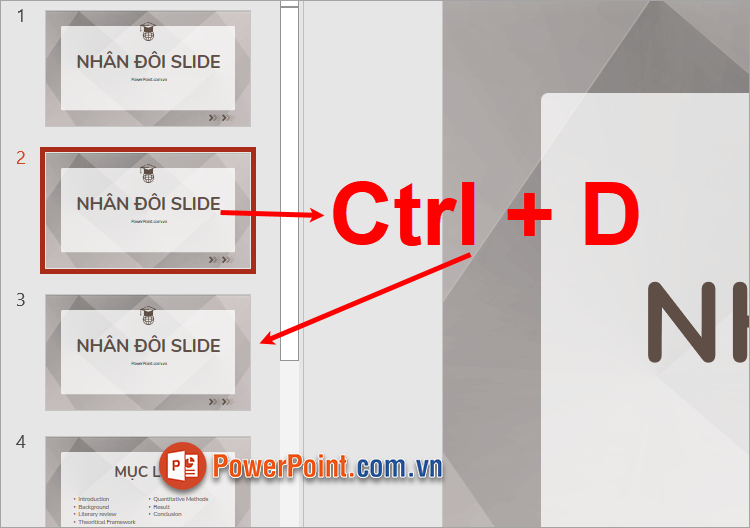
Chọn slide cần nhân đôi trong các trang chiếu thu nhỏ, sau đó bạn nhấn tổ hợp phím tắt Ctrl + D, ngay lập tức slide bạn chọn sẽ được nhân đôi và thêm vào ngay bên dưới slide bạn chọn.
3. Cách nhân đôi slide trong PowerPoint bằng cách kéo và thả chuột
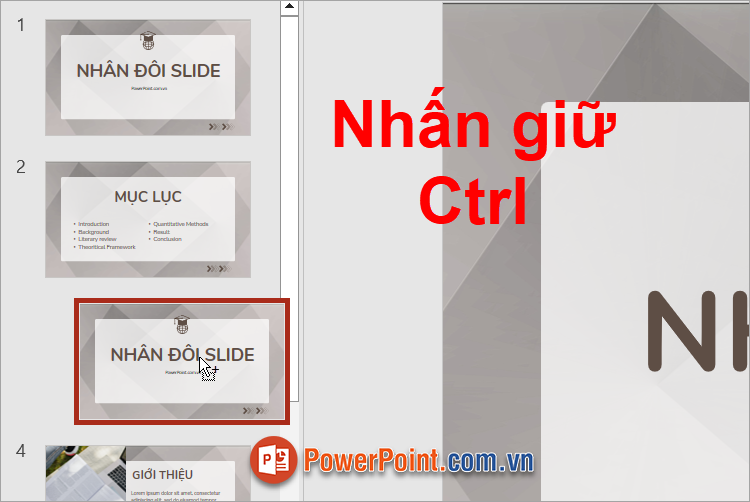
Đầu tiên bạn cần chọn slide mà bạn muốn nhân đôi trong menu các trang chiếu thu nhỏ phía bên trái PowerPoint.

Tiếp theo bạn nhấn giữ con trỏ chuột vào slide và nhấn giữ phím Ctrl, sau đó kéo slide bạn chọn tới vị trí mà bạn muốn và thả con trỏ chuột. Như vậy slide bạn chọn đã được nhân đôi và đặt tại vị trí bạn chọn.
4. Cách nhân đôi slide trong PowerPoint trên thẻ Home
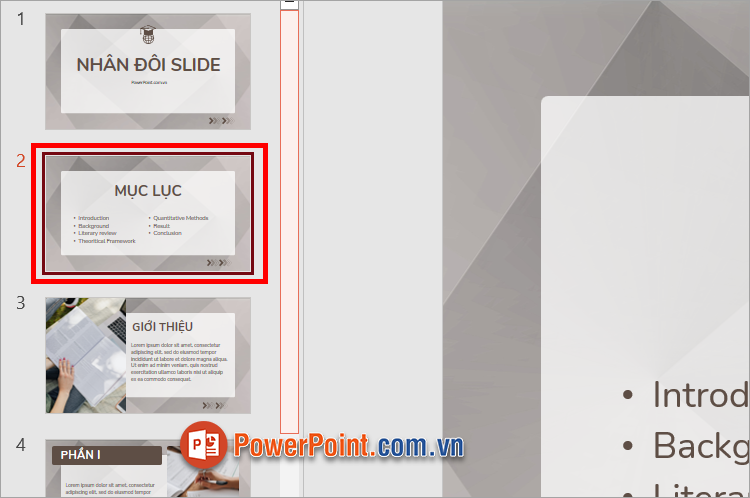
Bước 1: Chọn vào slide cần nhân đôi trong PowerPoint.
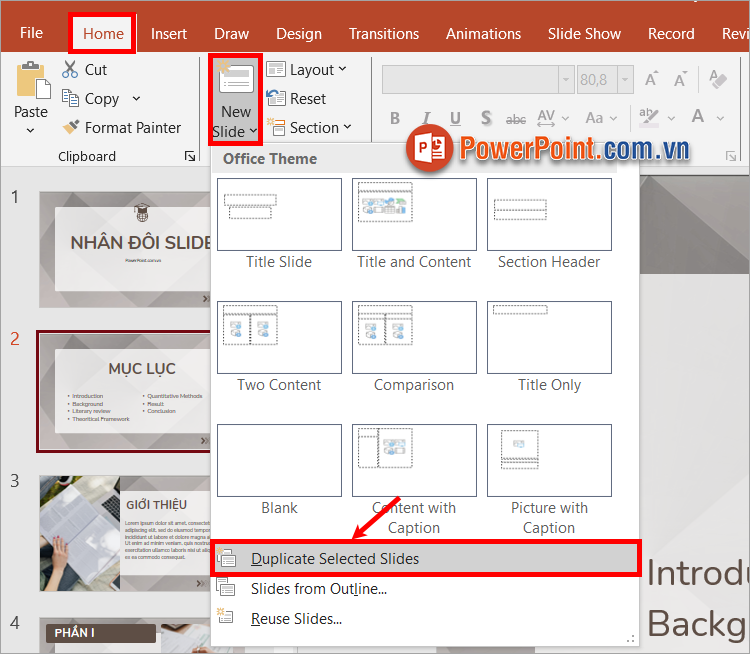
Bước 2: Chọn thẻ Home -> New Slide -> Duplicate Selected Slides.
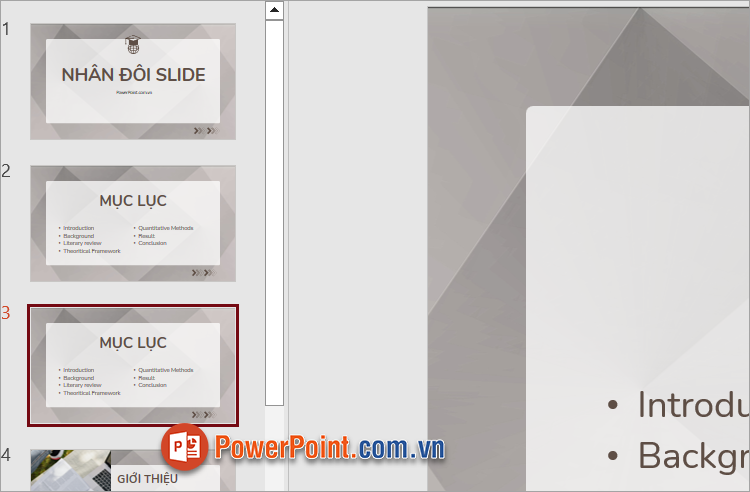
Như vậy, slide đã được nhân đôi nhanh chóng và được thêm vào ngay dưới slide bạn chọn.
Như vậy, trên đây là 4 cách nhân đôi slide trong PowerPoint nhanh chóng và đơn giản mà PowerPoint.com.vn chia sẻ với bạn. Bạn có thể lựa chọn cách phù hợp với mình nhất để thao tác nhanh chóng hơn. Hi vọng với các cách nhân đôi slide trong PowerPoint này, bạn sẽ có thể dễ dàng nhân đôi các slide mà bạn muốn. Cảm ơn bạn đã quan tâm và theo dõi bài viết này.




















Viết bình luận