
Cách copy Slide trong PowerPoint giữ nguyên hiệu ứng
Mục lục nội dung
Khi copy slide trong PowerPoint, nhiều người gặp tình trạng bị mất hiệu ứng, âm thanh hoặc định dạng sau khi dán sang bài thuyết trình khác. Để giúp bạn sao chép slide giữ nguyên toàn bộ hiệu ứng và bố cục một cách nhanh chóng, mời bạn cùng tham khảo hướng dẫn dưới đây nhé.
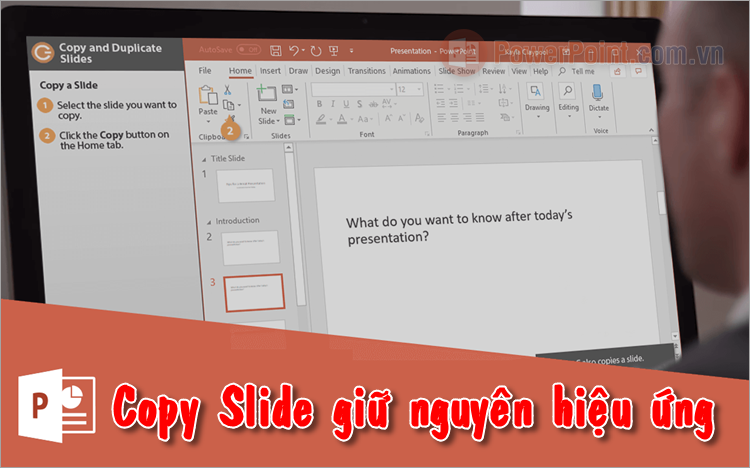
I. Cách copy Slide trong cùng một file PowerPoint
Có nhiều cách copy Slide trong PowerPoint giữ nguyên hiệu ứng trong cùng file, bạn có thể tham khảo 2 cách copy slide trong PowerPoint giữ nguyên hiệu ứng dưới đây nhé.
1. Sử dụng tính năng Copy - Paste
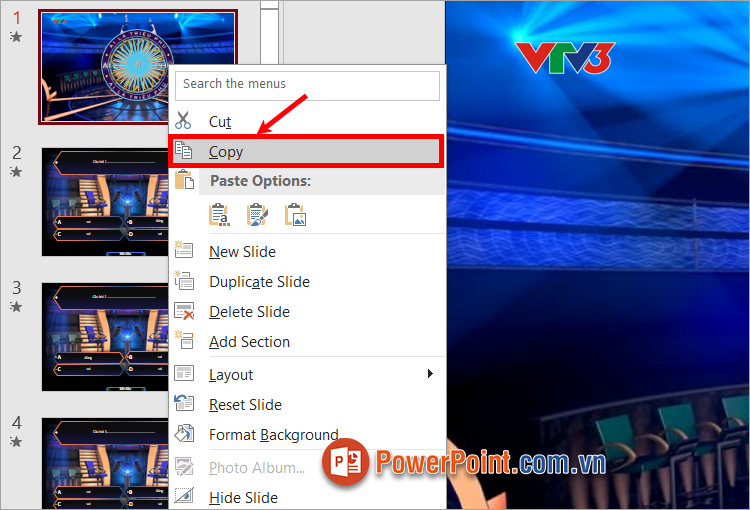
Bước 1: Trên file PowerPoint, bạn chọn và nhấn chuột phải vào slide muốn copy giữ nguyên định dạng chọn Copy.
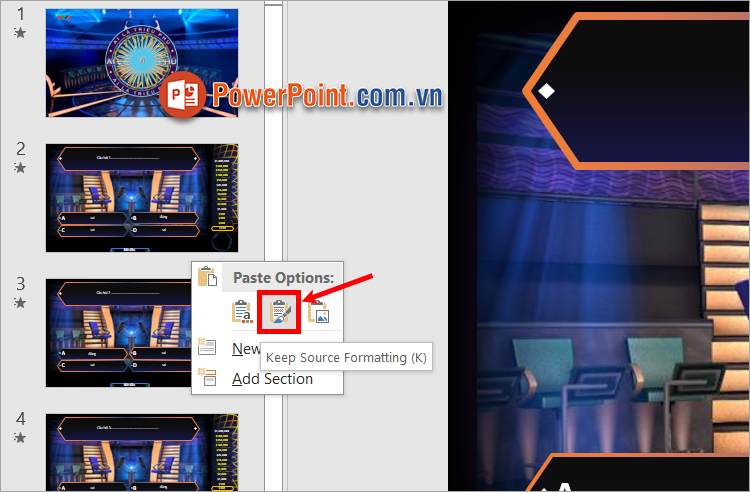
Bước 2: Nhấn chuột phải vào khoảng trống tại vị trí mà bạn muốn dán slide và chọn Paste Use Destination Theme hoặc Keep Source Formatting để dán slide giữ nguyên hiệu ứng.
Như vậy, bạn đã nhanh chóng thực hiện cách copy slide trong PowerPoint giữ nguyên hiệu ứng với tính năng Copy - Paste.

2. Sử dụng tổ hợp phím tắt
Cũng là tính năng copy - paste, nhưng bạn có thể sử dụng phím tắt để thực hiện cách copy slide trong PowerPoint giữ nguyên hiệu ứng như sau:
Bước 1: Chọn slide bạn muốn copy, và nhấn tổ hợp Ctrl + C.

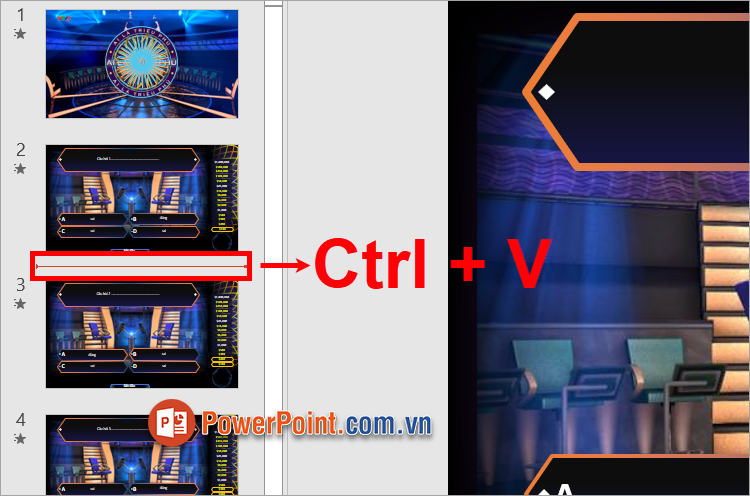
Bước 2: Chọn vị trí dán slide bằng cách nhấn vào vùng trống, nếu xuất hiện dòng kẻ ngang là được, sau đó bạn nhấn chọn tổ hợp phím Ctrl + V để dán.
3. Sử dụng tính năng Duplicate Slide
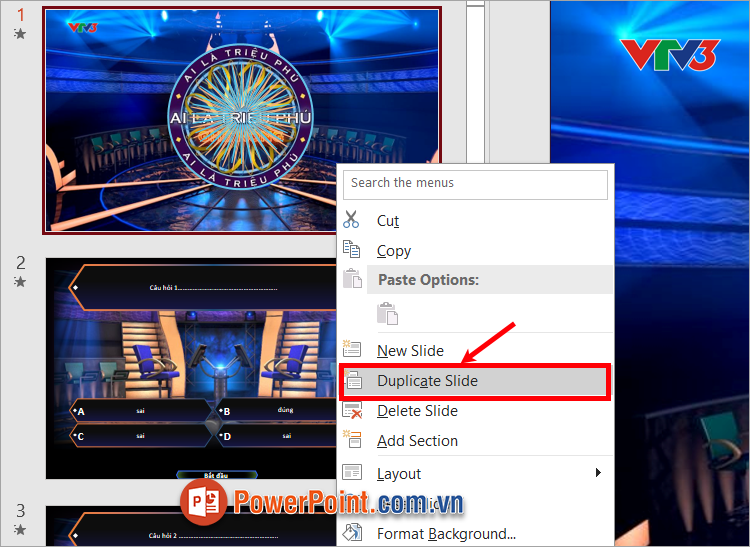
Duplicate Slide là tính năng giúp bạn nhân đôi slide nhanh chóng, đây cũng là cách copy slide trong PowerPoint giữ nguyên hiệu ứng mà bạn có thể thực hiện bằng cách chọn chuột phải vào slide bạn muốn copy và chọn Duplicate Slide.
Hoặc chọn slide bạn muốn copy và chọn tổ hợp Ctrl + D. Như vậy ngay lập tức một slide giống như slide bạn chọn sẽ được tạo ra.
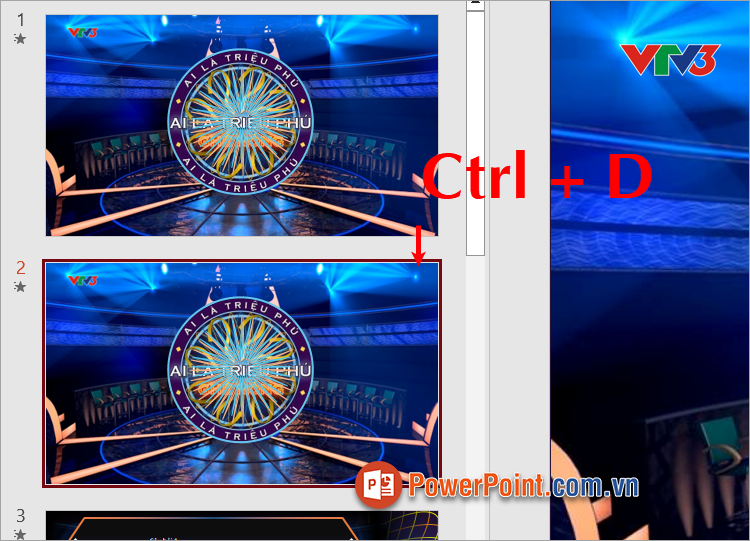
Để di chuyển slide đến vị trí bạn muốn, bạn nhấn giữ chuột trái vào slide và kéo slide tới vị trí mà bạn muốn.

II. Cách copy Slide sang file PowerPoint khác
Để copy slide từ file PowerPoint này sang PowerPoint khác giữ nguyên hiệu ứng bạn thực hiện như sau:
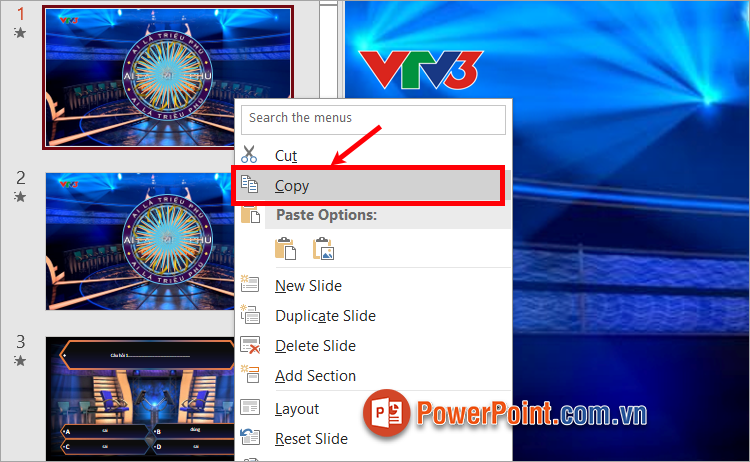
Bước 1: Chọn slide bạn muốn copy, nhấn chuột phải chọn Copy.
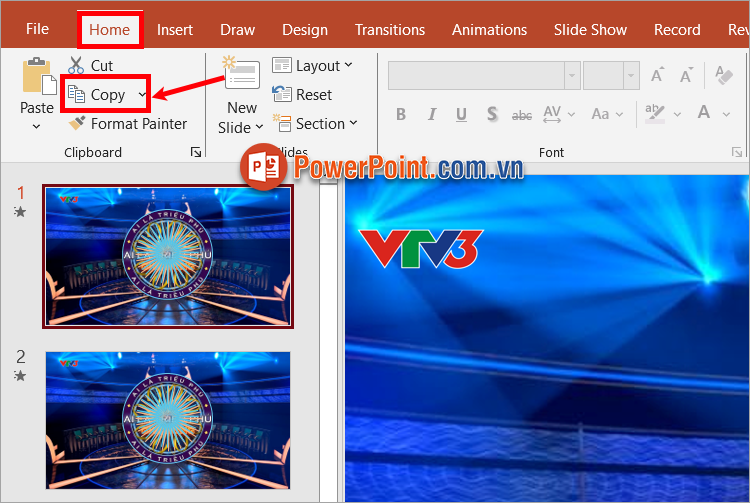
Hoặc bạn chọn Home ➔ Copy (hoặc tổ hợp Ctrl + C)
Bước 2: Mở file PowerPoint khác mà bạn muốn dán slide, bạn nhấn chuột phải vào slide trắng mà bạn muốn dán slide đã copy và chọn Keep Source Formatting (K) trong phần Paste Options.
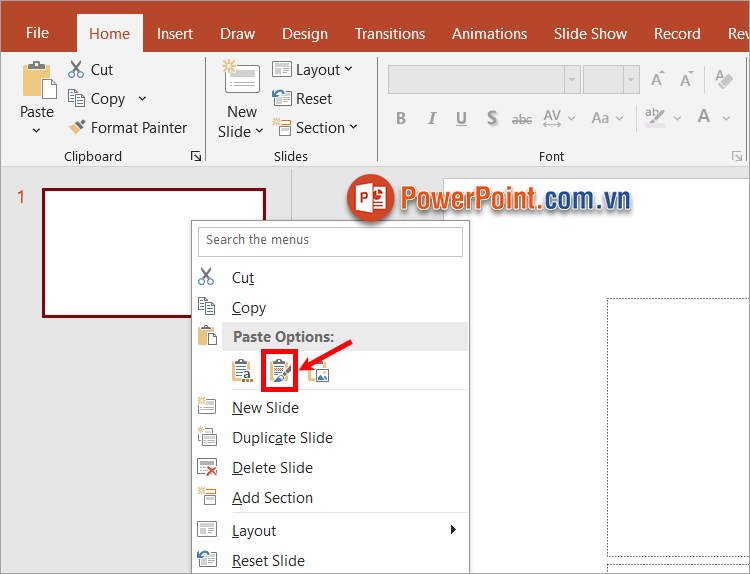
Hoặc bạn chọn Home ➔ Paste ➔ Keep Source Formatting (K).
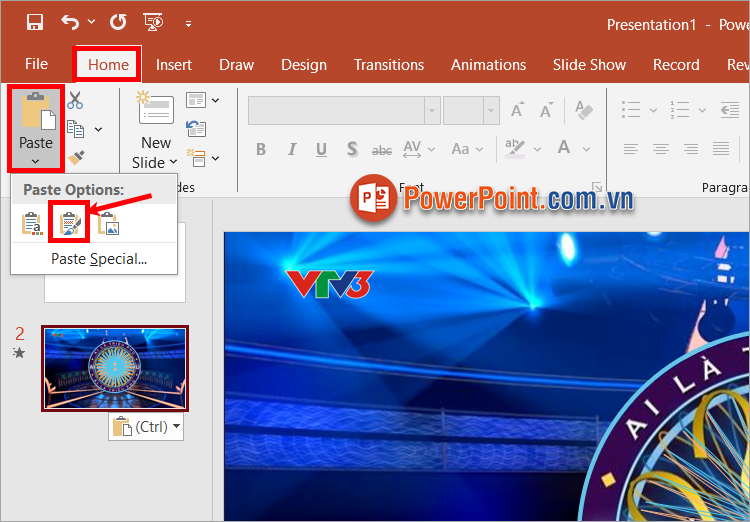
Như vậy, bạn đã thực hiện xong cách copy slide trong PowerPoint giữ nguyên hiệu ứng từ file PowerPoint này sang file khác.

Trên đây, PowerPoint.com.vn đã chia sẻ với bạn các cách copy slide trong PowerPoint giữ nguyên hiệu ứng. Bạn có thể tham khảo và lựa chọn cách copy slide trong PowerPoint mà bạn yêu thích để nhanh chóng copy slide trong PowerPoint, hay copy slide từ PowerPoint này sang PowerPoint khác. Hi vọng bài viết này sẽ giúp ích cho bạn, cảm ơn bạn đã quan tâm và theo dõi bài viết này.



















Viết bình luận