
Cách thay đổi kích thước slide trong PowerPoint
Thay đổi kích thước slide trong PowerPoint giúp bạn tạo bài thuyết trình phù hợp với từng mục đích trình bày, từ màn chiếu lớn đến tài liệu in ấn. PowerPoint cho phép lựa chọn nhiều tỷ lệ trang chiếu hoặc tùy chỉnh kích thước theo ý muốn. Trong bài viết này, PowerPoint.com.vn sẽ hướng dẫn chi tiết cách thay đổi kích thước slide trong PowerPoint nhanh chóng và đơn giản.
Mục lục nội dung
1. Cách thay đổi kích thước slide trong PowerPoint
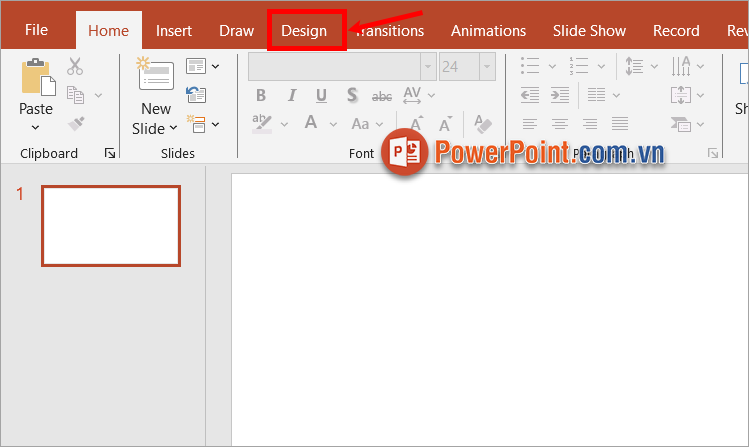
Bước 1: Mở bài thuyết trình PowerPoint mà bạn muốn thay đổi kích thước slide, trên thanh công cụ bạn chọn thẻ Design.
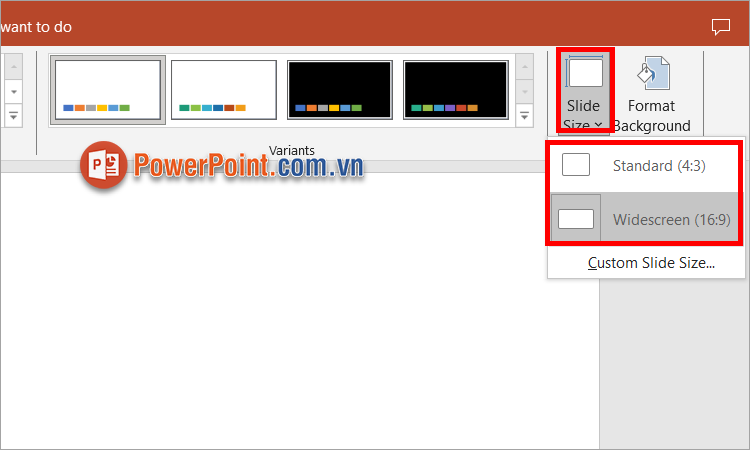
Bước 2: Trong phần Customize, bạn chọn Slide Size, và thay đổi kích thước slide trong PowerPoint theo 2 tùy chọn:
- Standard (4:3): Kích thước truyền thống
- Widescreen (16:9): Kích thước hiện đại, phù hợp với màn hình lớn
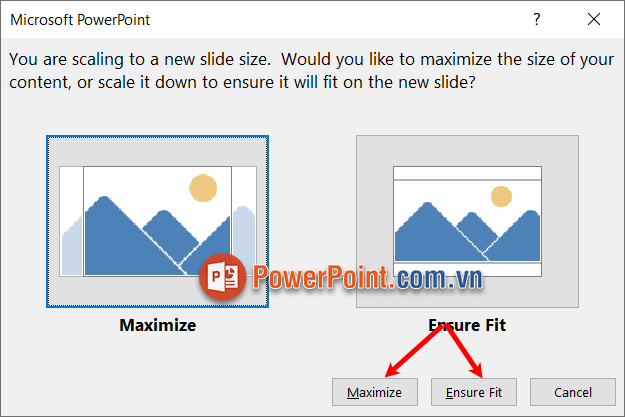
Bước 3: Xuất hiện một cửa sổ thông báo tùy chỉnh khung hiển thị PowerPoint, bạn chọn tỉ lệ bạn muốn.
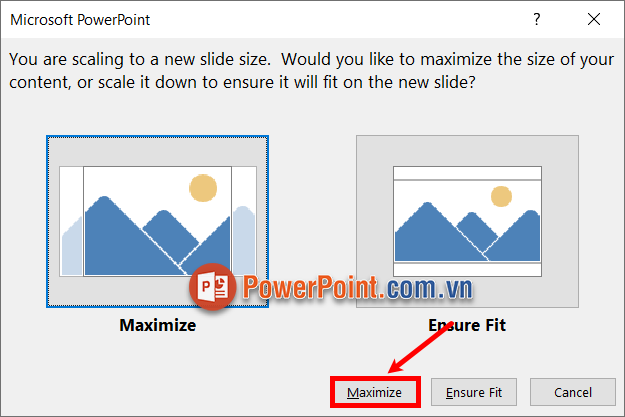
- Maximize (Phóng đại): Tỉ lệ slide thay đổi, mọi nội dung, hình ảnh bên trong slide vẫn giữ nguyên kích thước
- Ensure Fit (Vừa vặn): Tỉ lệ slide thay đổi, điều chỉnh kích thước hình ảnh vẫn nằm trong slide và vẫn giữ nguyên được tỉ lệ ban đầu
Như vậy bạn đã thay đổi kích thước slide trong PowerPoint như mong muốn.
2. Cách thay đổi kích thước slide trong PowerPoint tùy chỉnh
Nếu bạn muốn thay đổi kích thước slide trong PowerPoint với các kích thước khác hay theo kích thước tùy chỉnh bạn muốn. Bạn thực hiện như sau:
Bước 1: Bạn chọn thẻ Design -> Slide Size -> Customize Slide Size.
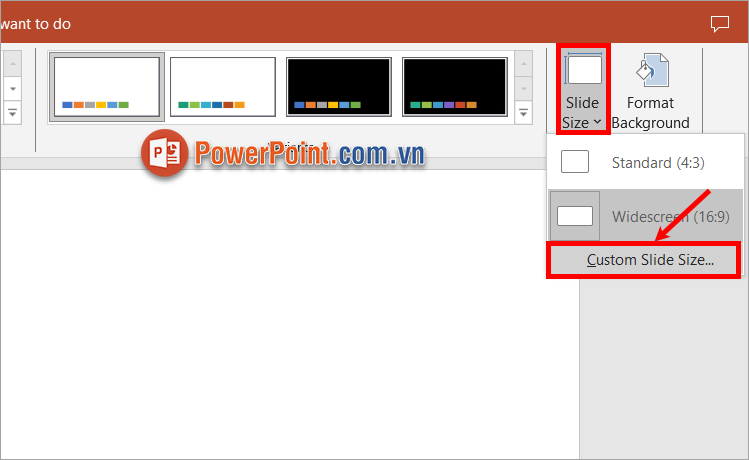
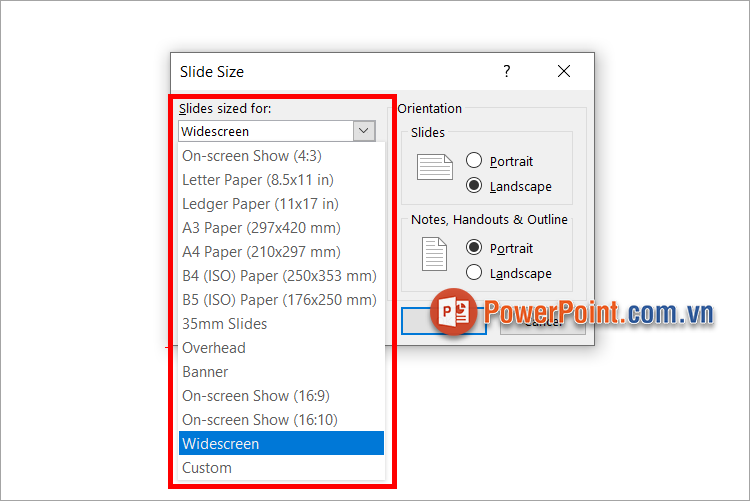
Bước 2: Xuất hiện cửa sổ Slide Size.
- Cách thay đổi kích thước slide với các tùy chọn khác: Bạn chọn kiểu kích thước slide trong PowerPoint trong phần Slides sized for.
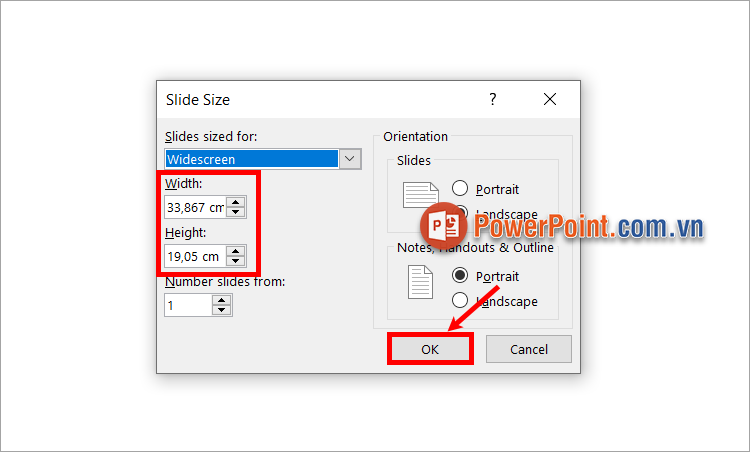
- Cách thay đổi kích thước slide tùy chỉnh: Nếu bạn muốn thay đổi kích thước slide theo kích thước mà bạn muốn, bạn nhập kích thước chiều rộng trong Width, kích thước chiều cao trong Height. Sau đó chọn OK.
Bước 3: Xuất hiện một cửa sổ thông báo tùy chỉnh khung hiển thị PowerPoint, bạn chọn tỉ lệ bạn muốn (Maximize hoặc Ensure Fit)
Trên đây, PowerPoint.com.vn đã chia sẻ với bạn cách thay đổi kích thước slide trong PowerPoint. Như vậy, tùy theo mỗi mục đích tạo bài thuyết trình, bạn hãy thực hiện thay đổi kích thước slide trong PowerPoint cho phù hợp nhé. Hi vọng bài viết này sẽ giúp ích cho bạn, cảm ơn bạn đã quan tâm và theo dõi bài viết này.



















Viết bình luận