
Cách chèn ảnh vào hình tròn trong PowerPoint
Việc chèn ảnh vào hình tròn trong PowerPoint là thủ thuật cơ bản giúp bài thuyết trình thêm chuyên nghiệp và thu hút hơn. Cùng PowerPoint.com.vn tìm hiểu cách thực hiện nhanh và đẹp chỉ trong vài bước nhé!

Mục lục nội dung
1. Chèn ảnh vào trong hình tròn trong PowerPoint
Chèn ảnh vào trong hình tròn trong PowerPoint là tính năng được nhiều người tìm kiếm khi tạo các giáo trình, bài thuyết trình, bài giảng, bài trình chiếu trên phần mềm. Những người không biết cách chèn ảnh hình tròn trong PowerPoint thường chỉnh sửa hình ảnh thành hình tròn từ những phần mềm khác trước khi thêm vào hệ thống. Tuy nhiên cách làm trên tốn rất nhiều thời gian và đôi khi còn không theo ý muốn của bản thân. Việc chèn ảnh vào trong PowerPoint trực tiếp luôn là sự lựa chọn hoàn hảo vì vừa có thể tinh chỉnh theo ý muốn, vừa có thể thay đổi hình ảnh một cách nhanh chóng trong bài thuyết trình.
Chèn ảnh vào trong hình tròn trong PowerPoint vô cùng đơn giản với công cụ Shapes (Tính năng tạo hình). Với tính năng tạo hình học trong PowerPoint, bạn dễ dàng tạo ra những hình vuông, hình tròn, hình tam giác, ngũ giác… và thêm hình ảnh vào một cách đơn giản. Hãy cùng khám phá cách chèn ảnh vào trong hình tròn trong PowerPoint trong bài viết này nhé!
2. Cách chèn ảnh vào hình tròn trong PowerPoint
Để chèn ảnh vào hình tròn trong PowerPoint thì chúng ta cần tạo một hình tròn trước. Tạo hình tròn trong PowerPoint vô cùng đơn giản với công cụ Shapes (hình vẽ). Để chèn ảnh vào hình tròn trong PowerPoint bạn thực hiện như sau:
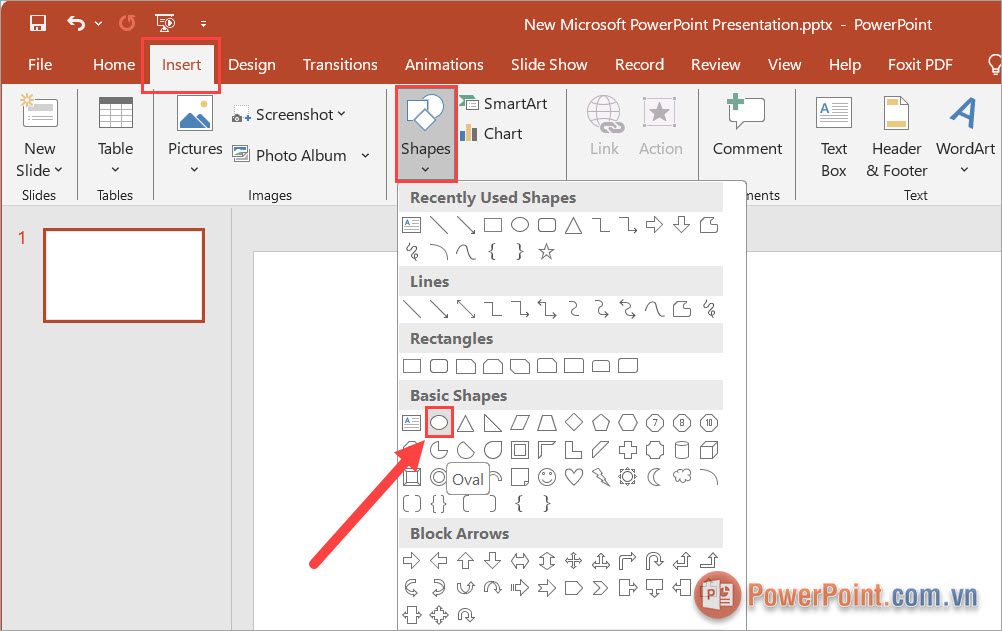
Bước 1: Bạn chọn thẻ Insert, chọn mục Shapes và chọn biểu tượng Oval để thực vẽ hình tròn trên Slide làm việc.
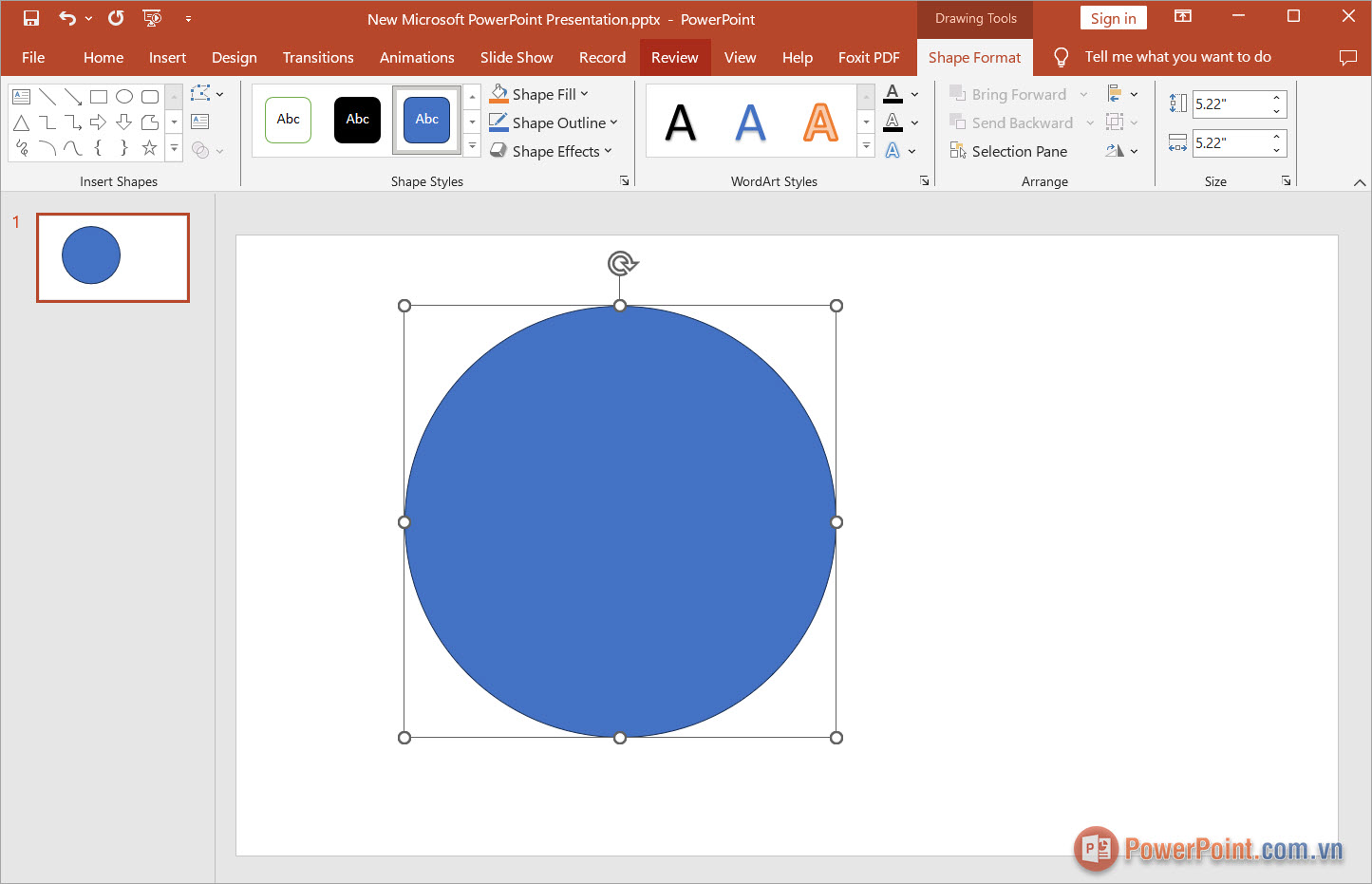
Bước 2: Trong quá trình vẽ hình tròn, bạn cần nhấn giữ phím Shift để vẽ hình tròn.
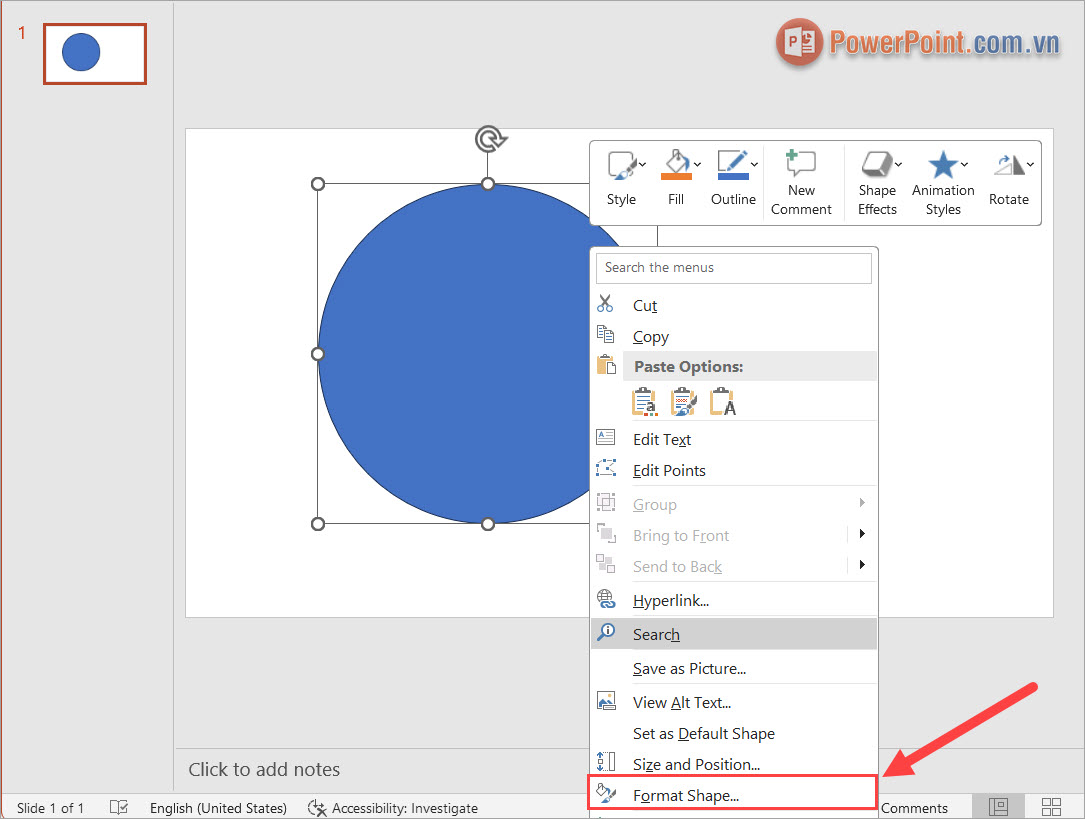
Bước 3: Sau khi vẽ được hình tròn thành công, bạn Click chuột phải vào hình tròn và chọn Format Shape… để mở tùy chọn hình học trên phần mềm.
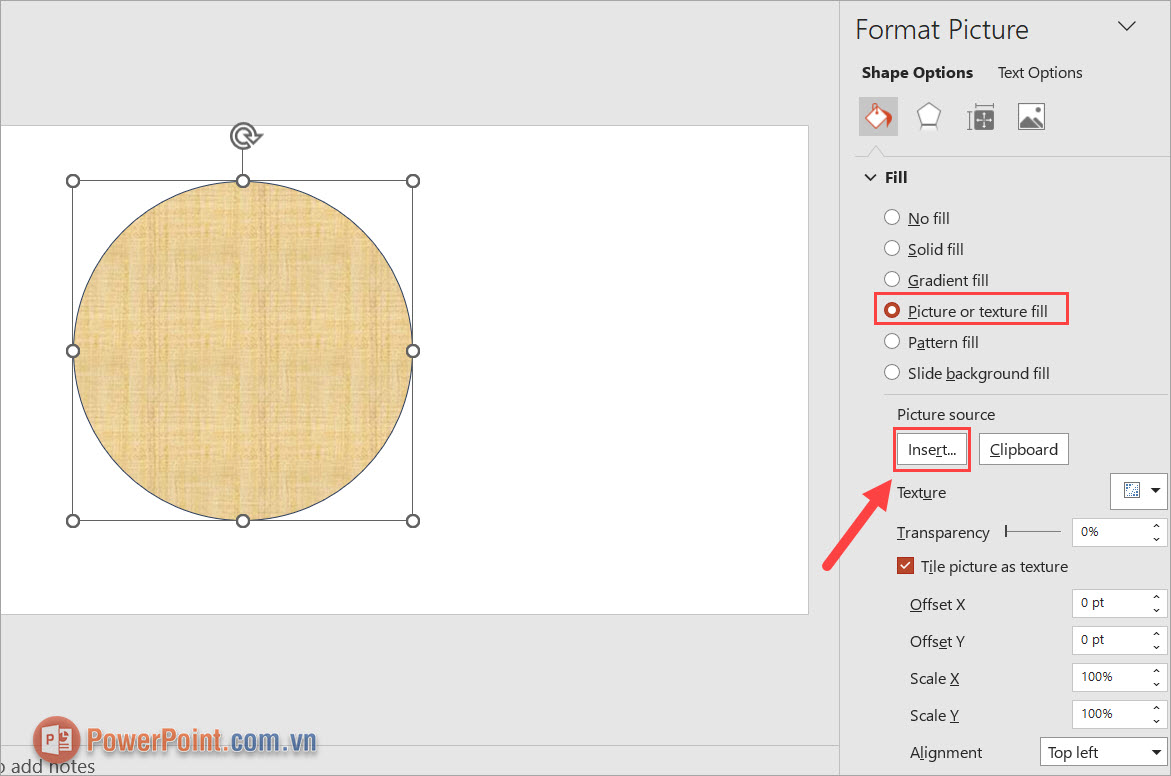
Bước 4: Trong cửa sổ Format Picture, bạn chọn mục Picture or texture fill và chọn Insert… để tiến hành thêm hình ảnh vào trong hình tròn.
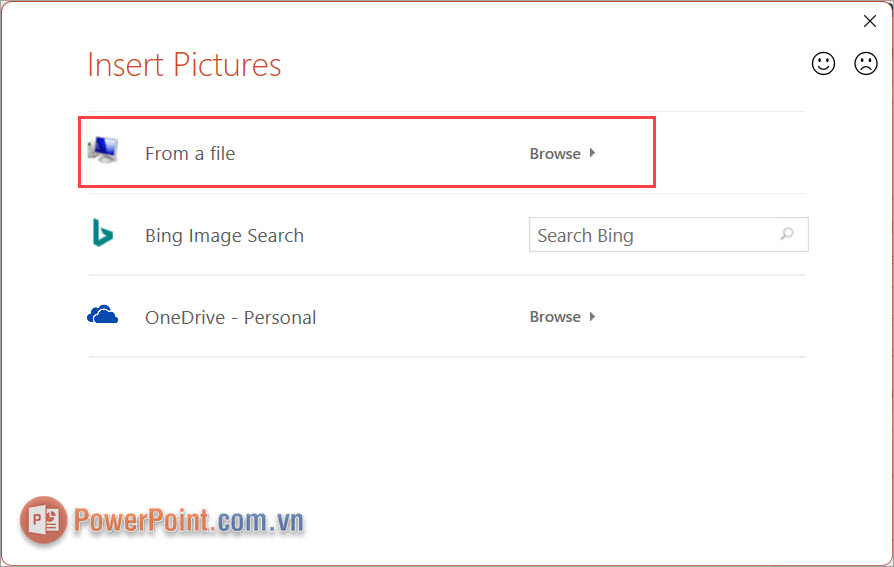
Bước 5: Tiếp theo, bạn chọn From a file để tải hình ảnh từ trên máy tính vào trong PowerPoint và thực hiện tạo ảnh thành hình tròn.
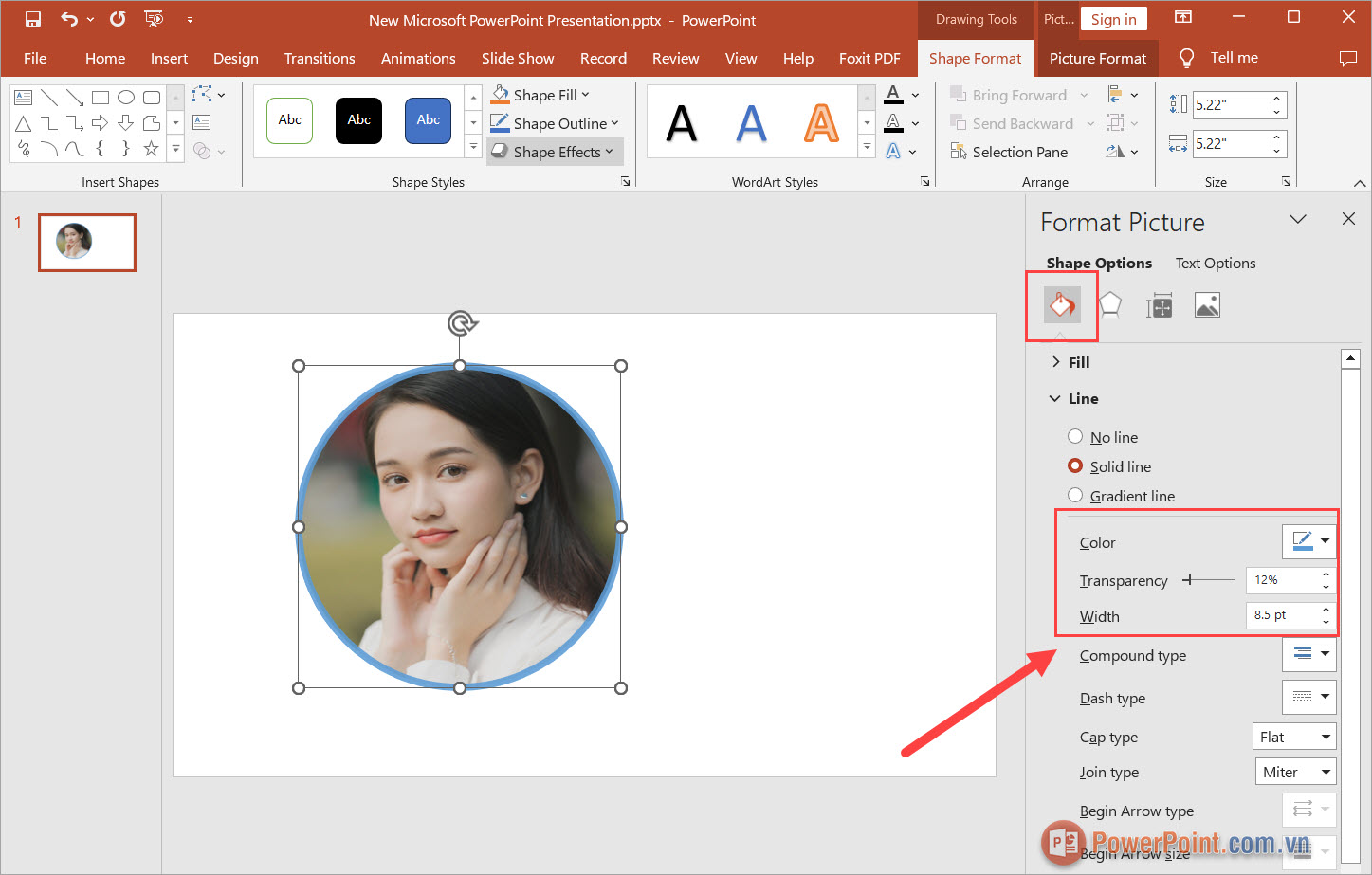
Bước 6: Sau khi thêm hình ảnh thành công, bạn sẽ thấy hình ảnh của mình được nằm trong vòng tròn đã tạo trước đó. Tại đây chúng ta sẽ thiết lập đường viền hình tròn với các thông số như sau.
Bạn chọn thẻ Line:
- Color: Màu sắc đường viền
- Transparency: Độ đậm nhạt đường viền
- Width: Độ dày đường viền
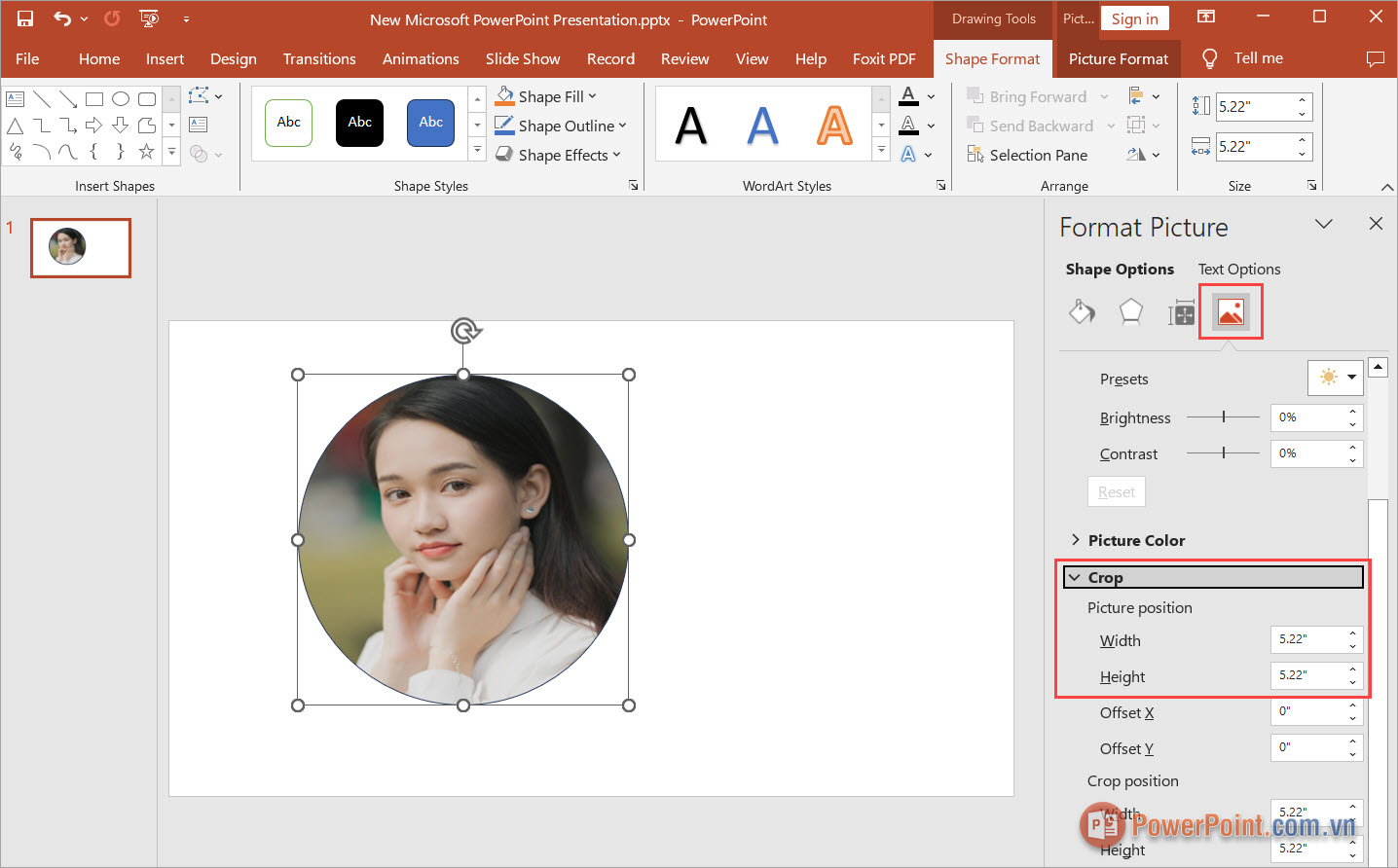
Bước 7: Tiếp theo, bạn chuyển sang thẻ Picture trong Format Picture để thiết lập các nội dung về hình ảnh.
Bạn chọn thẻ Crop:
- Width: Chiều ngang hình ảnh
- Height: Chiều dọc hình ảnh
Đối với chiều ngang và chiều dọc hình ảnh, bạn tùy chỉnh theo từng trường hợp. Khi chỉnh sửa hình ảnh chèn vào hình tròn bạn không nên để hình ảnh bị biến dạng, hình ảnh bị hở background trong hình tròn.
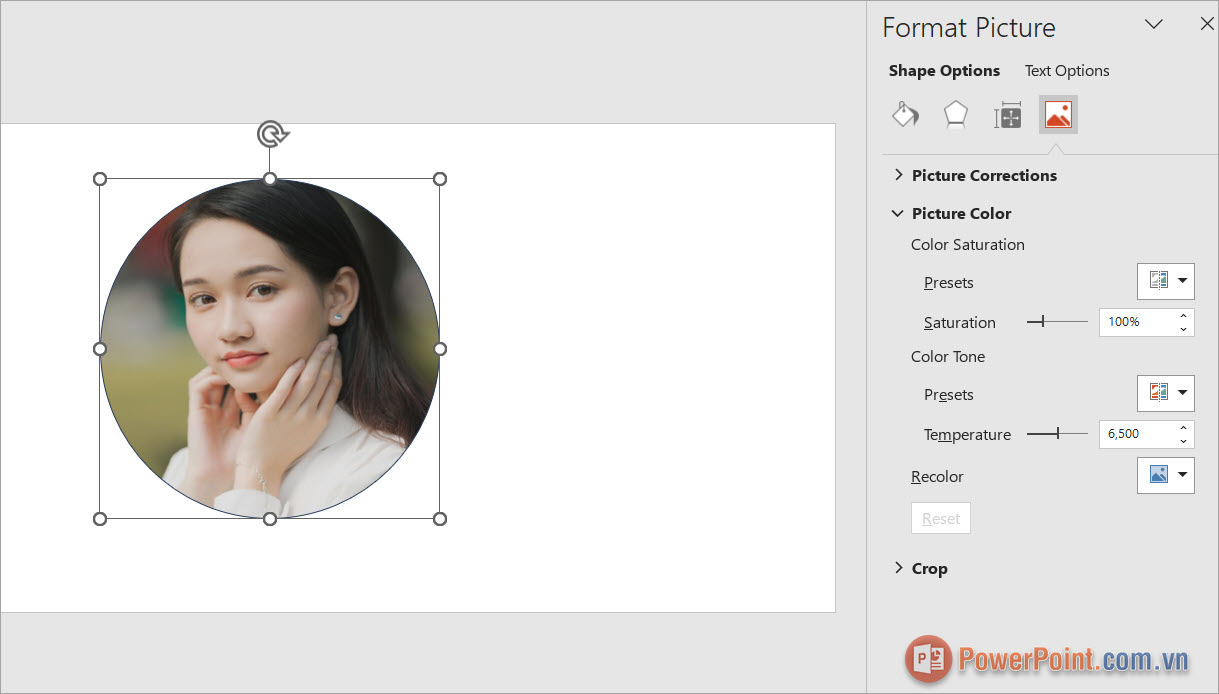
Bước 8: Tiếp theo, bạn chuyển sang thẻ Picture Color để thực hiện chỉnh sửa màu sắc cho hình ảnh.
- Preset: Hiệu ứng màu
- Saturation: Độ tương phải
- Preset Color Tone: Hiệu ứng màu tone
- Temperature: Nhiệt độ màu
Bước 9: Để chỉnh sửa màu sắc hình ảnh, bạn có thể tiếp tục điều chỉnh trong Picture Corrections với các thiết lập như sau.
Sharpness/ Soften:
- Preset: Hiệu ứng màu, độ mịn cho hình ảnh
- Sharpness: Hiệu ứng làm mờ hình ảnh
Brightness/Contrast:
- Preset: Hiệu ứng màu tăng sáng/ tương phản
- Brightness: Độ sáng hình ảnh
- Contrast: Độ tương phản
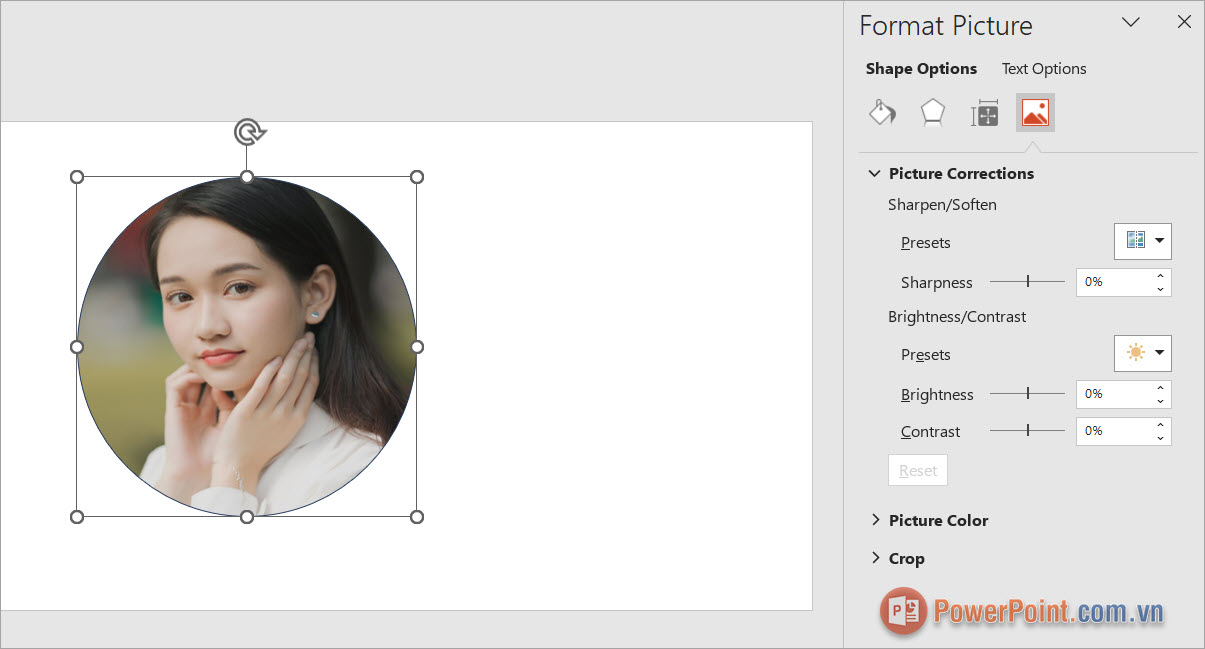
Bước 10: Như vậy, bạn đã thành công chèn ảnh vào hình tròn trong PowerPoint nhanh chóng và đơn giản.
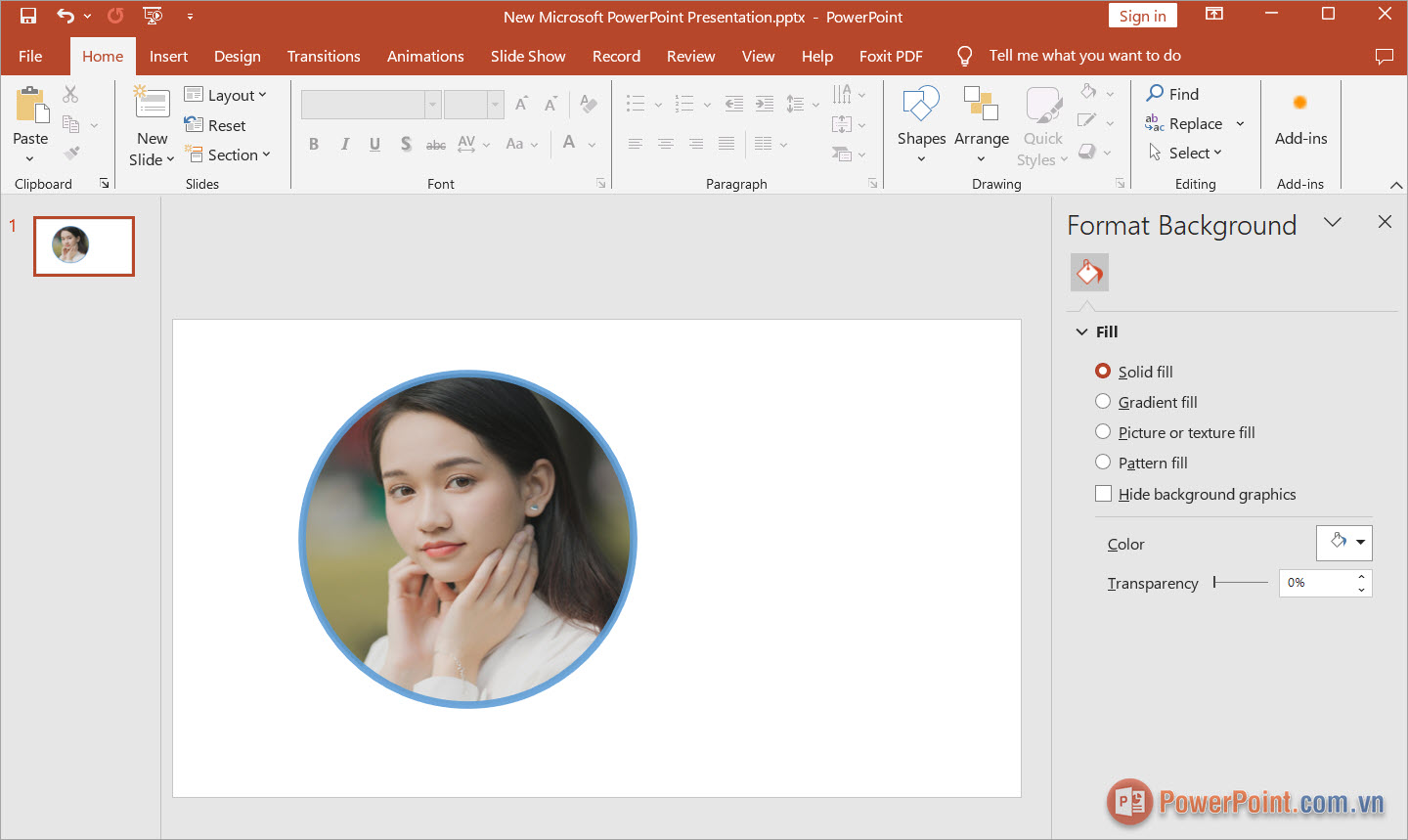
Trong bài viết này, PowerPoint.com.vn đã chia sẻ với bạn cách chèn ảnh vào hình tròn trong PowerPoint nhanh chóng và đơn giản. Chúc bạn một ngày vui vẻ!
















Viết bình luận