
Cách tạo khung ảnh trong PowerPoint
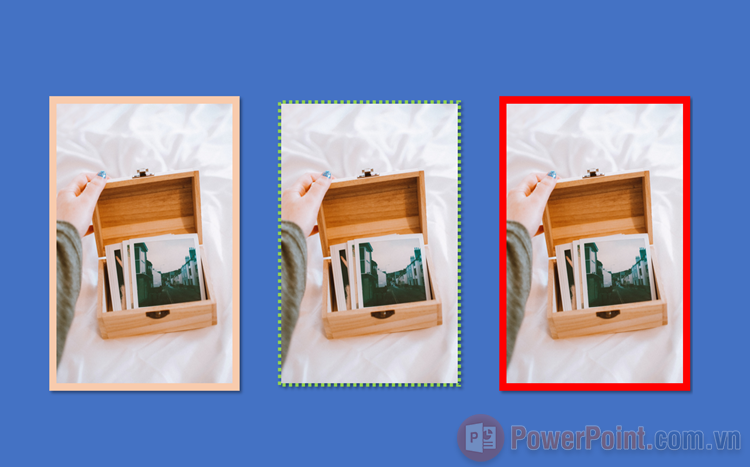
Tạo khung ảnh trong PowerPoint không chỉ giúp hình ảnh nổi bật hơn trước Background mà còn tạo điểm nhấn mạnh mẽ cho những phần nội dung chính.
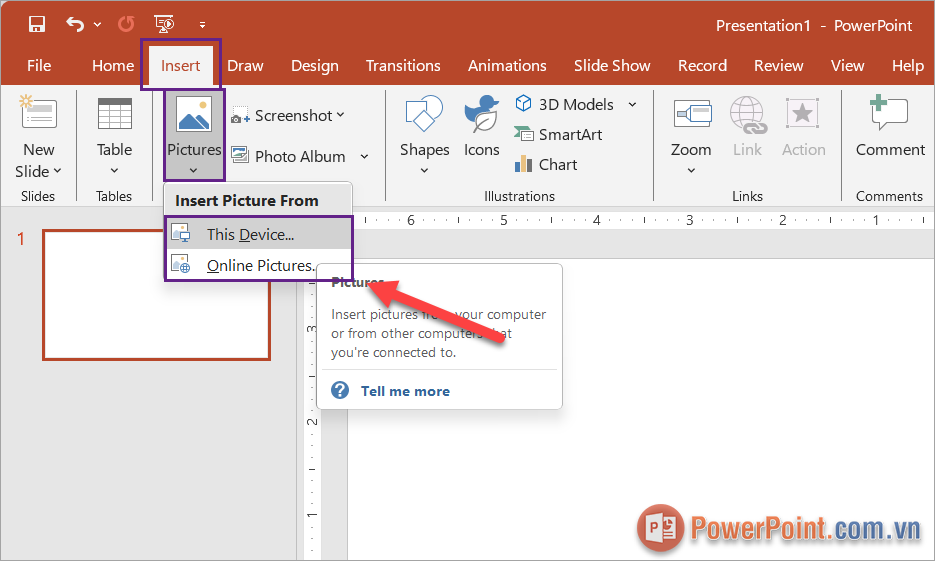
Bước 1: Bạn chọn thẻ Insert ➔ Pictures ➔ This Device…/ Online Pictures… để tiến hành thêm hình ảnh vào trong PowerPoint.
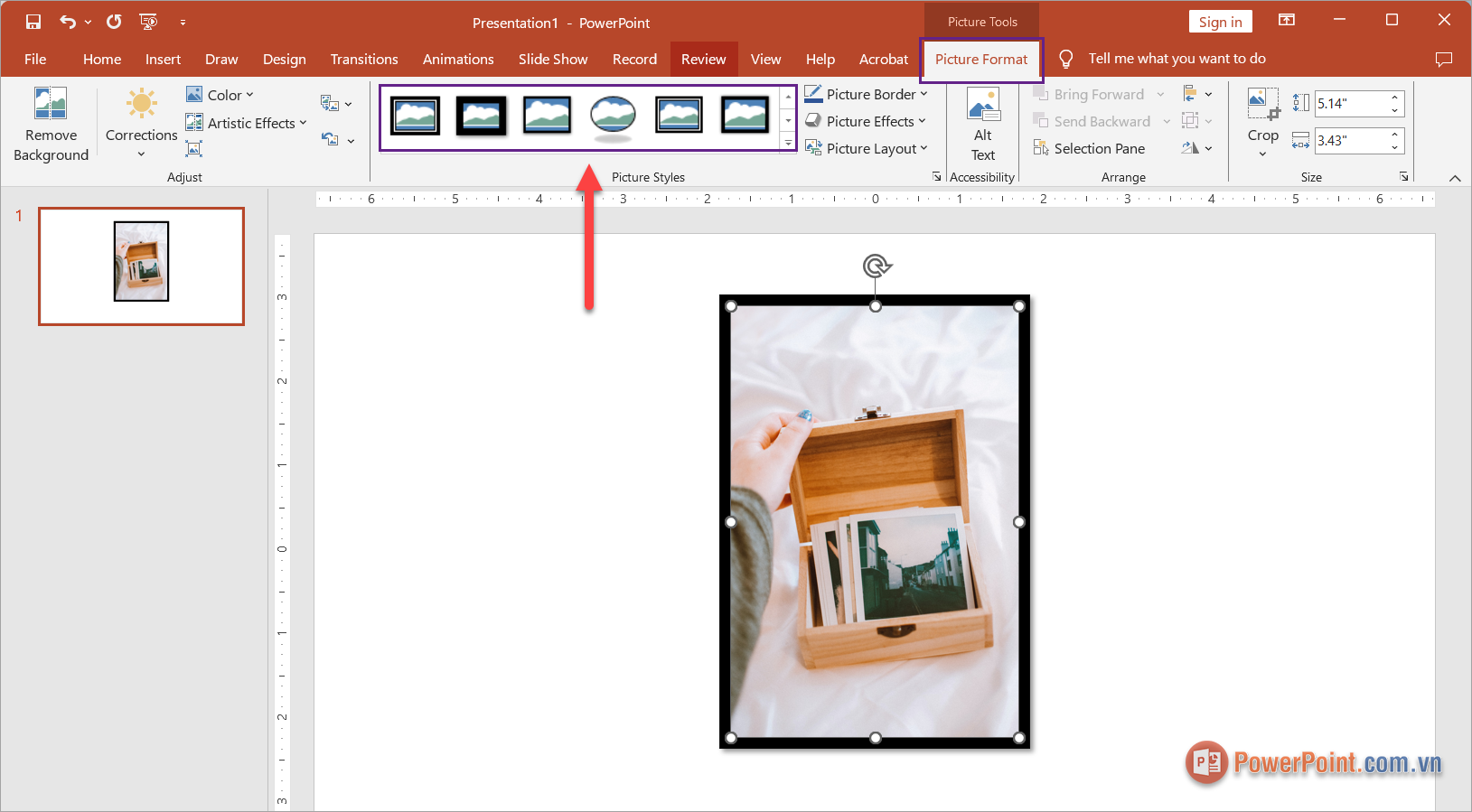
Bước 2: Sau khi thêm ảnh thành công, bạn tạo khung ảnh bằng cách lựa chọn Picture Format ➔ Hiệu ứng khung ảnh.
Trong PowerPoint luôn có sẵn nhiều hiệu ứng khung hình khác nhau, bạn chỉ cần chọn một hiệu ứng phù hợp với hình ảnh. Bạn không cần quan tâm về màu sắc, kích thước của khung hình vì chúng ta hoàn toàn có thể chỉnh sửa trong các bước tiếp theo.
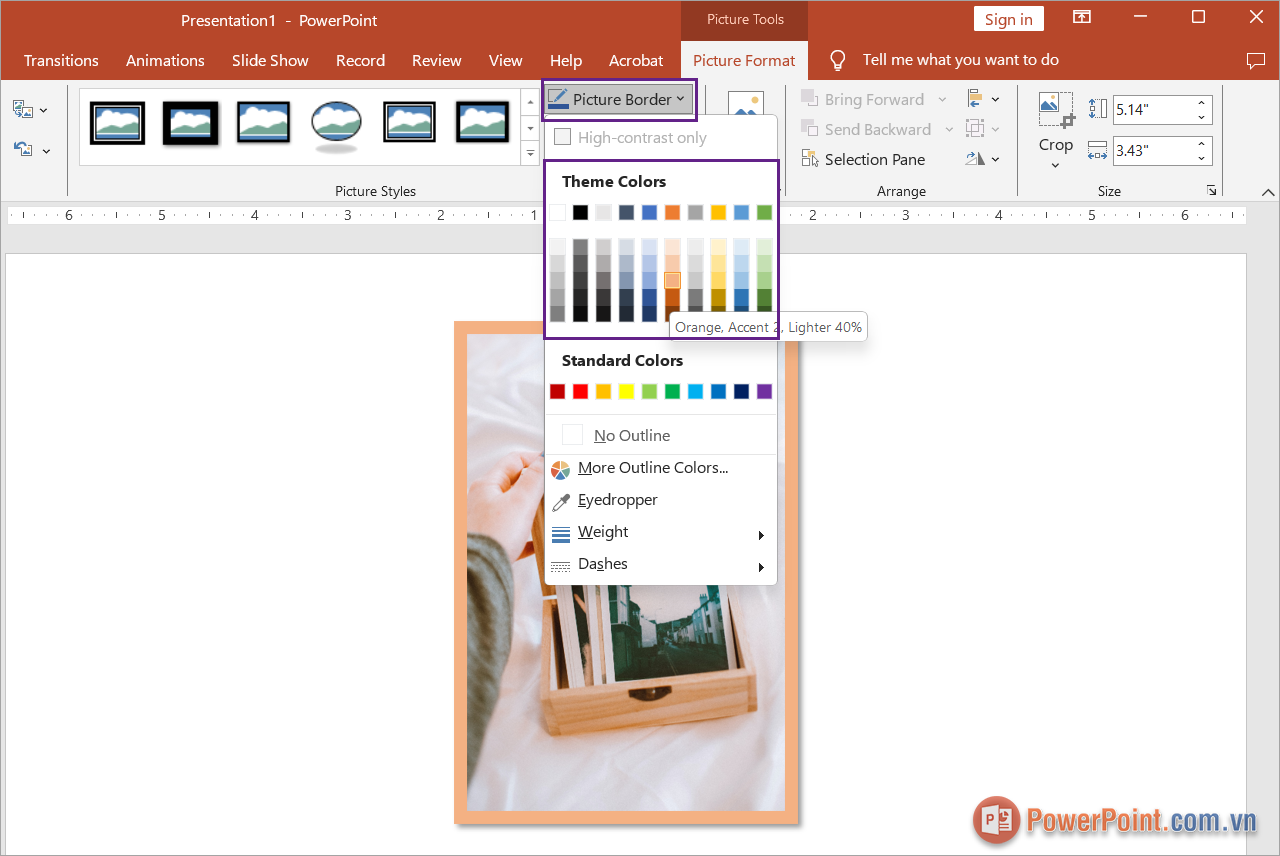
Bước 3: Tiếp theo, bạn chọn Picture Border để thay đổi màu sắc cho khung ảnh mới tạo trên PowerPoint.
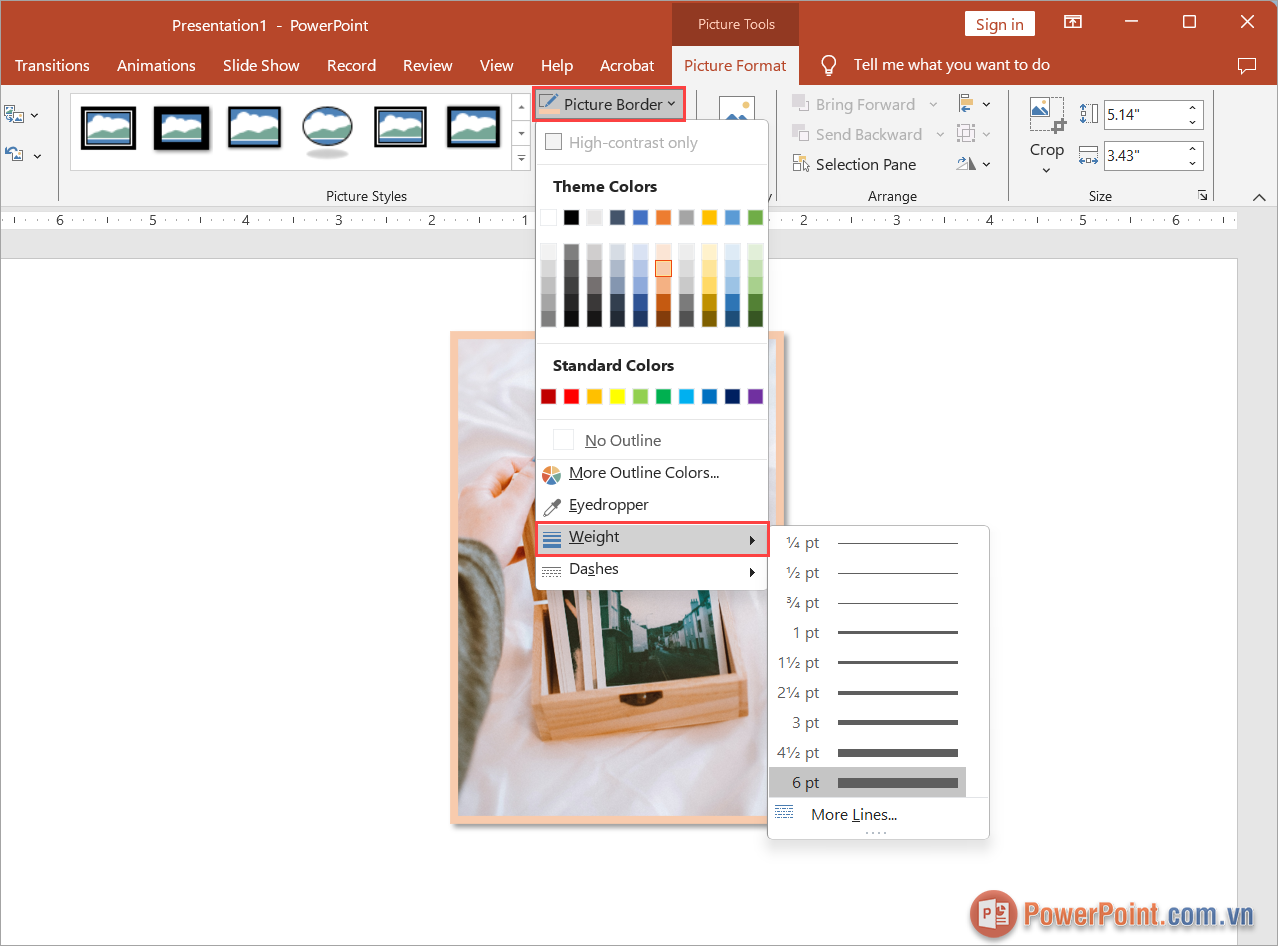
Bước 4: Để thay đổi kích thước của khung ảnh, bạn chọn Picture Format ➔ Picture Border ➔ Weight và chọn kích thước khung viền phù hợp với hình ảnh đang chỉnh sửa.
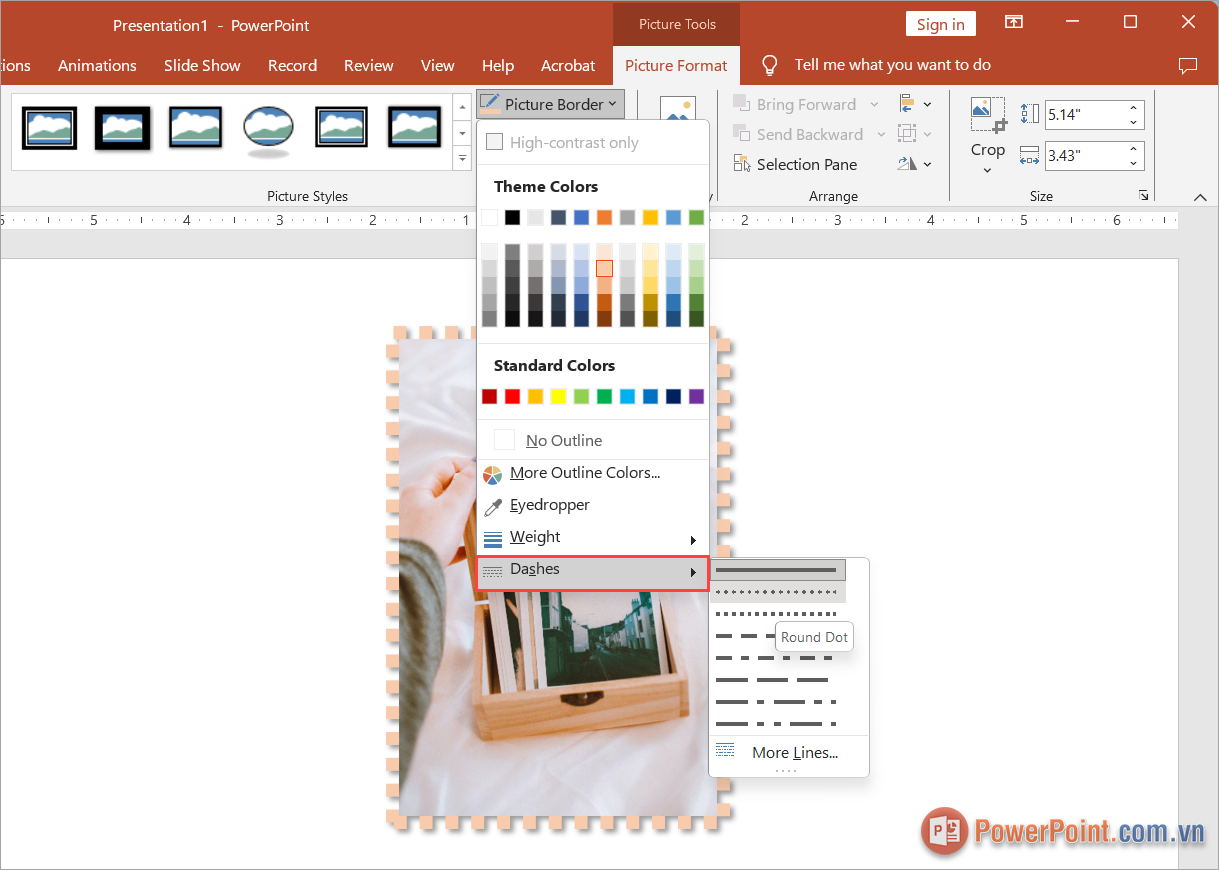
Bước 5: Ngoài ra, bạn cũng có thể chọn Dashes để xem thêm các hiệu ứng đường kẻ khung ảnh khác nhau. Để xem được toàn bộ các đường kẻ khung ảnh, bạn chọn More Lines và chọn trong bảng của hệ thống.
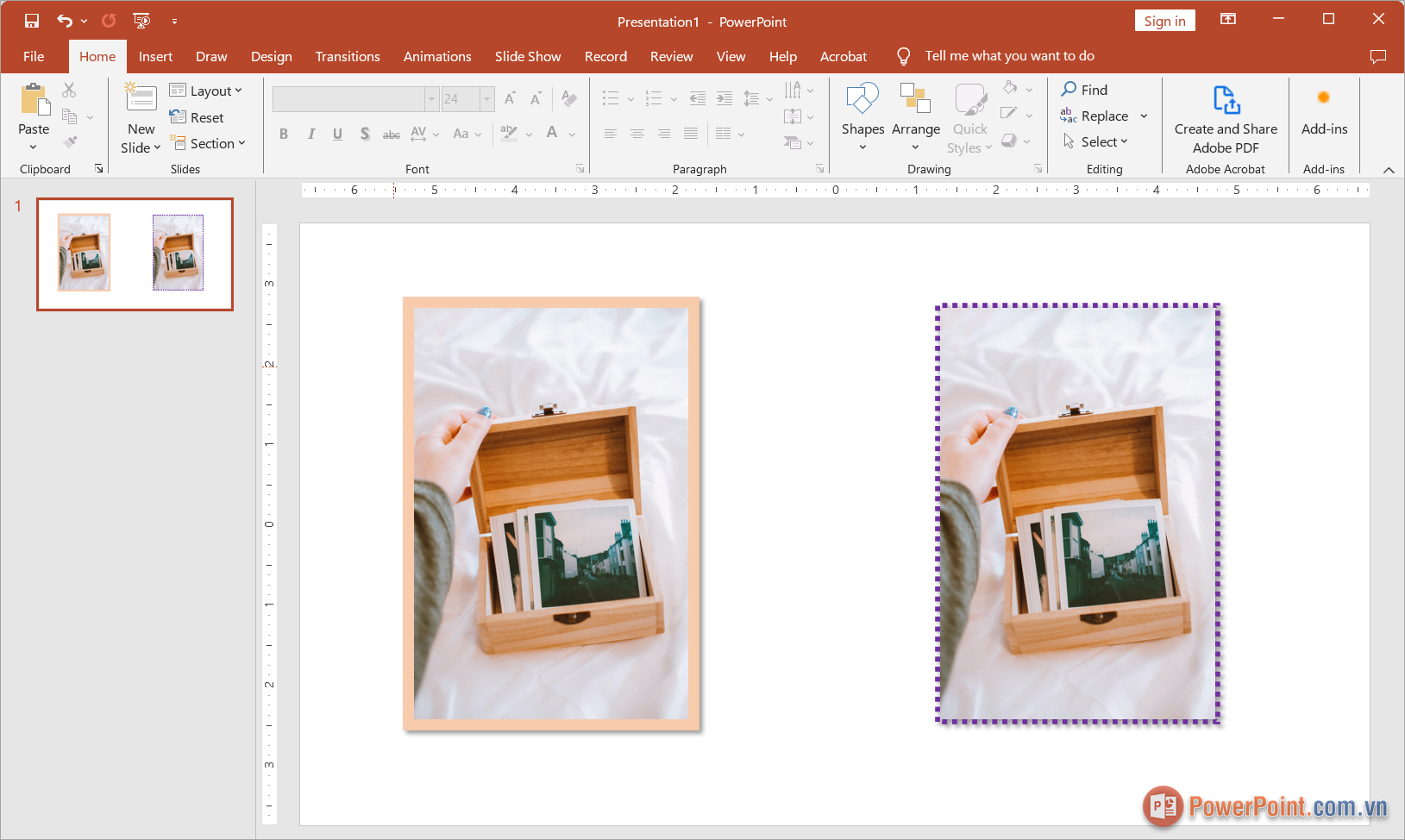
Bước 6: Như vậy, bạn đã hoàn tất việc thiết kế khung ảnh trong PowerPoint. Đối với những hình ảnh khác, bạn chỉ cần thực hiện tương tự để có được chất lượng tốt nhất.
Trong bài viết này, PowerPoint.com.vn đã chia sẻ với bạn cách tạo khung ảnh trong PowerPoint nhanh chóng và hiệu quả. Chúc bạn một ngày vui vẻ!



















Viết bình luận