
Cách chuyển đến Slide bất kỳ trong PowerPoint
Bài viết này sẽ hướng dẫn 2 cách nhảy đến slide bất kỳ đơn giản, áp dụng được cho hầu hết phiên bản PowerPoint, giúp bạn thao tác nhanh và tránh mất thời gian cuộn tìm slide.

Mục lục nội dung
1. Cách chuyển đến slide bất kỳ sử dụng Hyperlink
Sử dụng Hyperlink là một cách chuyển đến slide bất kỳ trong PowerPoint nhanh chóng mà bạn có thể dễ dàng thực hiện. Với cách này bạn cần thiết lập cả trên trang slide chính và các slide được chuyển đến, để khi chuyển đến slide bất kỳ, bạn có thể quay trở về slide chính nhanh chóng. Bạn thực hiện như sau:
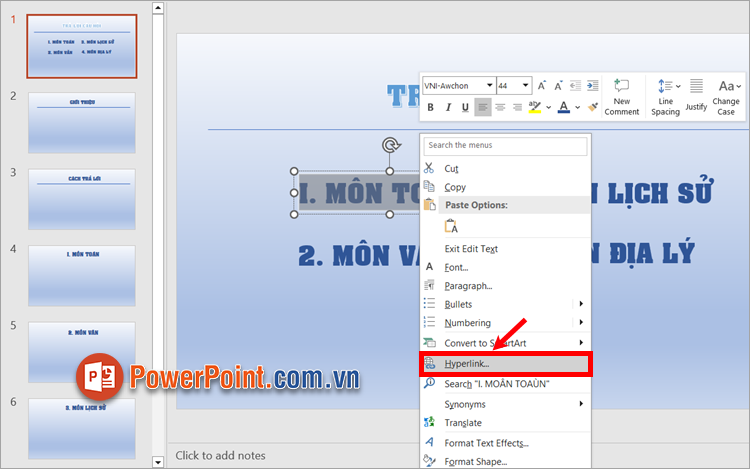
Bước 1: Trên slide chính, bạn chọn (bôi đen) vào đối tượng (shape, textbox, icon,…) mà khi nhấn vào đối tượng đó sẽ được chuyển đến slide chỉ định, nhấn chuột phải chọn Hyperlink.
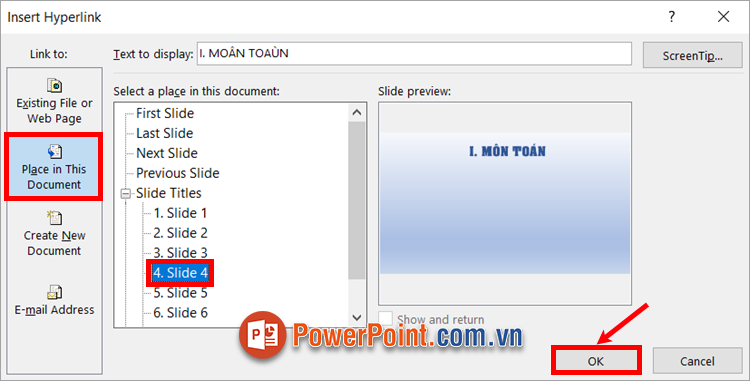
Bước 2: Xuất hiện cửa sổ Insert Hyperlink, bạn chọn Place in This Document, trong Select a place in this document, bạn chọn đến slide mà bạn muốn chuyến đến và nhấn OK.
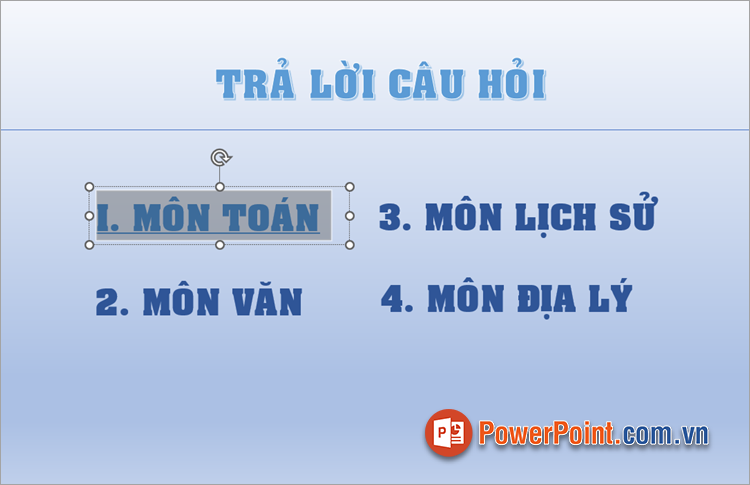
Như vậy, bạn đã chèn Hyperlink cho đối tượng, khi trình chiếu bạn chỉ cần nhấn chọn vào đối tượng là slide bạn chỉ định sẽ được hiển thị ngay lập tức.
Bước 3: Tiếp theo bạn cần thiết lập tại slide được chuyển đến, để khi nhấn chọn vào đối tượng đó thì trình chiếu sẽ quay về slide chính. Trên slide muốn thiết lập, bạn chọn Insert ➔ Shapes ➔ biểu tượng Go Home.
Lưu ý: Bạn cũng có thể thêm đối tượng bất kỳ như hình khối, textbox, icon,… thay vì sử dụng biểu tượng Go Home. Sau đó thực hiện chèn Hyperlink về slide chính.
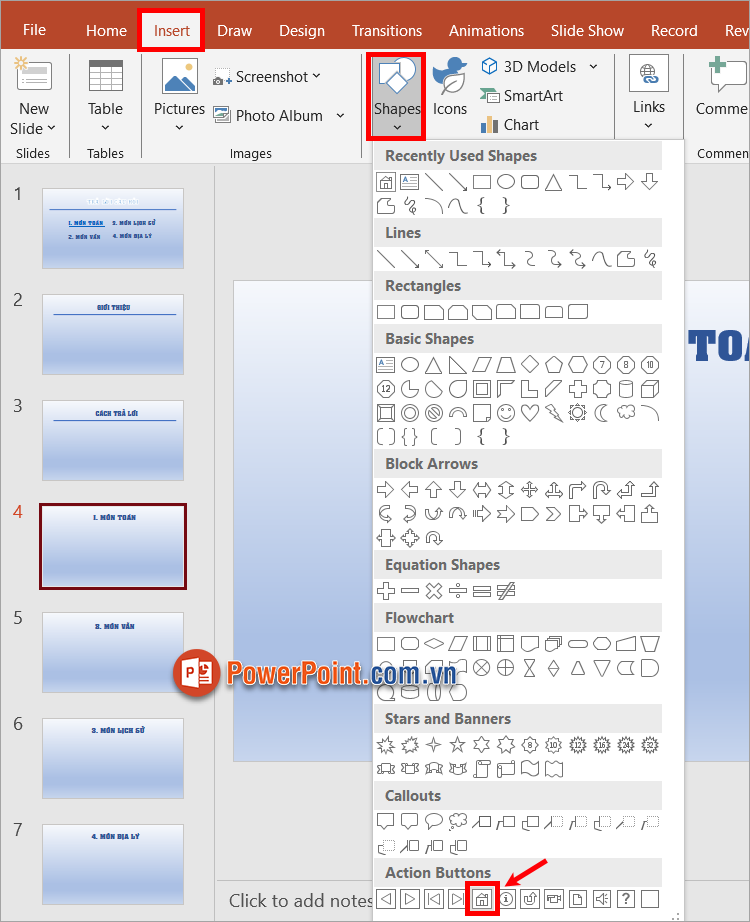
Bước 4: Con trỏ chuột xuất hiện biểu tượng dấu cộng, bạn thực hiện vẽ biểu tượng Go Home tùy ý.

Bước 5: Sau khi bạn thả con trỏ chuột, xuất hiện hộp thoại Action Settings, trong thẻ Mouse Click, bạn chọn đến First Slide trong Hyperlink to, hoặc nếu slide chính của bạn là slide khác thì trong Hyperlink to bạn chọn Slide ➔ chọn đến slide chính. Sau đó chọn OK.

2. Cách chuyển đến slide bất kỳ sử dụng Zoom
Zoom là một tính năng rất hữu ích trong PowerPoint, sử dụng Zoom cũng là cách chuyển đến Slide bất kỳ trong PowerPoint nhanh chóng, bạn có thể thực hiện như sau:
Bước 1: Trên slide chính, bạn kéo lần lượt các slide mà khi trình chiếu bạn muốn được chuyển đến những slide đó.
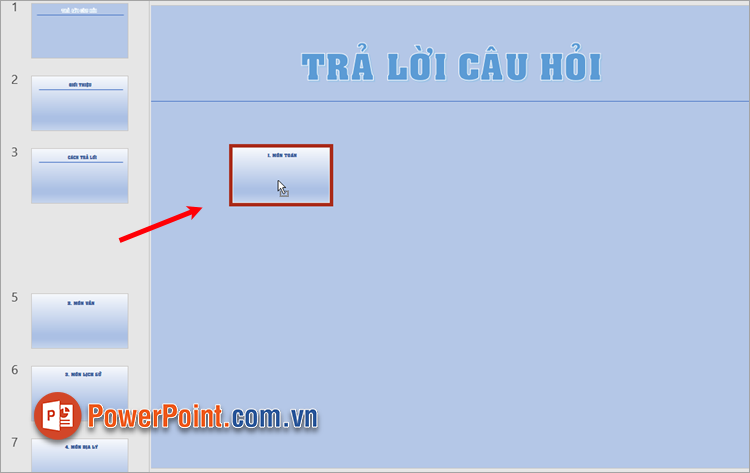
Bước 2: Nếu bạn không muốn để hình ảnh slide, bạn có thể thay đổi thành hình ảnh bạn muốn bằng cách chọn hình ảnh slide và chọn Zoom ➔ Change Image.
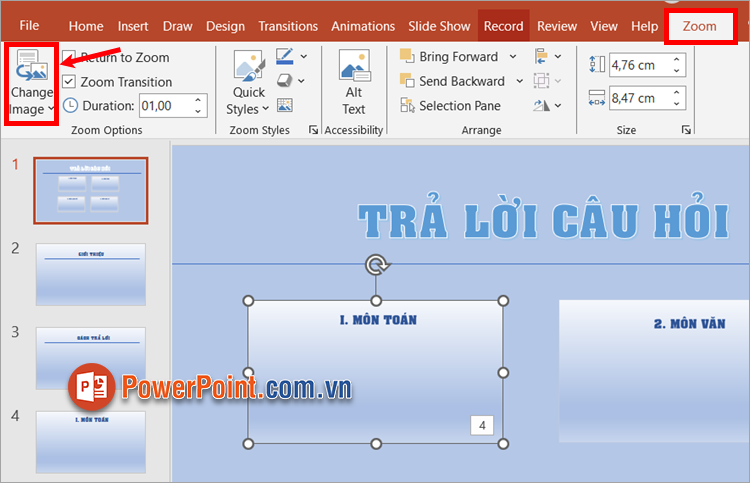
Xuất hiện Insert Pictures bạn chọn From a File (nếu chọn ảnh trên máy của bạn) hoặc chọn From Icons (nếu muốn thay hình ảnh slide bằng icon).

Chọn đến hình ảnh/icon mà bạn muốn thay đổi.

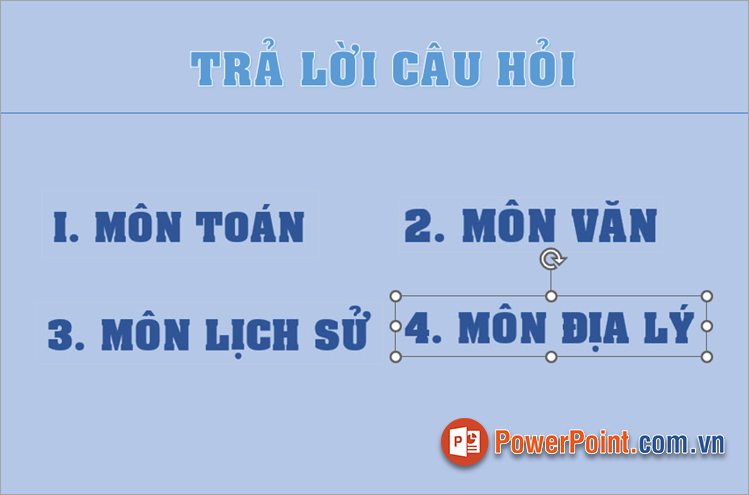
Bước 3: Thực hiện tương tự với các hình ảnh slide khác, sau đó căn chỉnh, sắp xếp slide chính sao cho đẹp mắt và phù hợp.
Bước 4: Chọn lần lượt vào từng hình ảnh slide, chọn Zoom và tích chọn vào ô vuông trước Return to Zoom.
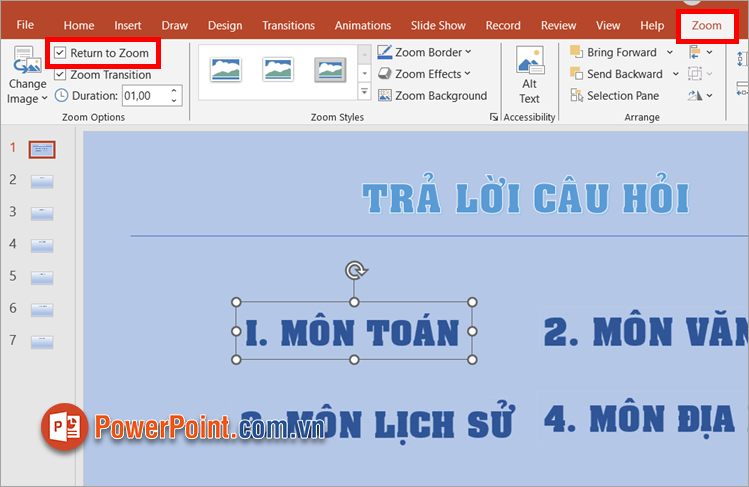
Như vậy khi trình chiếu bạn chỉ cần nhấn chọn vào hình ảnh slide, sẽ được chuyển đến slide đó, nếu muốn trở về slide chính, bạn nhấn chọn chuột vào vị trí bất kỳ khi trình chiếu thì ngay lập tức sẽ được chuyển về slide chính.
Trong bài viết này, PowerPoint.com.vn đã chia sẻ với bạn cách chuyển đến slide bất kỳ trong PowerPoint sử dụng hyperlink và cách chuyển đến slide bất kỳ trong PowerPoint sử dụng tính năng Zoom. Nếu bạn có thể sử dụng thuần thục một trong hai tính năng này thì việc điều hướng slide khi trình chiếu của bạn sẽ chuyên nghiệp và mượt mà hơn, gây ấn tượng với người xem. Cảm ơn bạn đã quan tâm và theo dõi bài viết này.





















Viết bình luận