
Cách làm câu hỏi trắc nghiệm trên PowerPoint
Mục lục nội dung
Việc tạo câu hỏi trắc nghiệm trong PowerPoint không chỉ giúp tăng tính tương tác mà còn biến nội dung trở nên thú vị như một trò chơi. Trong bài viết này, PowerPoint.com.vn sẽ hướng dẫn bạn cách làm câu hỏi trắc nghiệm trên PowerPoint dễ dàng.
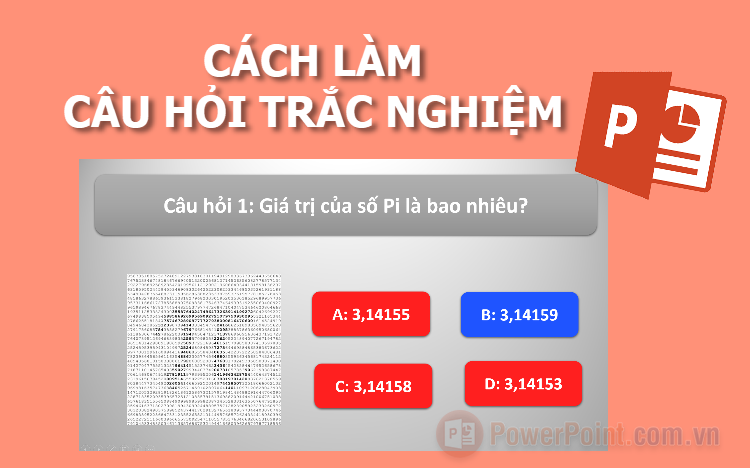
Hướng dẫn cách làm câu hỏi trắc nghiệm trên PowerPoint đẹp, đơn giản và nhanh chóng.
1. Tạo slide câu hỏi và câu trả lời
Việc đầu tiên để làm câu hỏi trắc nghiệm trên PowerPoint, đó chính là bạn cần tạo một slide gồm có câu hỏi, câu trả lời và hình ảnh minh họa (nếu có), bạn có thể sử dụng textbox hoặc hình khối để tạo câu hỏi và câu trả lời, dưới đây bài viết sẽ sử dụng các shapes để tạo nội dung nhé. Bạn thực hiện tạo slide như sau:
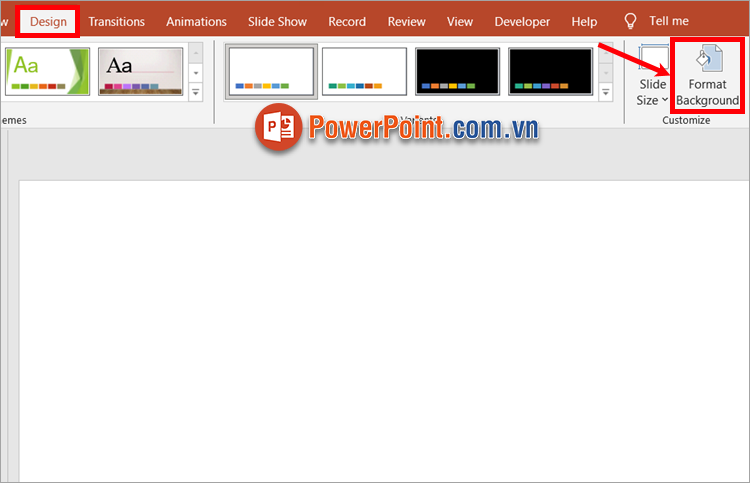
Bước 1: Trên slide trống, bạn đổ màu nền cho PowerPoint bằng cách chọn Design -> Format Background.
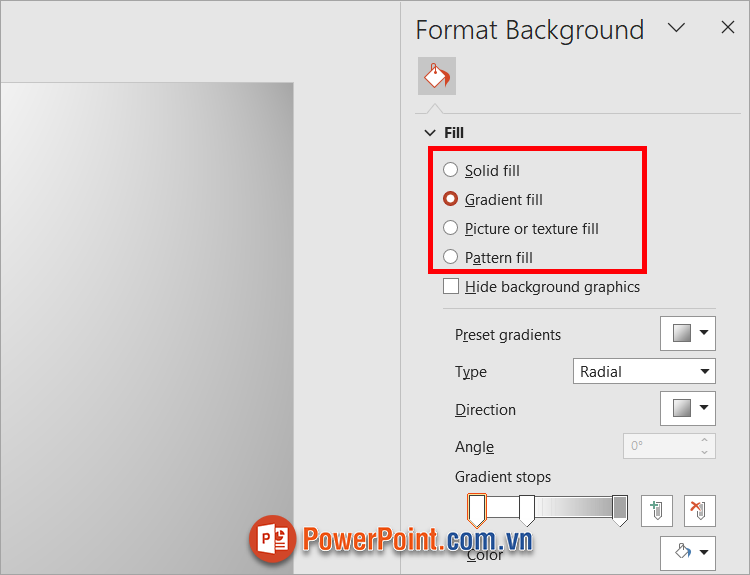
Bước 2: Xuất hiện phần Format Background bạn chọn màu nền cho slide bằng cách chọn một trong các cách đổ màu nền trong Fill.
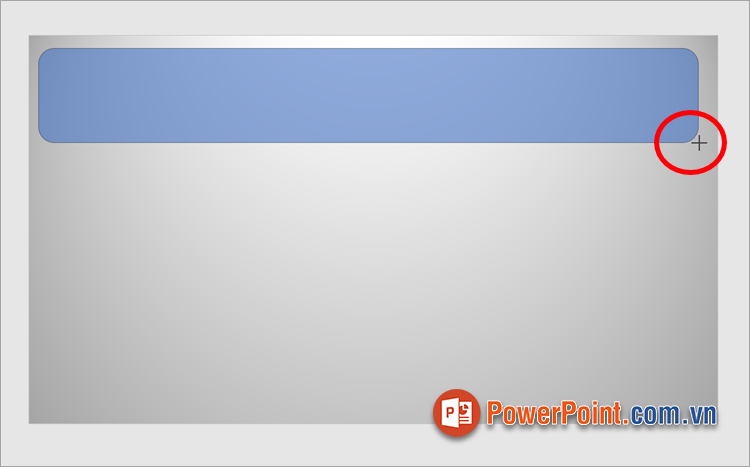
Bước 3: Tiếp theo để thêm câu hỏi bạn chọn Insert -> Shapes -> hình chữ nhật.
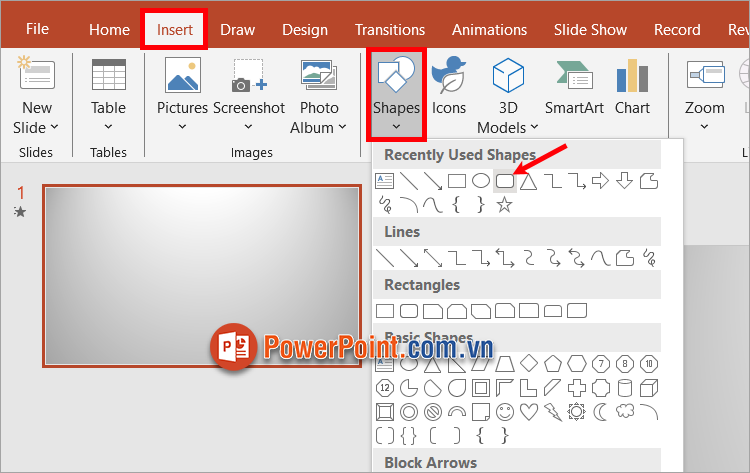
Con trỏ chuột xuất hiện biểu tượng dấu + bạn vẽ hình chữ chữ nhật.
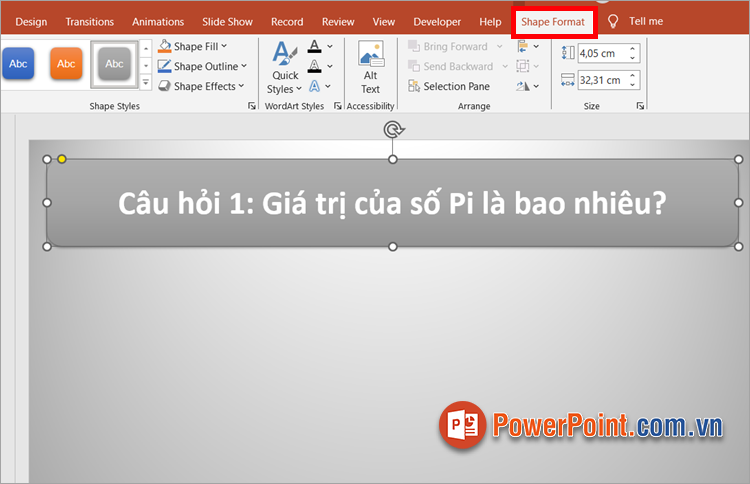
Bước 4: Tùy chỉnh kích thước hình chữ nhật phù hợp, chỉnh sửa màu sắc kiểu dáng trong thẻ Shape Format. Sau đó nhập câu hỏi vào hình này.
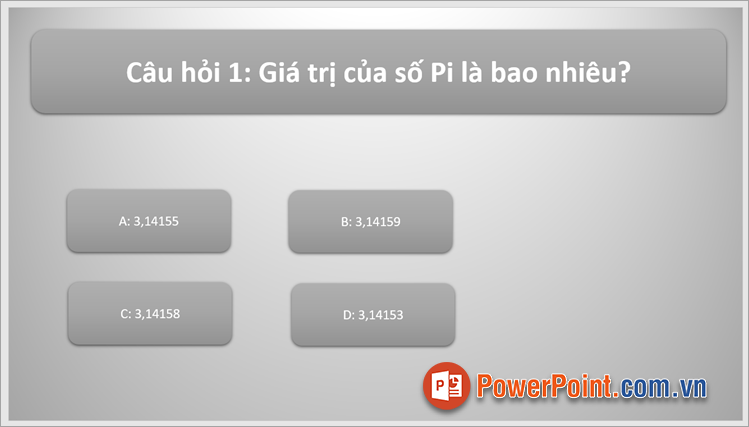
Bước 5: Tiếp tục thực hiện thêm 4 (hoặc 5) hình chữ nhật bé hơn để nhập câu trả lời (một câu trả lời đúng và các câu trả lời sai) sắp xếp hợp lý.
Bước 6: Bạn có thể thêm hình ảnh minh họa cho câu hỏi, bằng cách chọn Insert -> Pictures -> This Device.
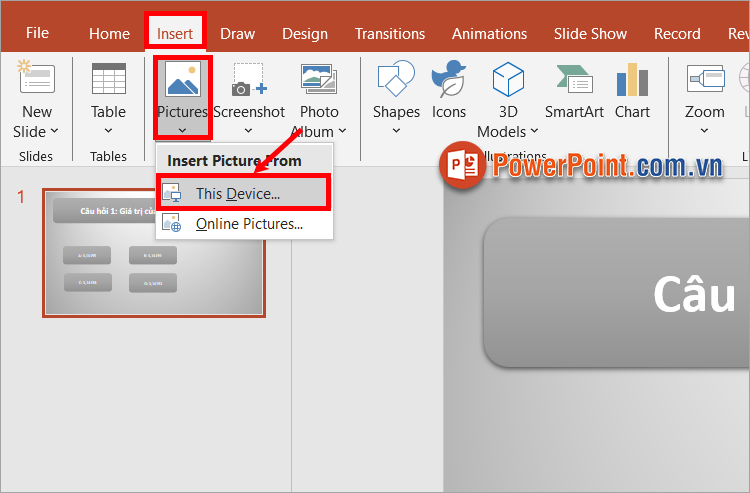
Xuất hiện cửa sổ Insert Picture, bạn chọn đến hình ảnh minh họa và chọn Insert.
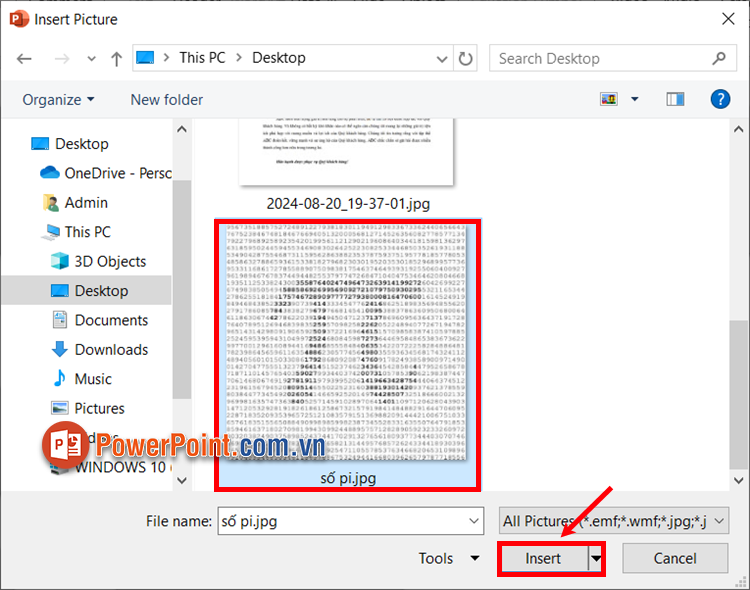
Di chuyển vị trí cho hình ảnh minh họa phù hợp.
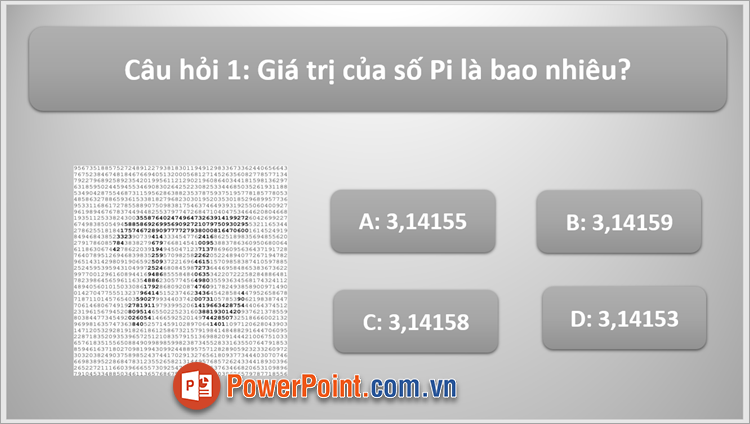
2. Thêm hiệu ứng cho câu trả lời đúng, sai
Sau khi đã tạo xong slide câu hỏi, bạn cần thêm các hiệu ứng xuất hiện, và khi chọn vào câu trả lời đúng, câu trả lời sẽ chuyển thành màu xanh, và khi chọn vào câu trả lời sai, câu trả lời đó sẽ chuyển thành màu đỏ. Bạn thực hiện thêm các hiệu ứng như sau:
Bước 1: Thêm hiệu ứng xuất hiện cho câu hỏi, hình ảnh, các câu trả lời.
Bạn thực hiện thêm lần lượt hiệu ứng xuất hiện lần lượt cho câu hỏi, hình ảnh, các câu trả lời bằng cách chọn đối tượng và chọn Animations -> chọn hiệu ứng xuất hiện (màu xanh).
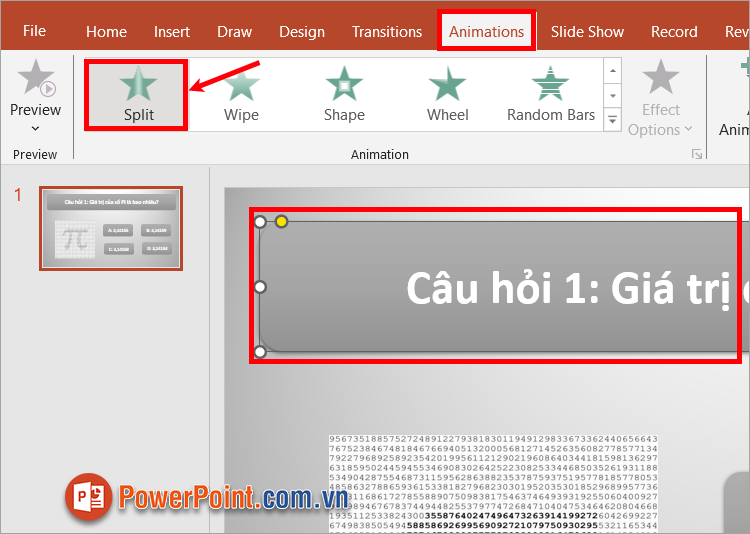
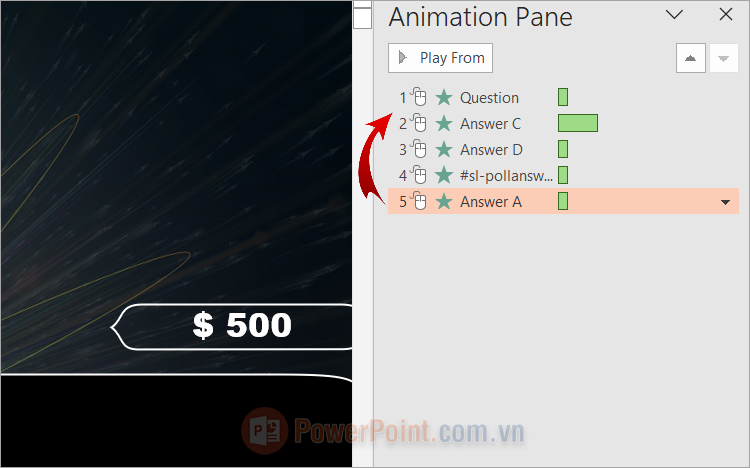
Để dễ dàng thao tác với các hiệu ứng, bạn chọn Animations -> Animation Pane để mở Animation Pane phía bên phải PowerPoint.
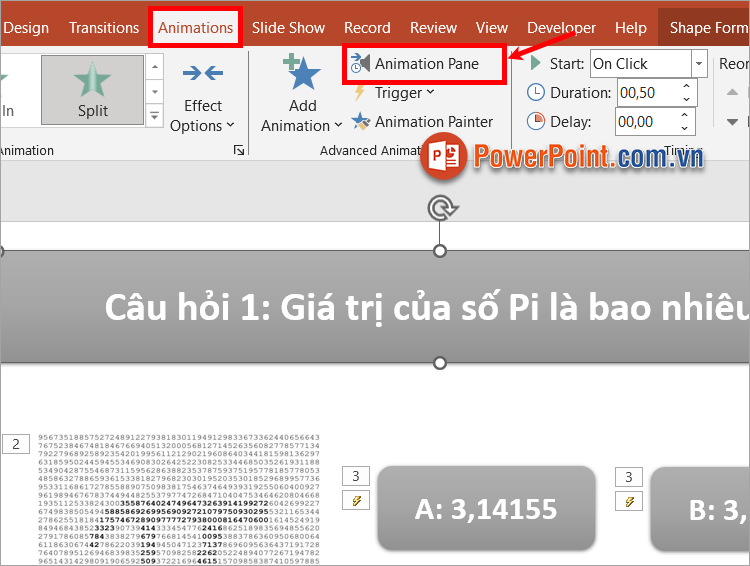
Bước 2: Thêm hiệu ứng cho câu trả lời đúng.
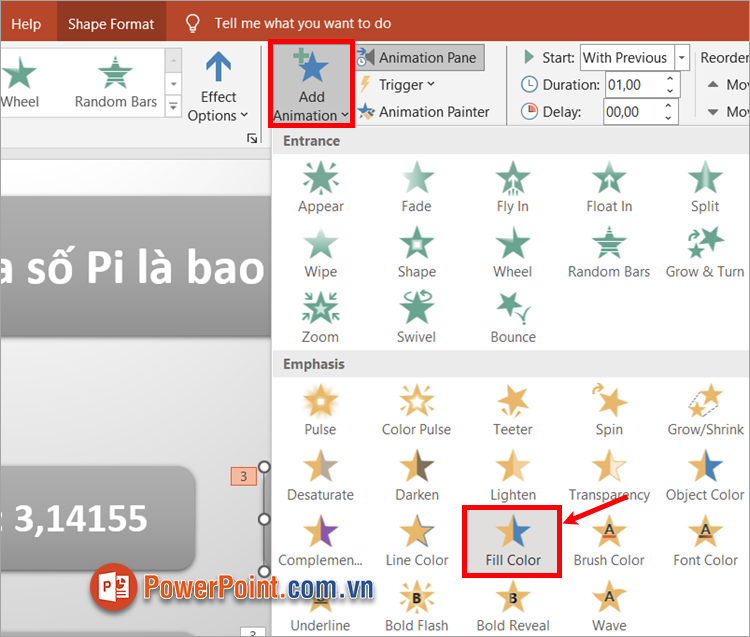
Đầu tiên bạn chọn vào đáp án đúng (ở ví dụ này là đáp án B đúng, bạn chọn vào hình B), chọn Animations -> Add Animation -> Fill Color (hiệu ứng đổi màu).
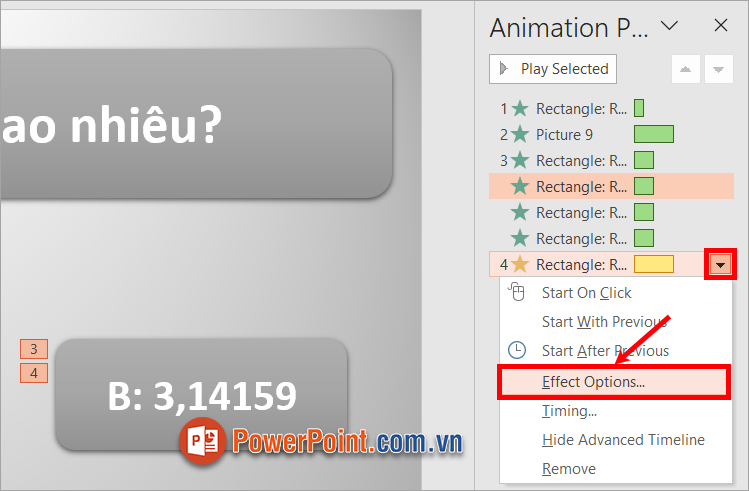
Tiếp theo trong phần Animation Pane, bạn chọn vào hình tam giác nhỏ bên cạnh tên hiệu ứng Fill Color -> Effect Options.
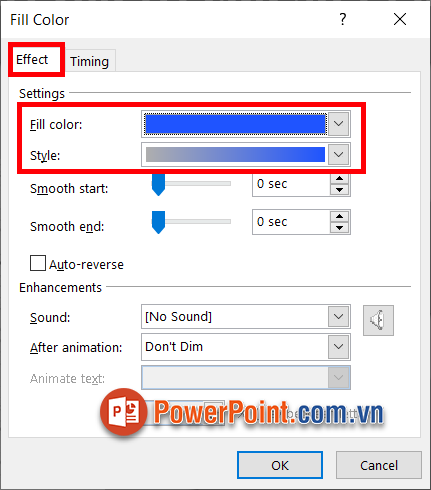
Xuất hiện Fill Color, tại thẻ Effect, bạn chọn màu xanh trong Fill color, kiểu đổi màu trong Style.
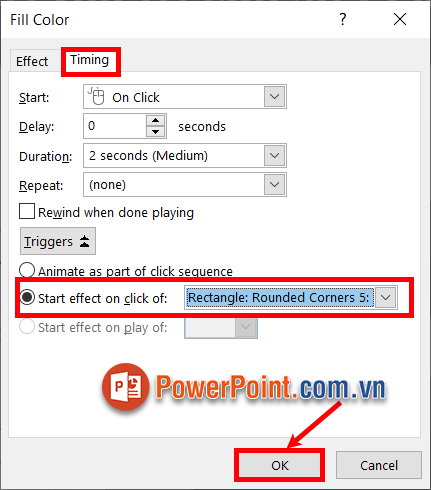
Tiếp theo chọn thẻ Timing, chọn Triggers, chọn tiếp Start effect on click of, và chọn đến hình chữ nhật chứa đáp án đúng (hình B). Bước này giúp bạn gắn triggers để khi bạn chọn vào đáp án đúng này sẽ thực hiện hiệu ứng đổi màu. Sau đó bạn chọn OK.
Bước 3: Thêm hiệu ứng cho câu trả lời sai.
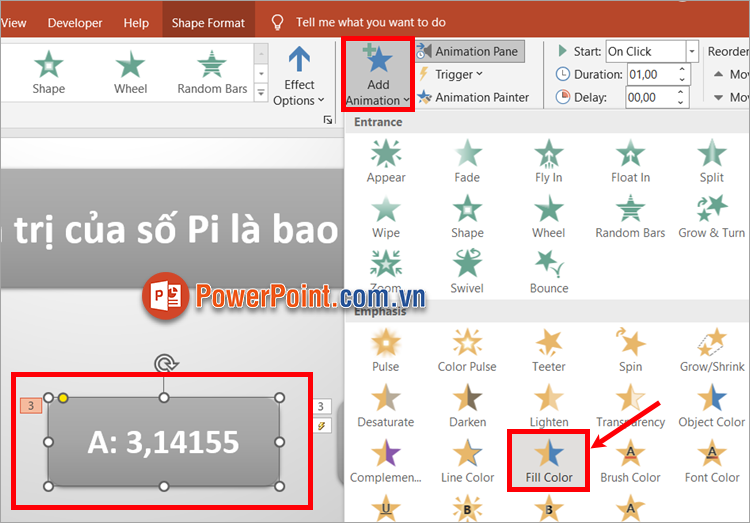
Chọn câu trả lời sai đầu tiên (đáp án A), chọn Animations -> Add Animation -> Fill Color.
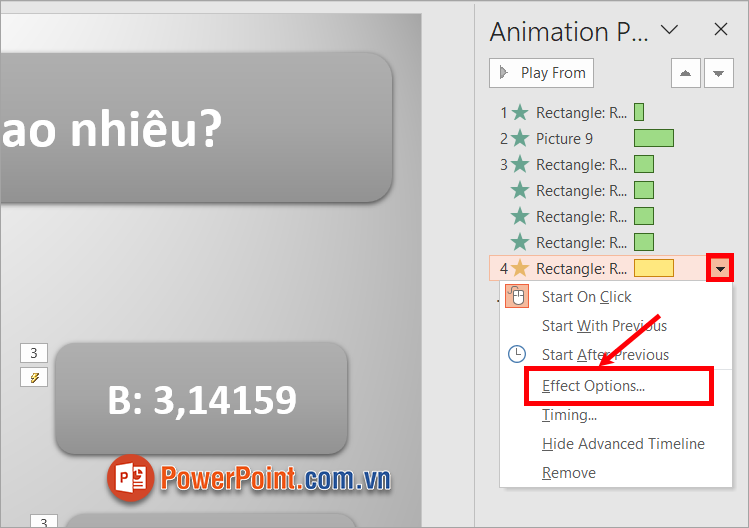
Trong phần Animation Pane, bạn chọn vào hình tam giác nhỏ bên cạnh tên hiệu ứng Fill Color -> Effect Options.
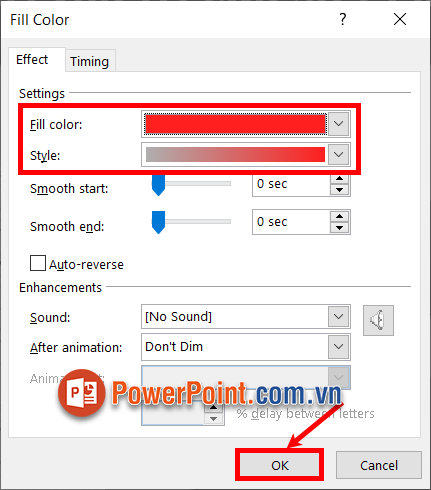
Xuất hiện Fill Color, tại thẻ Effect, bạn chọn màu đỏ trong Fill color, kiểu đổi màu trong Style.
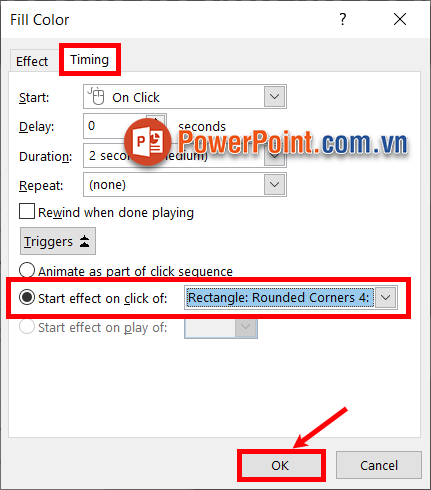
Tiếp theo chọn thẻ Timing, chọn Triggers, chọn tiếp Start effect on click of, và chọn đến hình chữ nhật chứa đáp án sai đầu tiên (hình A). Sau đó bạn chọn OK.
Thực hiện tương tự với các câu trả lời sai khác, như vậy các câu trả lời đều được gắn trigger và hiệu ứng đổi màu phù hợp.
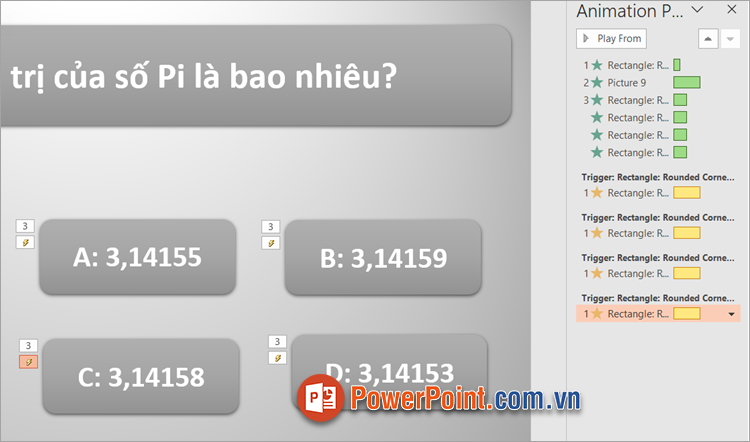
Để câu hỏi trắc nghiệm trên PowerPoint của bạn sinh động hơn, bạn có thể thêm âm thanh khi chọn đáp án như phần dưới đây nhé.
3. Thêm âm thanh cho câu trả lời
Bạn có thể sử dụng trực tiếp âm thanh mà PowerPoint cung cấp để thêm âm thanh cho câu trả lời đúng, sai giúp powerpoint của bạn sinh động hơn như sau:
Bước 1: Thêm âm thanh cho câu trả lời đúng.
Trong phần Trigger, chọn biểu tượng tam giác nhỏ trong hiệu ứng Fill Color của đáp án đúng và chọn Effect Options.
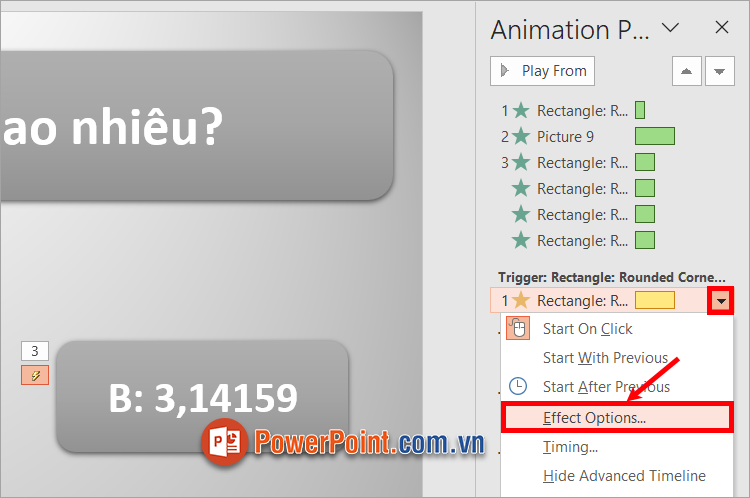
Xuất hiện thẻ Effect của Fill Color, bạn chọn âm thanh trong phần Sound, thông thường đáp án đúng là tiếng vỗ tay chúc mừng Applause. Sau đó chọn OK.
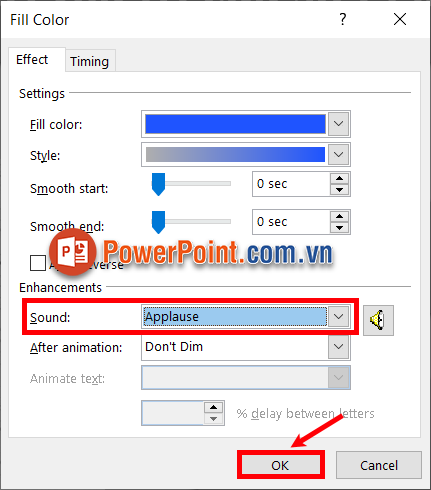
Bước 2: Thêm âm thanh cho câu trả lời sai.
Chọn vào hình câu trả lời sai đầu tiên (hình A), chọn biểu tượng tam giác nhỏ trong phần hiệu ứng Fill Color -> Effect Options.
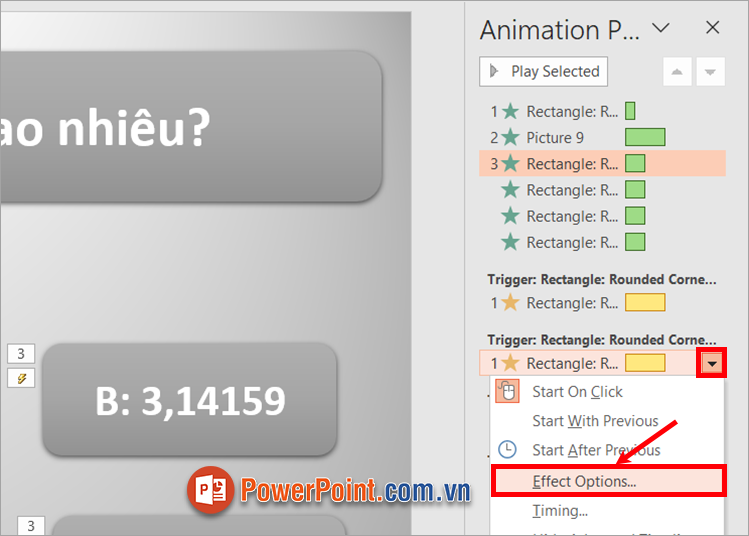
Xuất hiện thẻ Effect của Fill Color, bạn chọn âm thanh trong phần Sound, thông thường đáp án sai là Voltage. Sau đó chọn OK.
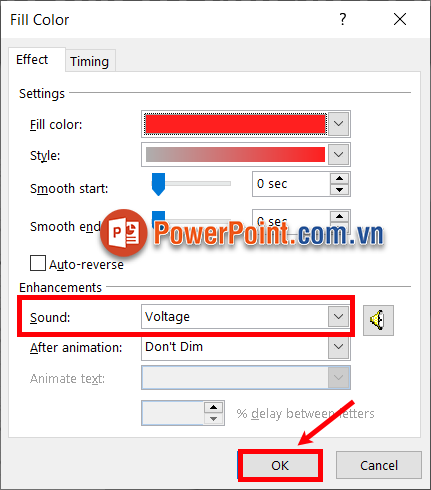
Thực hiện tương tự với các đáp án sai còn lại. Như vậy bạn đã thực hiện xong cách làm câu hỏi trắc nghiệm trên PowerPoint dễ dàng và nhanh chóng.
Trên đây, PowerPoint.com.vn đã chia sẻ với bạn cách làm câu hỏi trắc nghiệm trên PowerPoint đơn giản và đẹp với các shapes. Hi vọng sau khi tham khảo bài viết này bạn sẽ hiểu và dễ dàng thực hiện làm câu hỏi trắc nghiệm trên PowerPoint đẹp và sáng tạo thành các kiểu câu hỏi trắc nghiệm thú vị khác. Cảm ơn bạn đã quan tâm và theo dõi bài viết này.
















Viết bình luận