
Cách đánh số trang trong PowerPoint tùy chỉnh theo ý muốn
Trong bài viết này PowerPoint.com.vn sẽ hướng dẫn bạn cách đánh số trang trong PowerPoint một cách linh hoạt, giúp bạn tùy chỉnh vị trí, định dạng và cách hiển thị số trang theo nhu cầu.

Mục lục nội dung
1. Cách đánh số trang trong PowerPoint
Bước 1: Trên PowerPoint bạn muốn đánh số trang, bạn chọn Insert ➔ Slide Number.
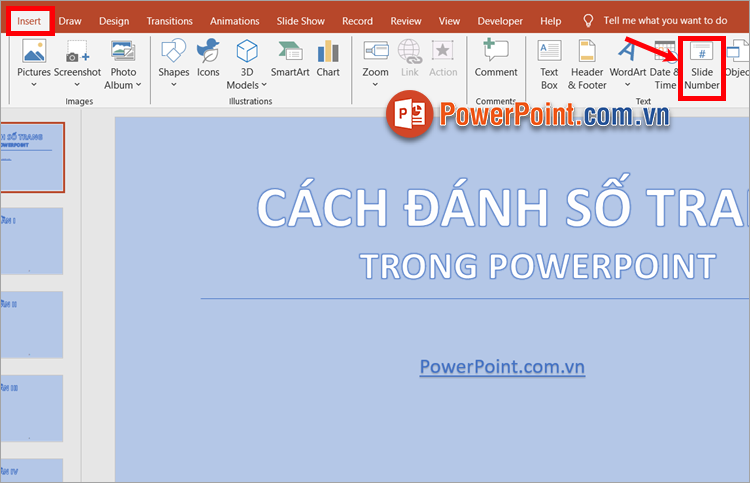
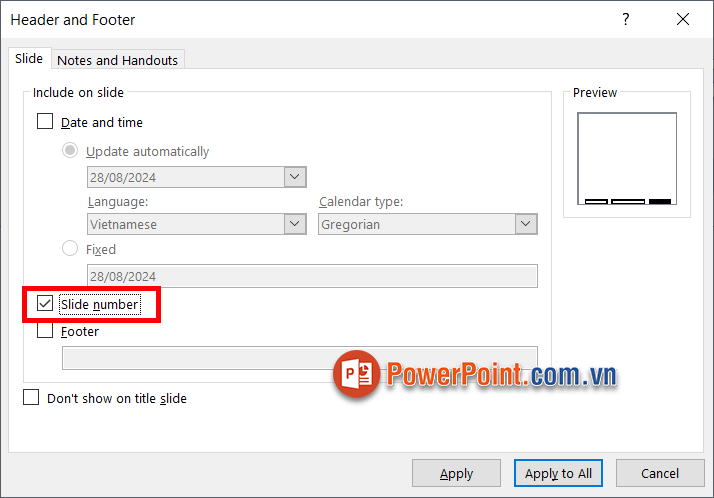
Bước 2: Xuất hiện cửa sổ Header and Footer bạn chọn thẻ Slide, tích chọn vào ô vuông trước Slide number.
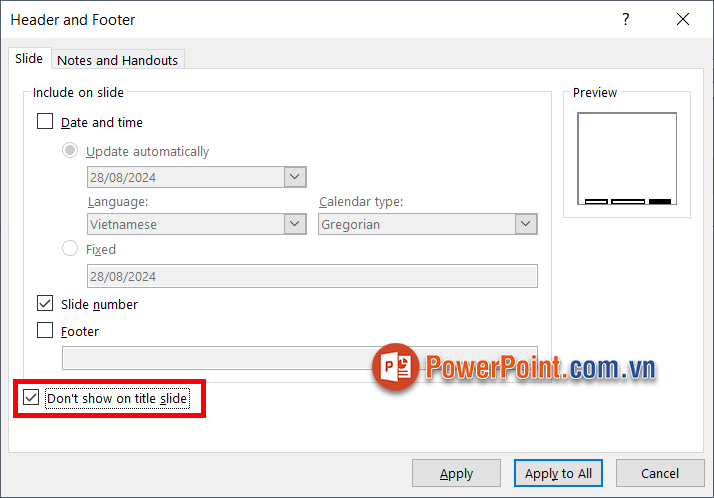
Nếu bạn muốn đánh số trang trừ trang đầu tiên bạn tích chọn vào ô vuông trước Don't show on title slide.
Để đánh số trang cho trang hiện tại bạn chọn Apply.
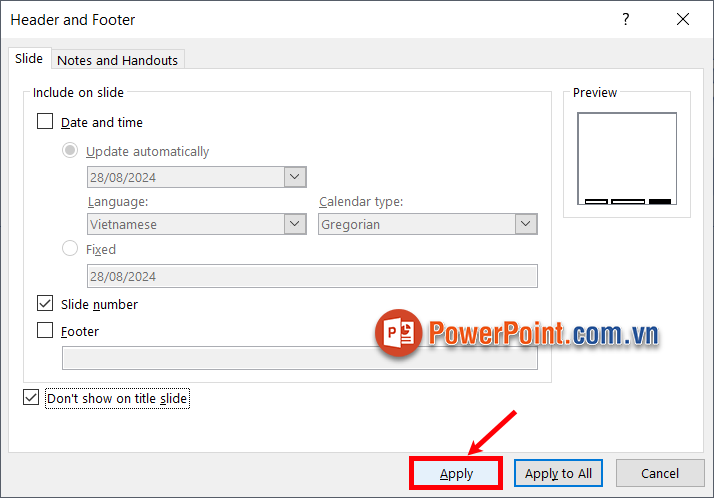
Để đánh số trang cho tất cả các trang trong PowerPoint bạn chọn Apply to All.
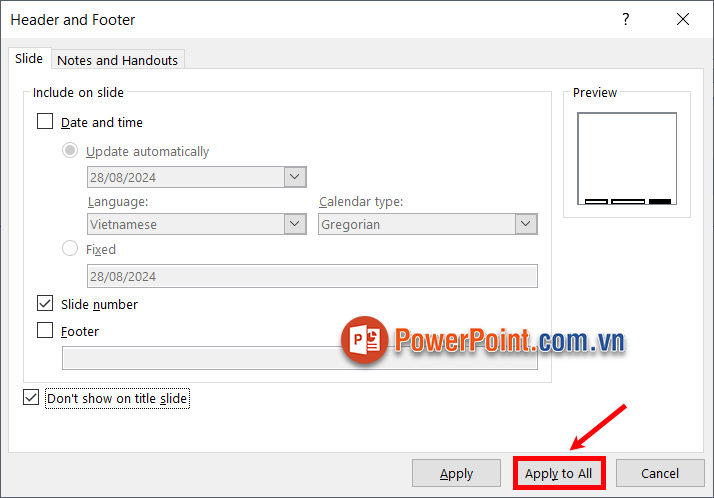
Như vậy bạn đã đánh số trang trong PowerPoint theo tùy chỉnh mà bạn chọn.
2. Thay đổi số bắt đầu đánh số trang trong PowerPoint
Nếu bạn muốn đánh số trang từ một số bất kỳ thay vì từ số 1 mặc định bạn thực hiện như sau:
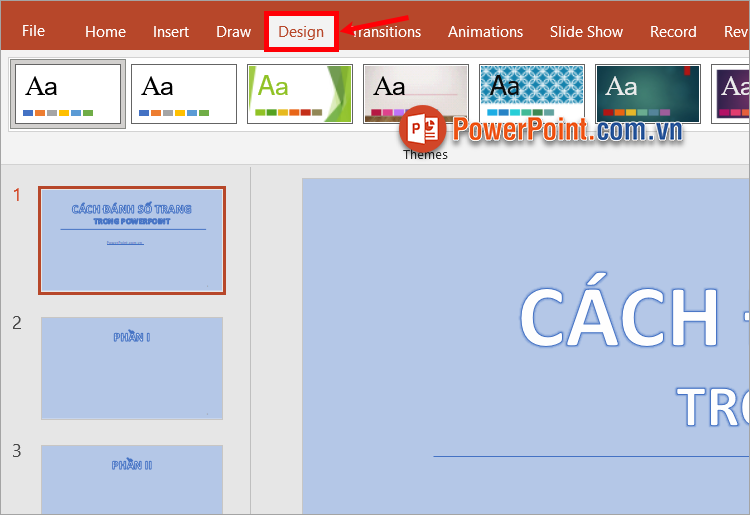
Bước 1: Trên PowerPoint, bạn chọn thẻ Design.
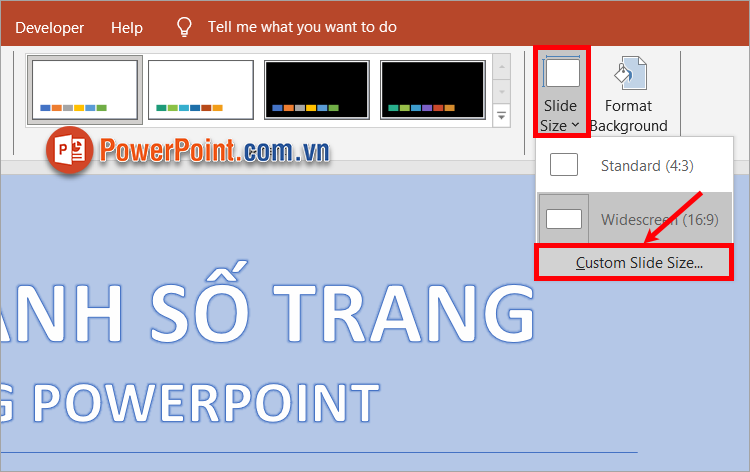
Bước 2: Chọn tiếp Slide Size ➔ Custom Slide Size.
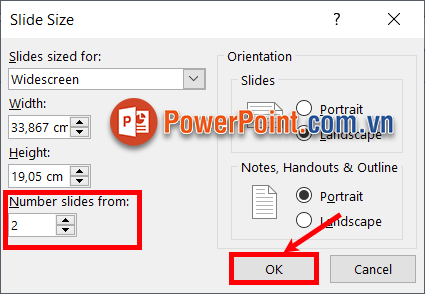
Bước 3: Xuất hiện Slide Size, bạn chọn số bạn muốn bắt đầu đánh số trang trong Number slides from (Số slide từ) sau đó chọn OK.
3. Cách đánh số trang trong PowerPoint tùy chỉnh theo ý muốn
Nếu bạn muốn đánh số trang tùy chỉnh theo ý muốn, bạn có thể căn chỉnh cho số trang sử dụng Slide Master. Slide Master là một phần quan trọng trong PowerPoint, nó giúp bạn thiết lập định dạng và bố cục chung, tạo mẫu slide tùy chỉnh và áp dụng thay đổi trên toàn bộ bài thuyết trình. Bạn có thể tùy chỉnh mọi thứ kể cả đánh số trang trong slide PowerPoint. Bạn thực hiện như sau:
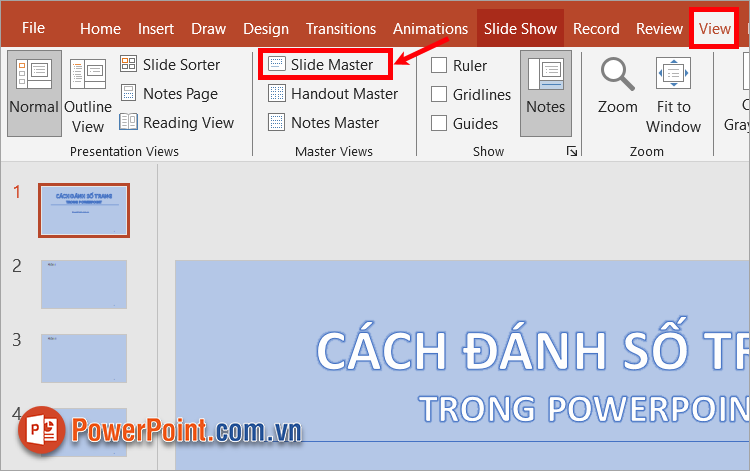
Bước 1: Trên file PowerPoint, bạn chọn View ➔ Slide Master.
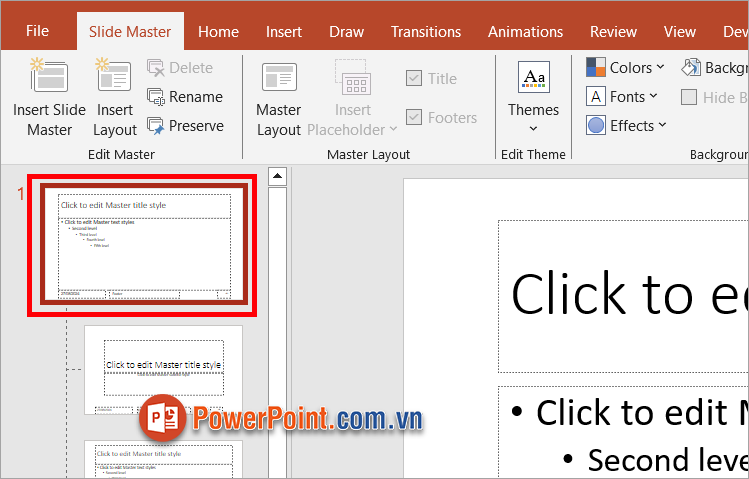
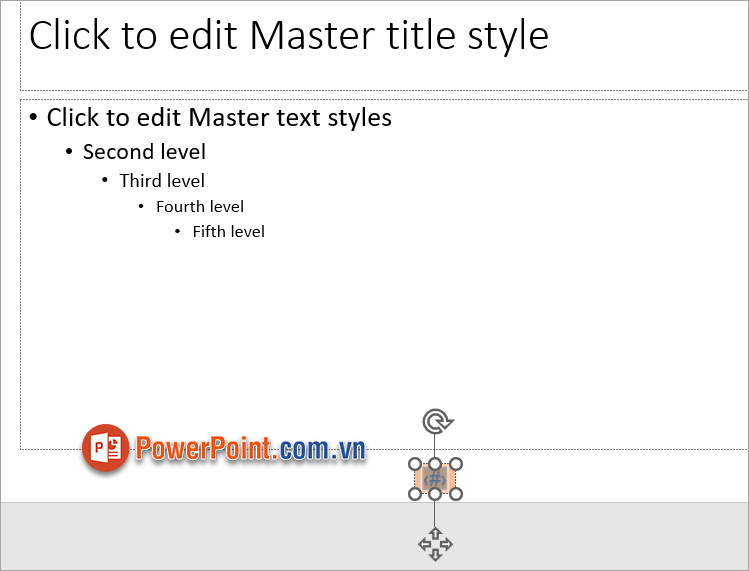
Bước 2: Xuất hiện Slide Master, trong các trang slide tại đây bạn sẽ thấy biểu tượng <#> đây chính là số trang trong Slide Master. Bạn có thể thực hiện tùy chỉnh cho phần này, nó sẽ áp dụng để đánh số trang tùy chỉnh trong các slide PowerPoint của bạn. Đầu tiên bạn chọn slide đầu tiên trong Slide Master.
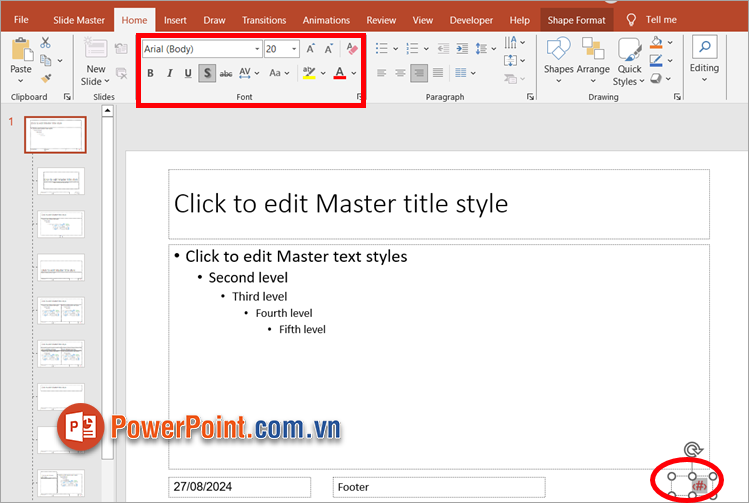
Chọn (bôi đen) biểu tượng <#> và thực hiện tùy chỉnh cỡ chữ màu chữ kiểu chữ trong phần Font của thẻ Home.
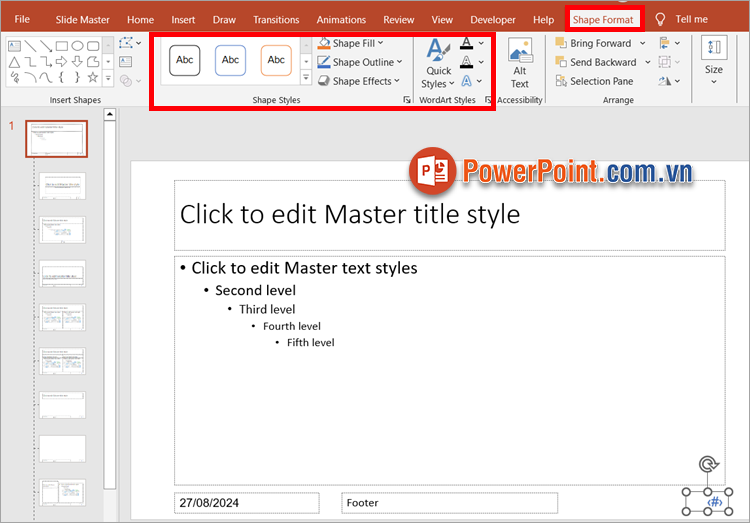
Hoặc tùy chỉnh kiểu chữ nghệ thuật, màu viền textbox số trang, … trong thẻ Shape Format.
Bước 3: Nhấn giữ vào biểu tượng để di chuyển đến vị trí mà bạn muốn đánh số trang cho các slide trong PowerPoint.
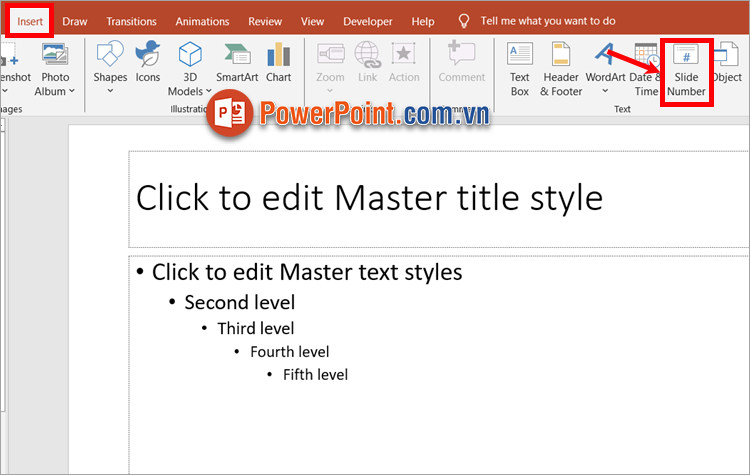
Bước 4: Tiếp theo bạn chọn Insert ➔ Slide Number.
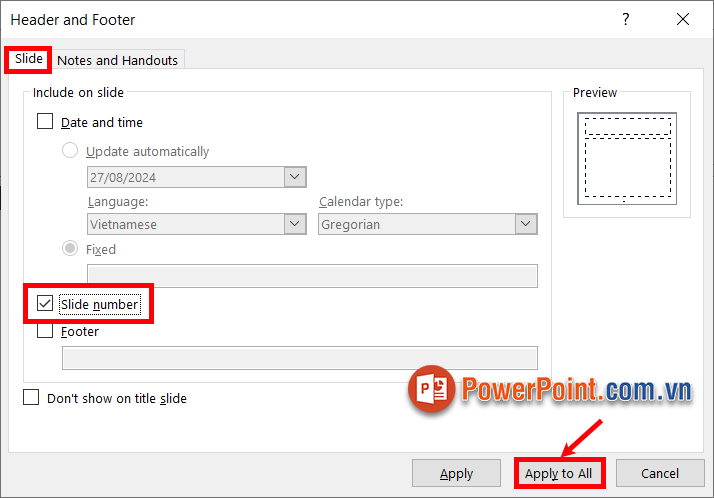
Xuất hiện Header and Footer, trong thẻ Slide bạn tích chọn Slide number và chọn Apply to All.
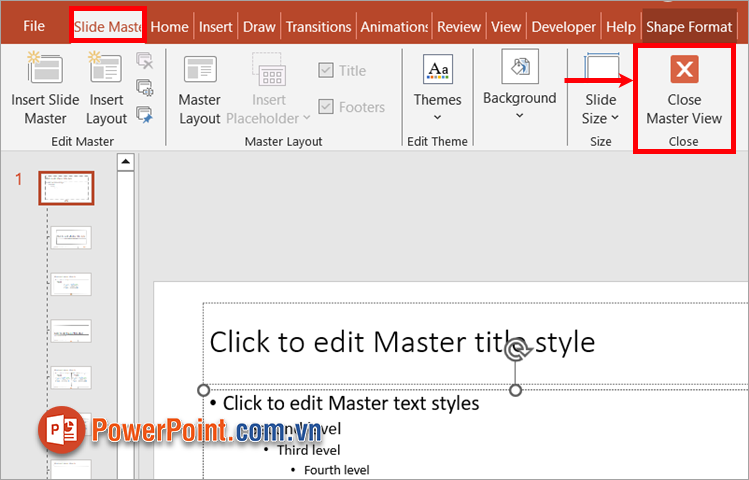
Bước 5: Sau khi đã tùy chỉnh theo ý muốn bạn chọn Slide Master ➔ Close Master View để đóng Slide Master và áp dụng tùy chỉnh cách đánh số trang trong PowerPoint.
Như vậy số trang của bạn sẽ được đánh theo tùy chỉnh bạn đã thiết lập.
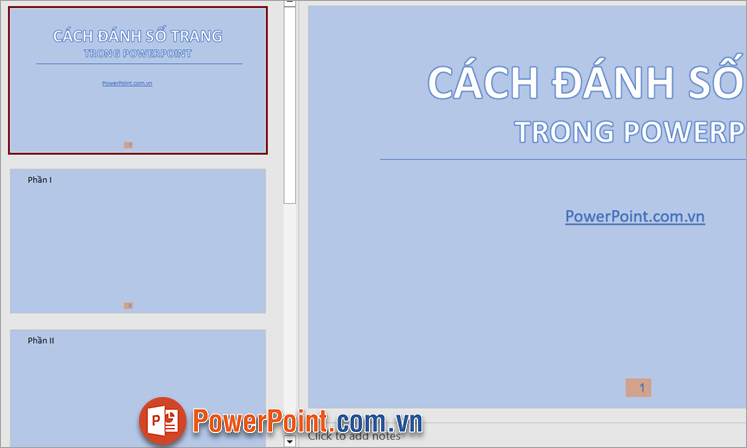
Như vậy, PowerPoint.com.vn đã chia sẻ với bạn cách đánh số trang trong PowerPoint tùy chỉnh theo ý muốn. Bạn có thể dễ dàng đánh số trang trong PowerPoint và thực hiện tùy chỉnh định dạng, vị trí, cách đánh số trang trong PowerPoint nhanh chóng và dễ dàng. Hi vọng bài viết này sẽ giúp ích bạn, cảm ơn bạn đã quan tâm và theo dõi bài viết này.


















Viết bình luận