
Cách làm trong suốt ảnh trong PowerPoint
Bạn muốn tạo hình ảnh trong suốt trong PowerPoint để chèn thêm nội dung, chữ hoặc hiệu ứng đẹp mắt cho slide? Trong bài viết này, PowerPoint.com.vn sẽ hướng dẫn bạn cách làm trong suốt ảnh trong PowerPoint nhanh chóng.
Mục lục nội dung
1. Làm trong suốt hình ảnh trong PowerPoint để làm gì?
Khi thiết kế bài trình chiếu trên PowerPoint, mọi người thường chọn cách làm mờ hình ảnh, làm trong suốt hình ảnh để làm nổi bật nội dung chữ cũng như chèn thêm nhiều hình ảnh khác vào trong bài thiết kế. Tuy nhiên, tính năng chèn ảnh trong PowerPoint lại không có quá nhiều công cụ chỉnh sửa hình ảnh nên không thể tự thay đổi độ trong suốt, độ đậm, nhạt của hình ảnh mà phải cần đến những công cụ khác. Những người mới sử dụng PowerPoint thường mắc kẹt trong bước làm trong suốt hình ảnh và mất nhiều thời gian để có được hình ảnh ưng ý. Thậm chí, có những người phải sử dụng đến những công cụ thứ 3 để chỉnh sửa hình ảnh trước khi thêm vào trong PowerPoint.
Trong thực tế, chúng ta hoàn toàn có thể làm hình ảnh trong suốt trong PowerPoint với những công cụ sẵn có cực nhanh và chất lượng. Để làm trong suốt trong phần mềm PowerPoint bạn thực hiện như sau:
2. Cách làm trong suốt ảnh tự động trong PowerPoint
Tính năng làm trong suốt ảnh tự động trong PowerPoint được nhiều người lựa chọn vì nhanh và tiết kiệm được nhiều thời gian. Đối với tính năng này, bạn chỉ cần chọn những vùng cần làm trong suốt trên hình ảnh, hệ thống sẽ tự động xử lý cho bạn ngay lập tức.
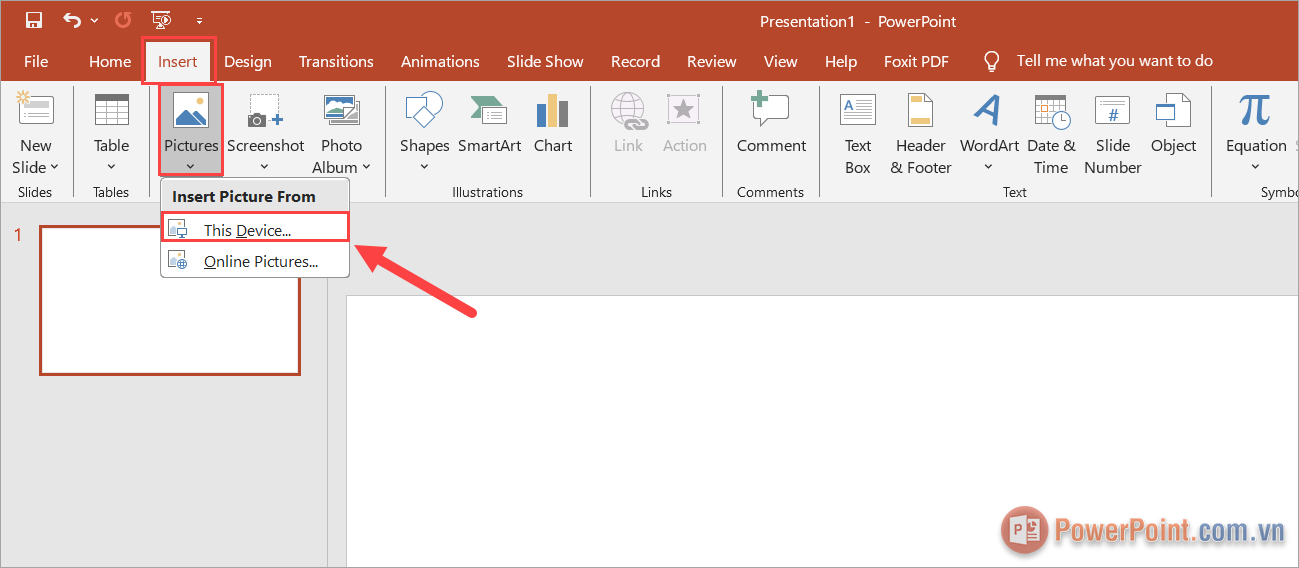
Bước 1: Bạn chọn thẻ Insert ➔ Pictures ➔ This Devices… để thêm hình ảnh trực tiếp từ máy tính vào trong PowerPoint.
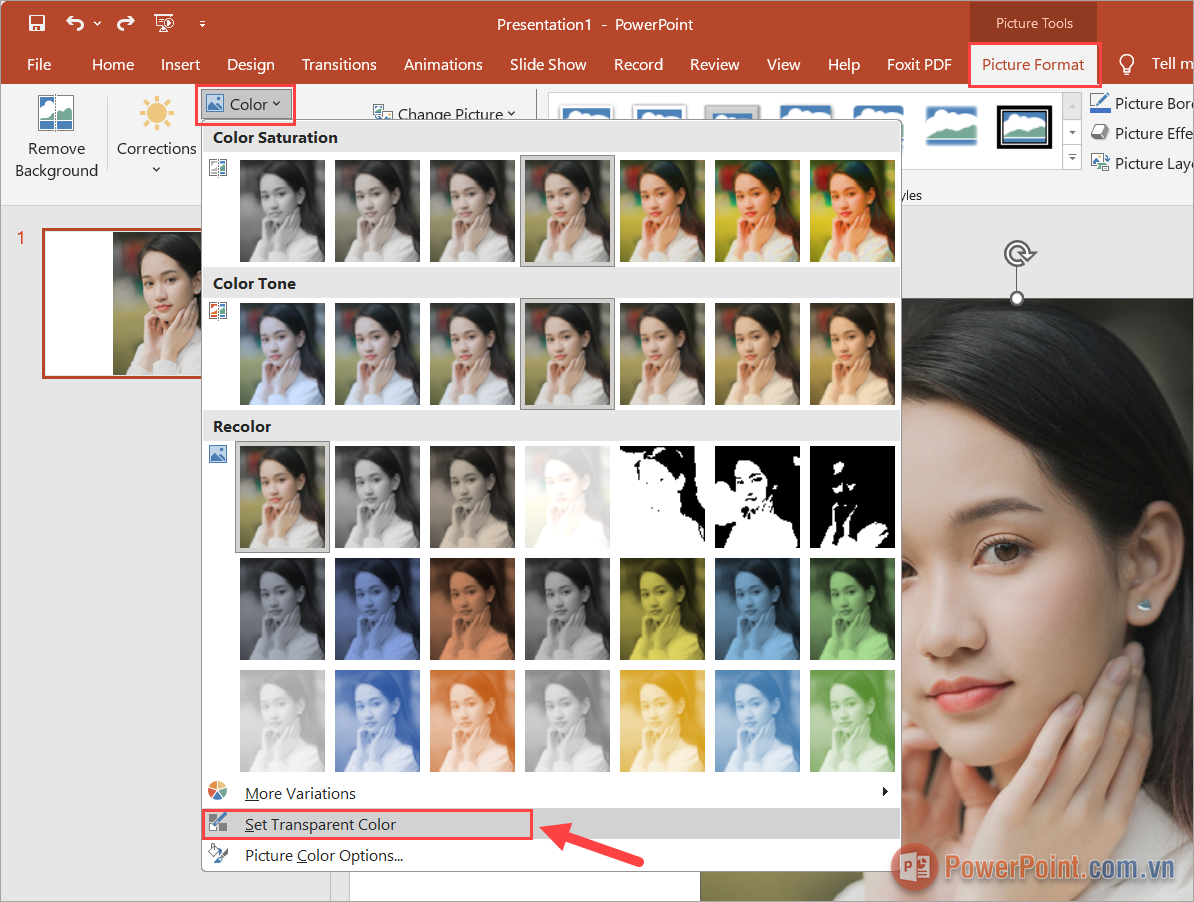
Bước 2: Sau khi hình ảnh được thêm thành công trong PowerPoint, bạn nhấn chọn vào hình ảnh và chọn mục Pictures Format. Tại đây, bạn chọn Color và kích hoạt tính năng Set Transparent Color để thay đổi độ trong suốt của hình ảnh.
Khi này, công cụ bút sẽ xuất hiện, bạn chỉ cần chọn những vùng cần làm trong suốt trên hình ảnh để hệ thống tự động xử lý.
3. Cách làm trong suốt ảnh thủ công trong PowerPoint
Ngoài cách làm trong suốt hình ảnh tự động, người dùng cũng có thể làm trong suốt ảnh thủ công với tính năng đè hình ảnh bằng Shapes. Việc hòa trộn hình ảnh gốc cùng với hình học Shapes chính là giải pháp tuyệt vời để sáng tạo ra những ảnh trong suốt khi viết chữ, chèn nội dung trong PowerPoint.
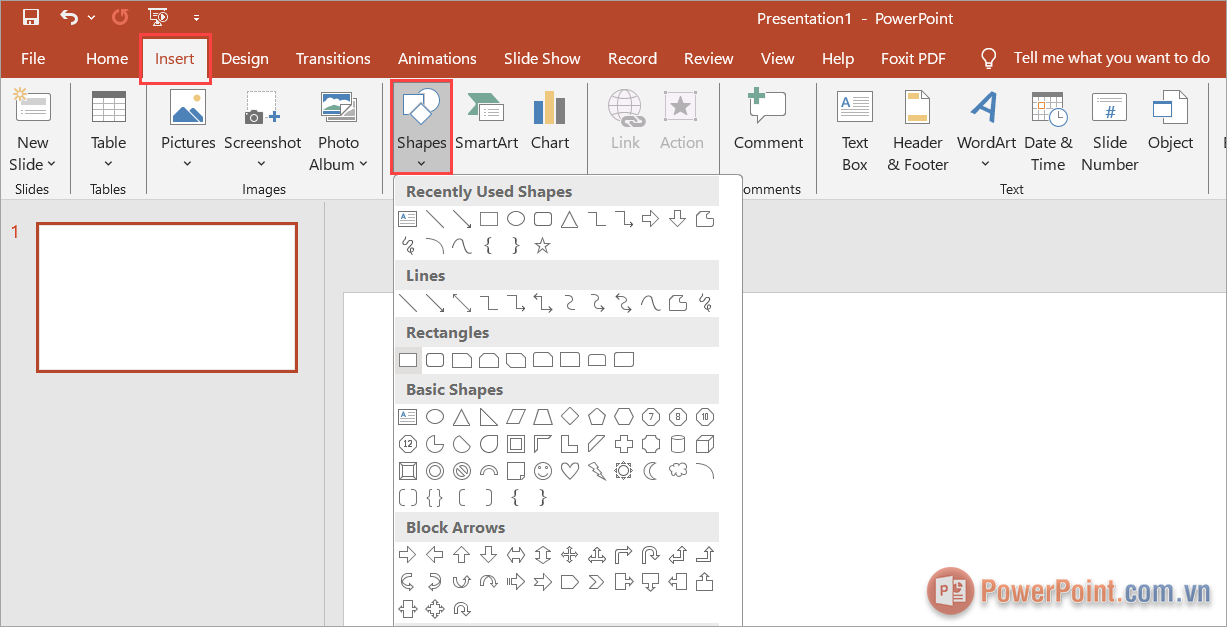
Bước 1: Bạn mở phần mềm PowerPoint, chọn thẻ Insert ➔ Shapes để chọn một hình phù hợp chèn vào bài trình chiếu.
Hình Shapes bạn chọn có thể là hình có kích thước, cạnh giống với hình ảnh cần làm mờ hoặc hình bất kỳ. Vùng làm trong suốt hình ảnh chính là vùng hiển thị của Shapes.
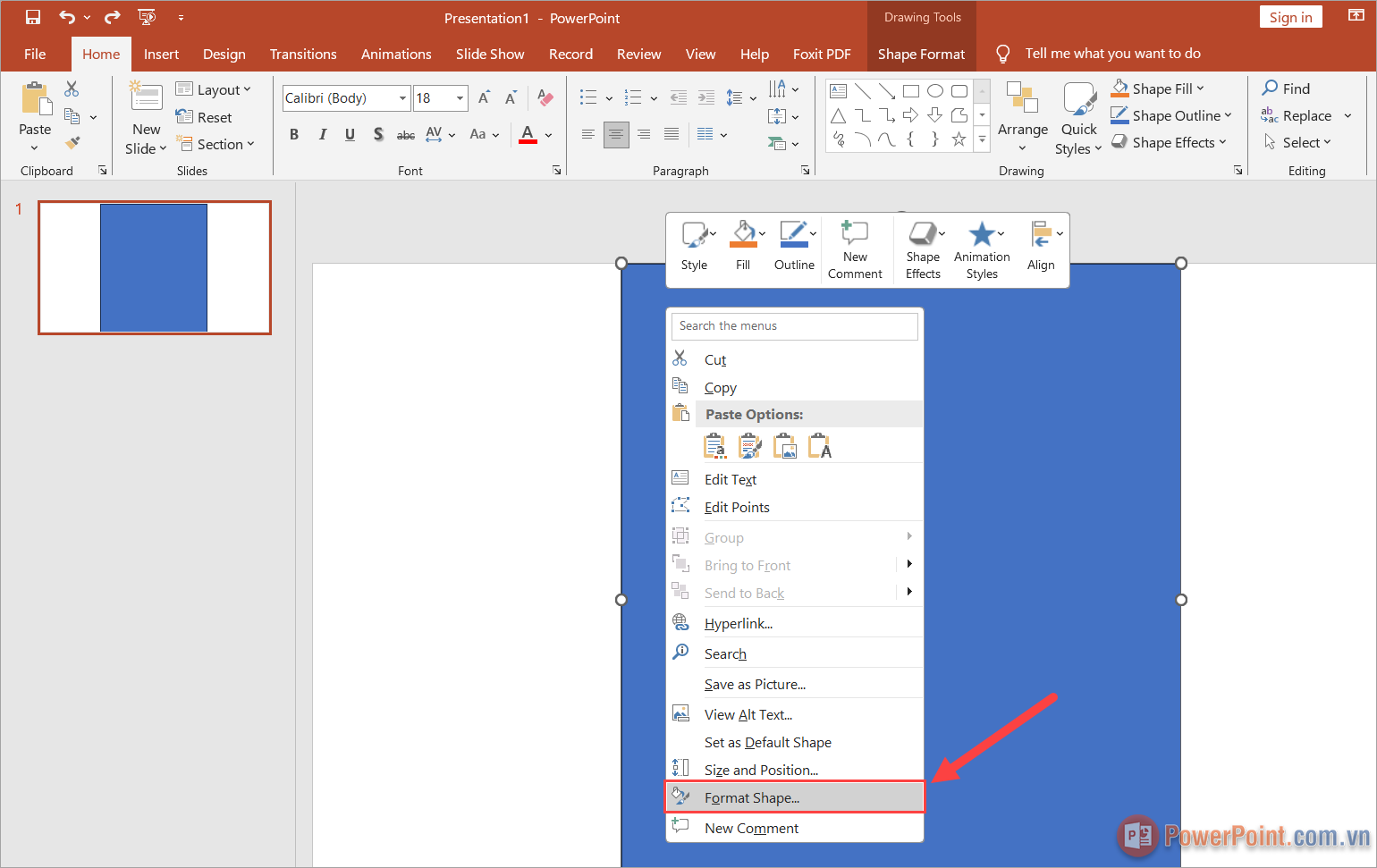
Bước 2: Sau khi tạo được Shapes, bạn chọn Format Shape… để mở tùy chọn chỉnh sửa hình vẽ trong Word.
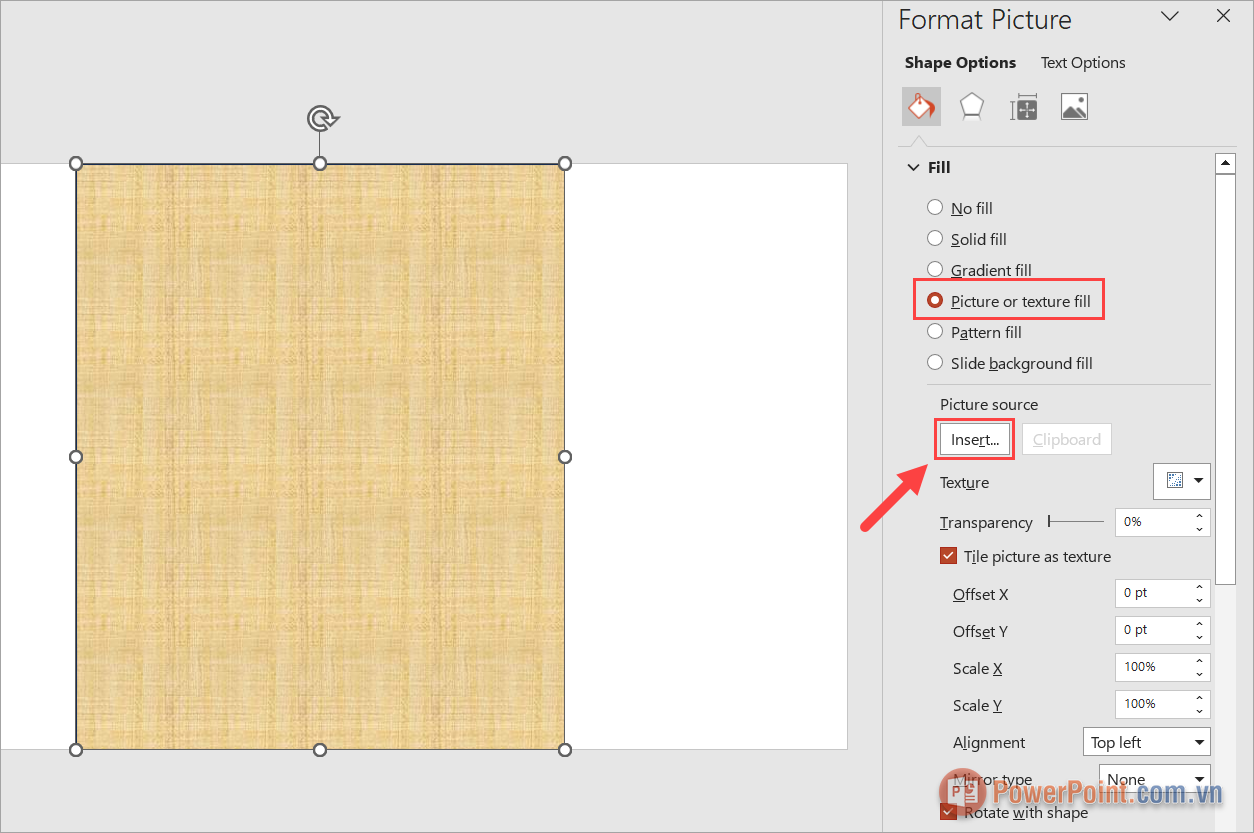
Bước 3: Tiếp theo, bạn chọn mục Picture or texture fill để chèn ảnh vào trong hình đã vẽ từ trước. Bạn chọn Insert… để thực hiện thêm ảnh từ máy tính.
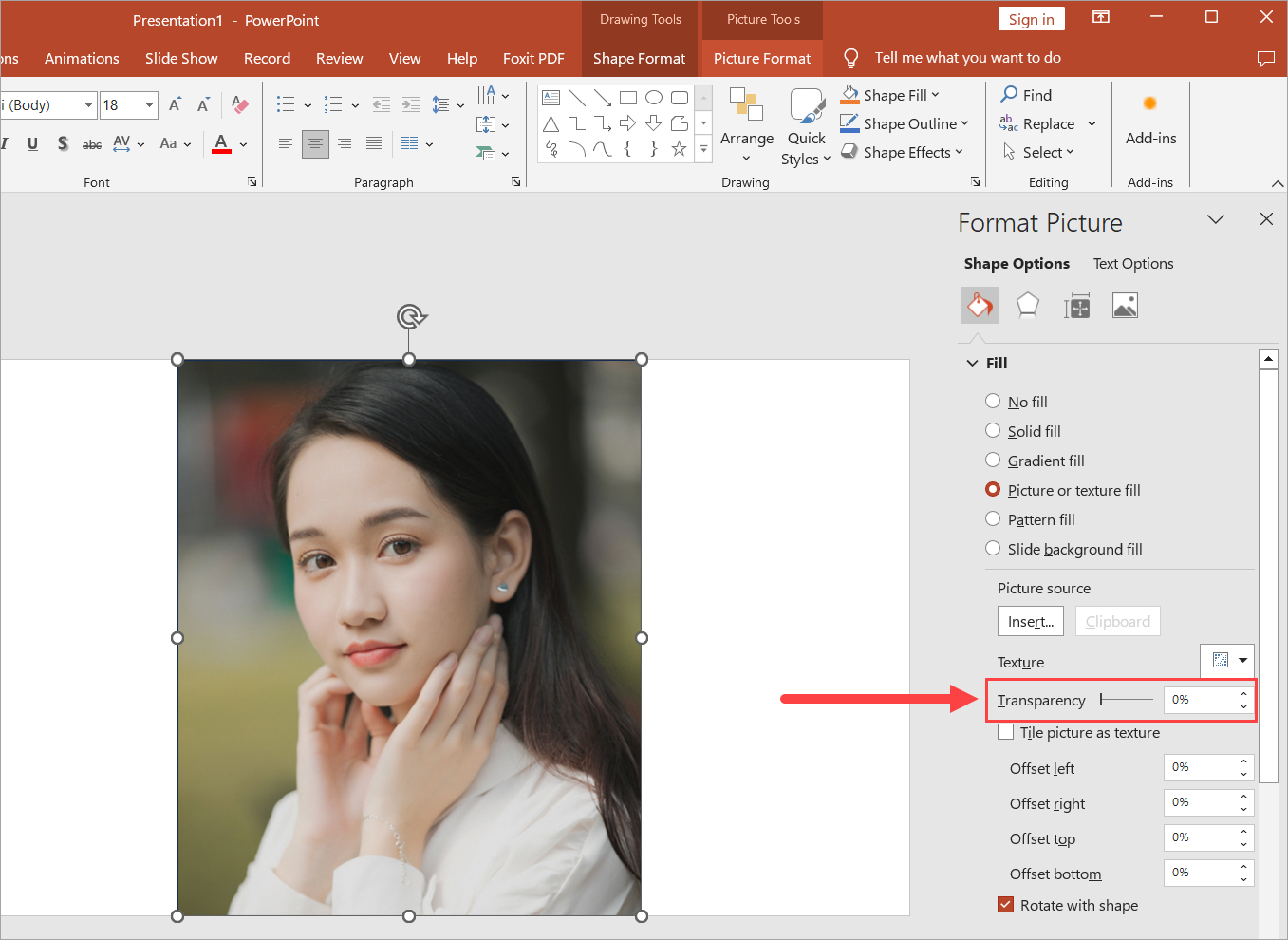
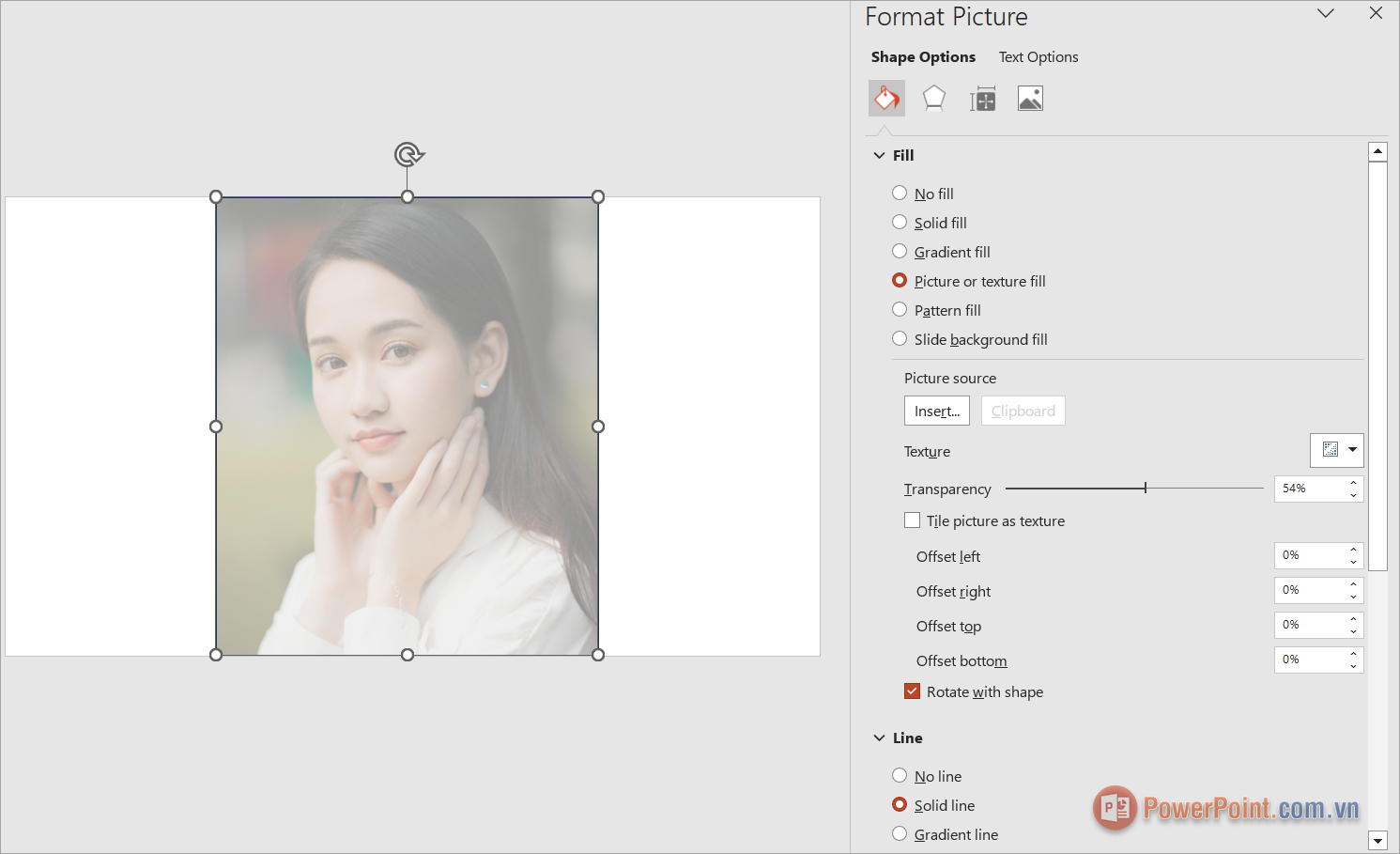
Bước 4: Để thay đổi độ trong suốt cho hình ảnh, bạn chỉ cần điều khiển thanh Transparency. Nếu như Transparency càng tăng thì hình ảnh của bạn sẽ càng trong suốt so với nền.
Bước 5: Chỉ với những bước cơ bản, bạn hoàn toàn có thể làm chủ hình ảnh và điều chỉnh độ trong suốt tùy ý theo sở thích cá nhân.
Trong bài viết này, PowerPoint.com.vn đã chia sẻ với bạn cách làm trong suốt ảnh trong PowerPoint nhanh chóng. Chúc bạn một ngày vui vẻ!

















Viết bình luận