
Cách tạo bài tập trắc nghiệm trên PowerPoint bằng iSpring
Mục lục nội dung
iSpring Suite là công cụ hỗ trợ tạo bài tập trắc nghiệm trực tiếp trên PowerPoint, giúp xây dựng bài giảng tương tác, chuyên nghiệp. Trong bài viết này, PowerPoint.com.vn sẽ hướng dẫn bạn cách tạo bài trắc nghiệm với iSpring nhanh chóng.
1. iSpring Suite là gì?
Bài giảng điện tử (E-Learning) đang trở thành xu hướng chung tại Việt Nam trong thời đại công nghệ 4.0. Với các bài giảng điện tử, học sinh luôn tiếp thu được nhiều kiến thức mới, mang đến không khí mới cho lớp học. Đặc biệt, các bài giảng điện tử còn giúp giáo viên mở rộng thêm các kiến thức, thỏa thích sáng tạo với các nội dung mới mang đến cho học sinh. Để có được một bài giảng điện tử chất lượng thì chắc chắn không thể thiếu đi được bộ câu hỏi thú vị.
Trước đây, khi nói đến việc tạo các câu hỏi trong PowerPoint thì nhiều người từ chối vì khó và tương đối phức tạp đối với những người mới bắt đầu. Tuy nhiên, khi công cụ iSpring Suite ra mắt đã xóa tan đi những đinh kiến trước đó. iSpring Suite là một phần mềm hỗ trợ cho PowerPoint, giúp người dùng có thể tạo ra được những câu hỏi trắc nghiệm nhanh chóng, tiết kiệm thời gian xử lý file PowerPoint cũng như tạo ra được hàng trăm câu hỏi nhanh chóng.
2. Cách tạo bài tập trắc nghiệm trên PowerPoint bằng iSpring Suite
Bước 1: Bạn mở trang chủ iSpring Suite, chọn Download để tải phần mềm tạo bài tập trắc nghiệm về máy tính. Sau khi tải thành công, bạn tiến hành cài đặt để sử dụng iSpring Suite.
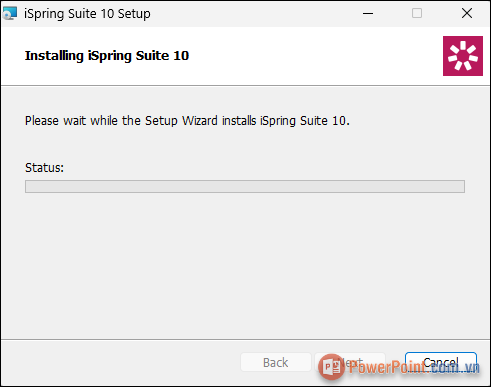
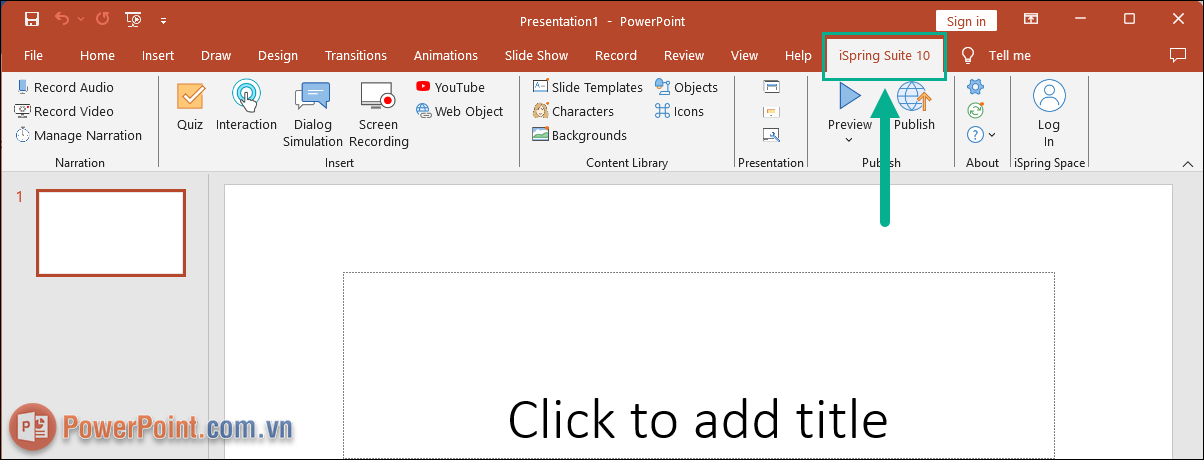
Bước 2: Khi cài đặt thành công, iSpring Suite sẽ tự động xuất hiện trong phần mềm PowerPoint. Nếu như bạn không thấy iSpring Suite trong PowerPoint, bạn hãy khởi động lại phần mềm hoặc khởi động lại máy tính.
Để sử dụng iSpring Suite, bạn chọn thẻ iSpring Suite trên thanh công cụ PowerPoint.
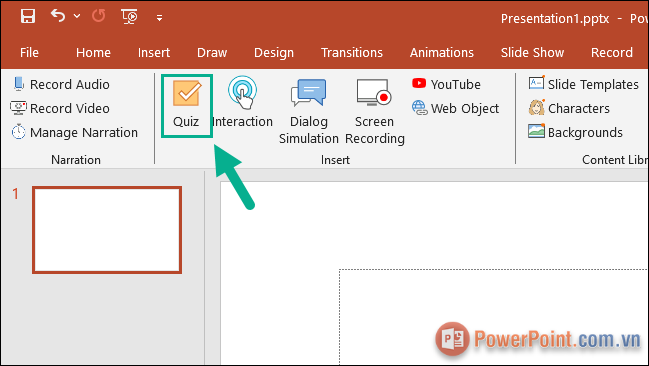
Bước 3: Để tạo bài tập trắc nghiệm trên PowerPoint, bạn chọn biểu tượng Quiz trong thẻ iSpring Suite. Tính năng này sẽ hỗ trợ bạn tạo các bài tập trắc nghiệm nhanh chóng.
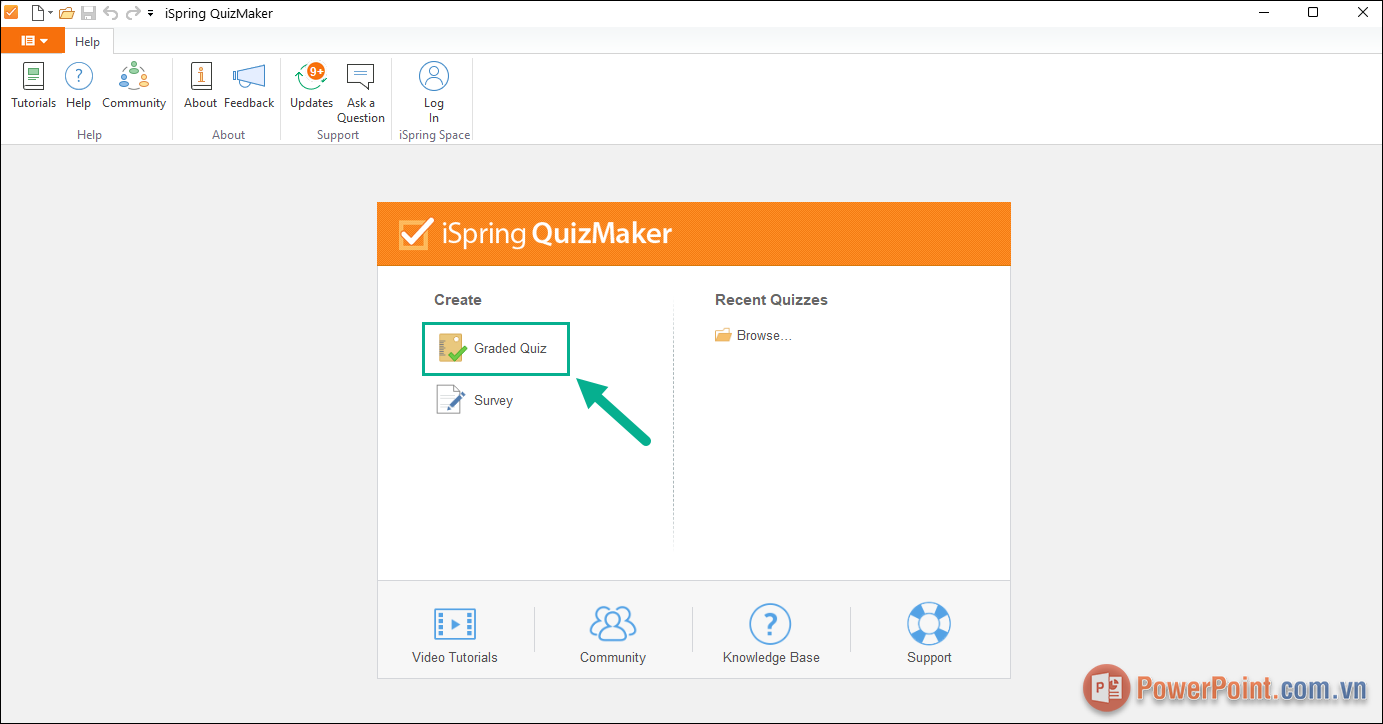
Bước 4: Tiếp theo, bạn chọn Graded Quiz để thêm câu hỏi trắc nghiệm vào file PowerPoint.
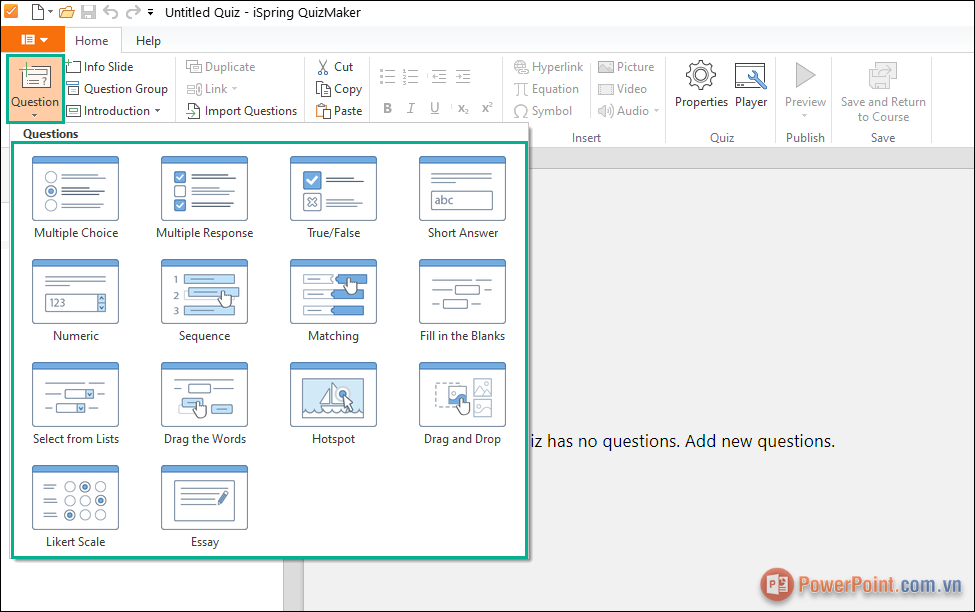
Bước 5: Khi mới bắt đầu tạo câu hỏi trắc nghiệm, bạn cần chọn Question để xem các định dạng câu hỏi sẵn có. Các mẫu định dạng câu hỏi được hỗ trợ trong iSpring Suite bao gồm.
- Multiple Choice: Câu hỏi trắc nghiệm có 1 đáp án
- Multiple Response: Câu hỏi trắc nghiệm có nhiều đáp án
- True/ False: Câu hỏi trắc nghiệm đúng/ sai
- Short Answer: Câu hỏi trắc nghiệm sử dụng đáp án là câu trả lời ngắn
- Numeric: Câu hỏi trắc nghiệm có đáp án kiểu danh sách
- Sequence: Câu hỏi trắc nghiệm kiểu sắp xếp đáp án
- Matching: Câu hỏi trắc nghiệm nối đáp án
- Full in the Blanks: Điền đáp án vào những ô trống (thường áp dụng với bài Tiếng Việt/ Tiếng Anh)
- Select from List: Điền đáp án có sẵn vào những ô trống
- Drag the Words: Kéo những đáp án đúng vào vị trí trống
- Hotspot: Chọn đáp án là một điểm trên hình ảnh
- Drag and Drop: Kéo thả đáp án đúng (hình ảnh) vào vị trí trống
- Likert Scale: Nối những đáp án đúng
- Essay: Viết đáp án đúng
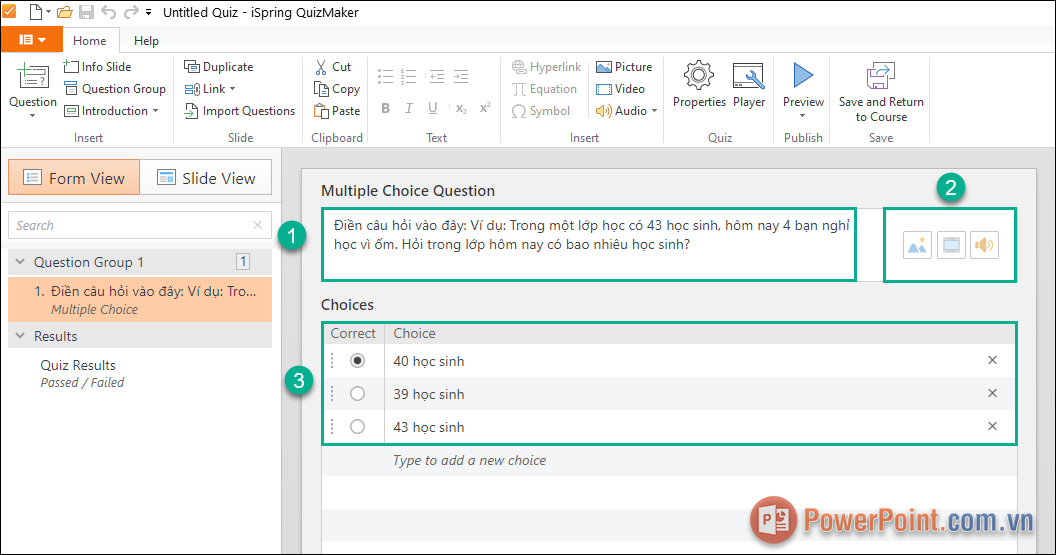
Bước 6: Trong bài viết này, PowerPoint.Com.Vn hướng dẫn bạn tạo câu hỏi trắc nghiệm với mẫu Multiple Choice. Với những mẫu câu hỏi khác bạn thực hiện tương tự nhé!
Đối với câu hỏi trắc nghiệm trên PowerPoint được tạo từ iSpring Suite thì bạn sẽ cần lưu ý các mục như sau:
- Câu hỏi: Bạn điền câu hỏi vào hộp thoại có sẵn.
- Đính kèm tài liệu cho câu hỏi: Để câu hỏi sinh động hơn, bạn có thể chèn hình ảnh/ video/ nhạc vào câu hỏi.
- Đáp án: Điền những đáp án muốn tạo cho câu hỏi. Khi cần thêm đáp án, bạn chỉ cần nhấn vào dòng Type to add a new choice để thêm đáp án mới.
Bước 7: Tương tự như câu hỏi, khi điền thêm các đáp án bạn cũng có thể chèn thêm hình ảnh (nếu cần thiết).
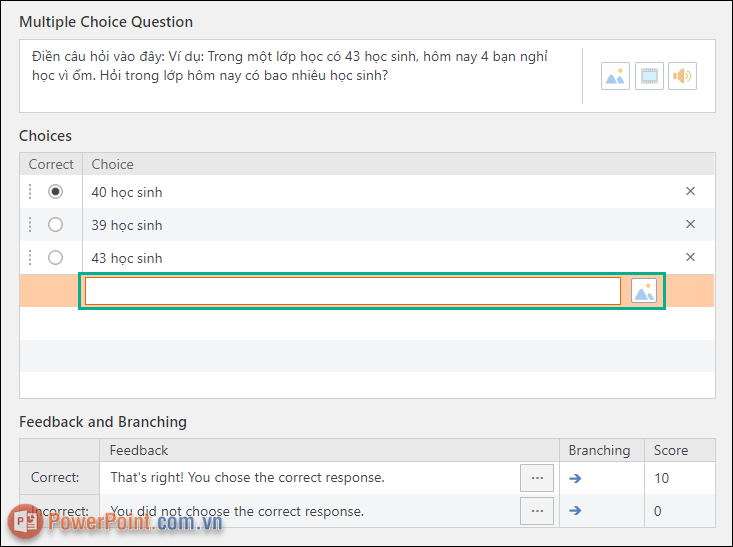
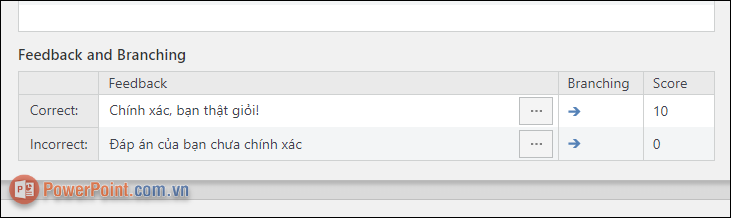
Bước 8: Mục Feedback and Branching cho phép bạn tùy chọn các thiết lập về đáp án đúng, tính điểm cũng như cách chuyển tiếp câu hỏi. Cụ thể các nội dung bạn cần chú ý như sau.
- Correct: Điền câu xác minh kết quả đúng.
- Incorrect: Điền câu xác minh kết quả không chính xác.
- Branching: Chuyển tiếp sau khi kết thúc câu hỏi (sẽ giới thiệu chi tiết trong bước 9)
- Score: Tính điểm cho đáp án đúng/ sai (nếu cần)
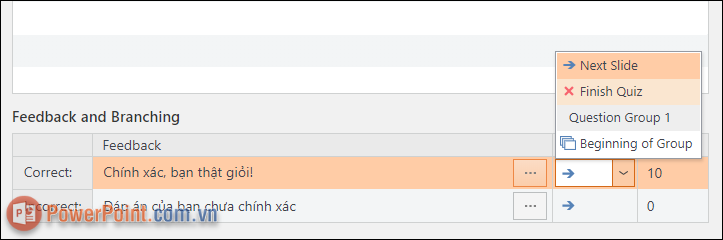
Bước 9: Đối với mục Branching, chúng ta sẽ có các lựa chọn như sau.
- Next Slide: Chuyển sang Slide tiếp theo (câu hỏi tiếp theo)
- Finish Quiz: Thoát khỏi câu hỏi trắc nghiệm
- Question Group…: Bộ câu hỏi trong nhóm …
- Beginning of Group: Bắt đầu câu hỏi với một nhóm câu hỏi mới
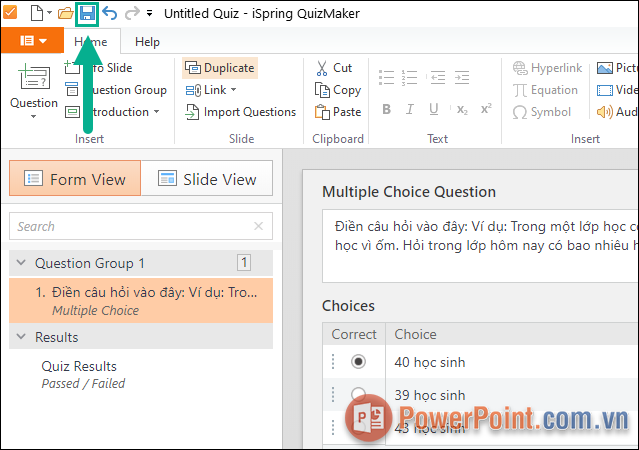
Bước 10: Sau khi hoàn tất các câu hỏi trắc nghiệm trên iSpring Suite, bạn chọn Save để lưu lại bộ câu hỏi trắc nghiệm.
Bước 11: Sau khi Save thành công, bạn sẽ trở về với giao diện chính của PowerPoint. Khi này câu hỏi trắc nghiệm mới tạo sẽ chưa xuất hiện trên màn hình, bạn cần chọn biểu tượng Preview để tiến hành chèn câu hỏi trắc nghiệm mới tạo trên iSpring Suite vào Slide.
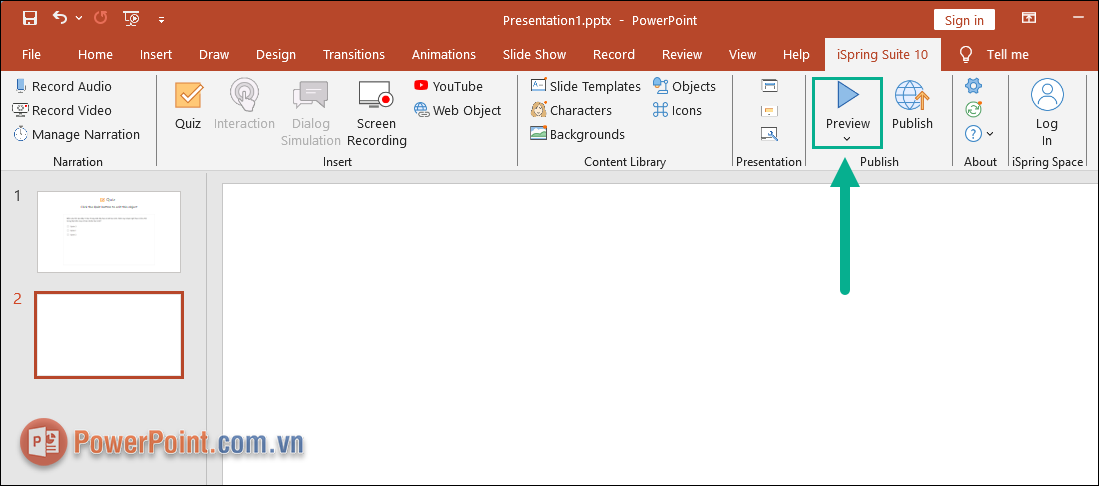
Bước 12: Khi chèn câu hỏi thành công, công việc của bạn khi này chính là căn chỉnh và thiết kế Slide sao cho phù hợp nhất với câu hỏi.
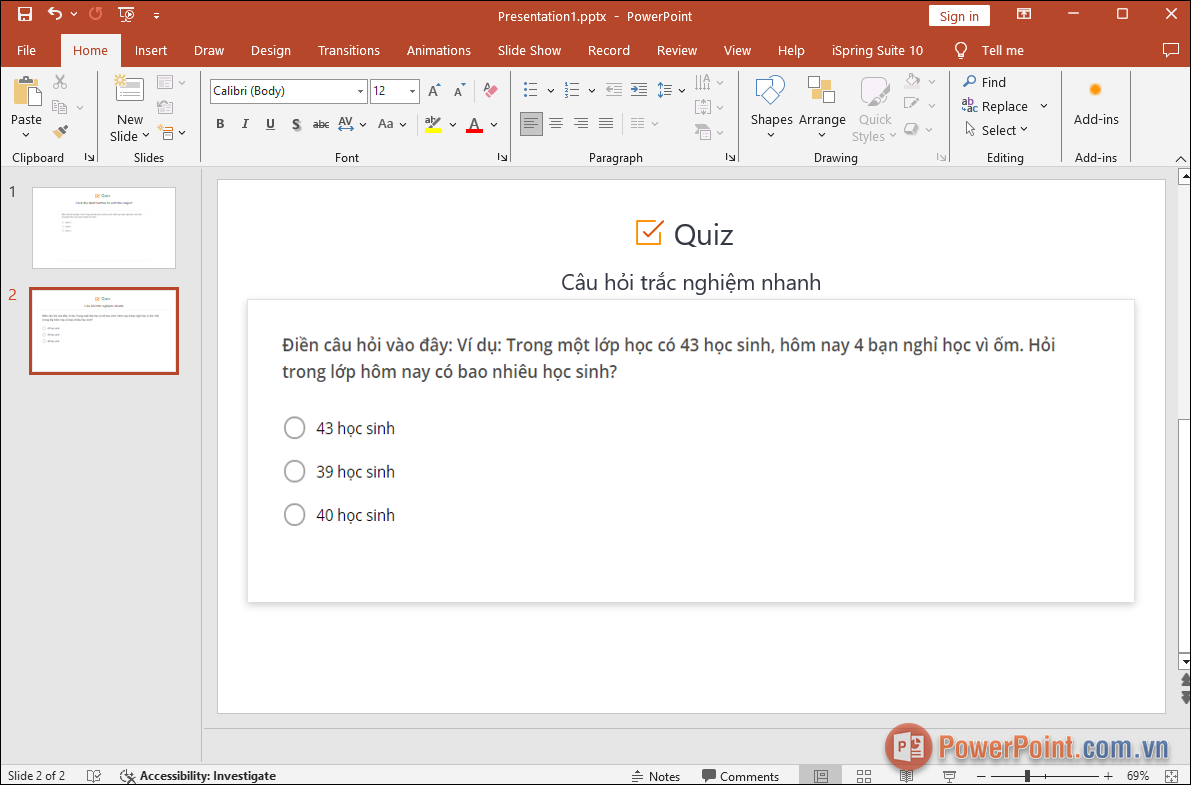
Với cách tạo câu hỏi trắc nghiệm trên iSpring Suite được chia sẻ trong bài viết này của PowerPoint.Com.Vn sẽ giúp bạn tạo được câu hỏi trắc nghiệm nhanh chóng, chính xác và đẹp. Chúc bạn thành công!


















Viết bình luận