
Cách chỉnh font chữ cho tất cả Slide trong PowerPoint
Mục lục nội dung
Trong quá trình làm slide, việc đổi font chữ trong PowerPoint để đồng bộ thiết kế là nhu cầu rất phổ biến. Thay vì chỉnh từng slide thủ công tốn thời gian, bạn hoàn toàn có thể thay đổi font cho tất cả slide chỉ với vài thao tác. Trong bài viết này, PowerPoint.com.vn hướng dẫn các cách chỉnh font chữ toàn bộ slide PowerPoint nhanh chóng.
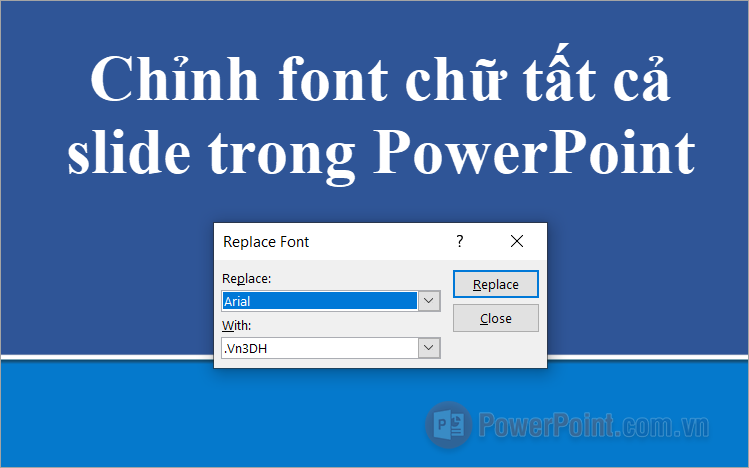
1. Cách chỉnh font chữ cho tất cả slide bằng Replace Font
Sử dụng Replace Font là cách chỉnh font chữ cho tất cả slide trong PowerPoint nhanh chóng và đơn giản. Bạn có thể thực hiện như sau:
Bước 1: Trên file PowerPoint cần chỉnh sửa bạn chọn thẻ Home.
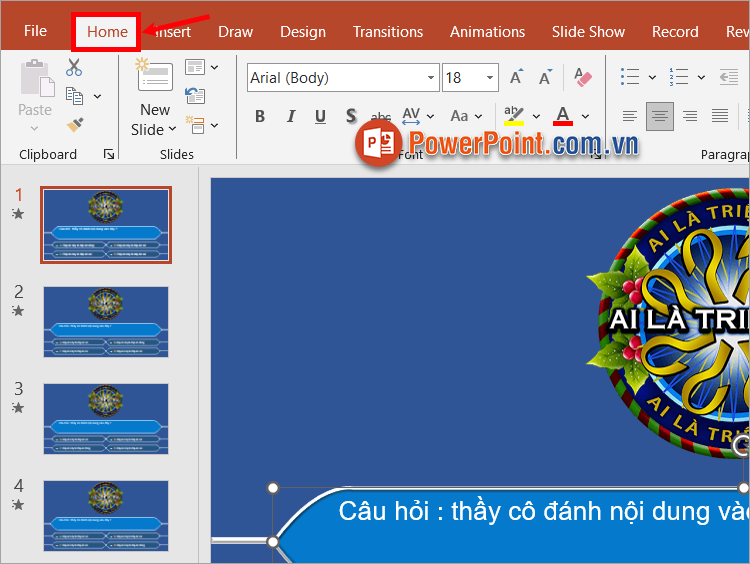
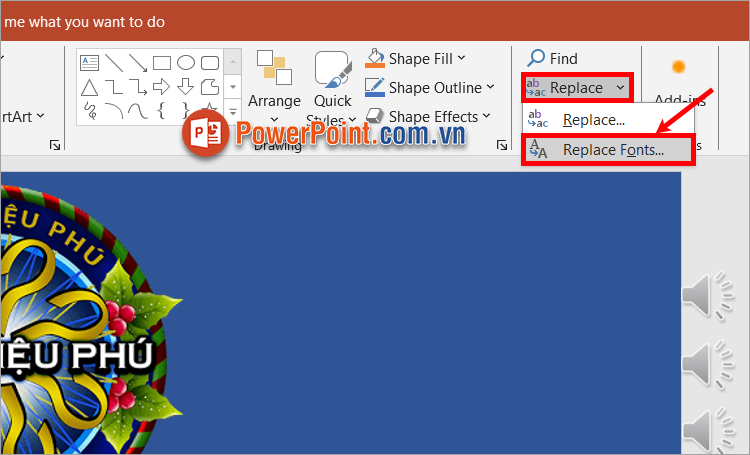
Bước 2: Trong thẻ Home, chọn Replace ➔ Replace Fonts.
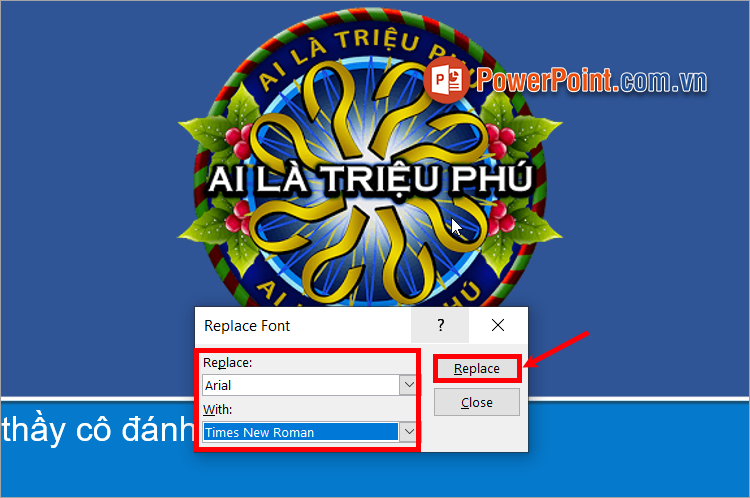
Bước 3: Xuất hiện cửa sổ Replace Font, bạn chọn font chữ cần thay đổi trong Replace, font chữ thay thế trong With. Sau đó chọn Replace để chỉnh font chữ cho tất cả slide trong PowerPoint.
2. Cách chỉnh font chữ cho tất cả slide bằng Slide Master
Slide Master là một tính năng hữu ích của PowerPoint, giúp bạn tạo định dạng chung cho toàn bộ các slide trong PowerPoint như font chữ, cỡ chữ, màu chữ, theme, bố cục, hiệu ứng chuyển động,… Sử dụng Slide Master bạn sẽ tiết kiệm được thời gian và công sức cũng như hạn chế sai sót thay vì tự tùy chỉnh lần lượt ở các trang slide.
Sử dụng Slide Master là cách chỉnh font chữ cho tất cả slide trong PowerPoint tiếp theo mà bài viết chia sẻ với bạn. Bạn thực hiện như sau:
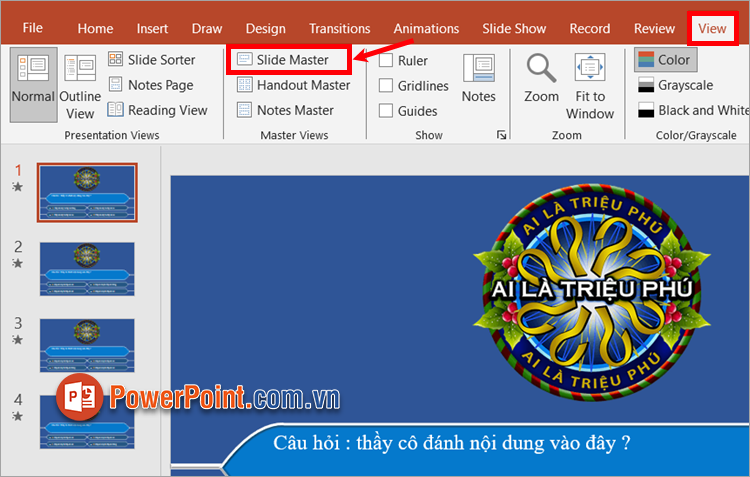
Bước 1: Trên file PowerPoint cần chỉnh font chữ cho tất cả các slide, bạn chọn View ➔ Slide Master.
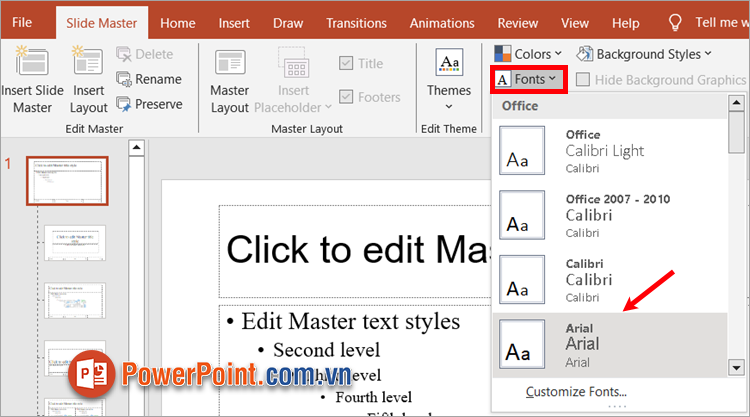
Bước 2: Xuất hiện Slide Master bạn thực hiện thay đổi font chữ bằng cách chọn Fonts ➔ chọn font chữ.
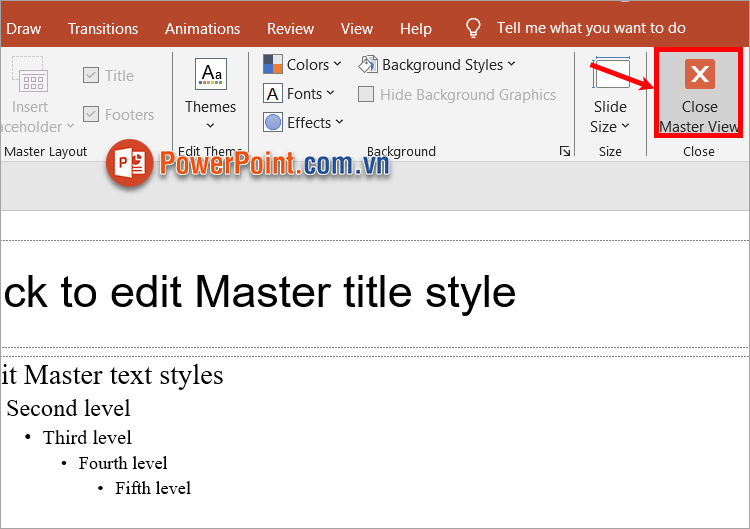
Bước 3: Sau khi đã chọn font chữ mà bạn muốn thay đổi cho tất cả slide, bạn chọn Close Master View để đóng Slide Master và hệ thống tự động chỉnh font chữ cho tất cả slide trong PowerPoint.
Như vậy, bạn đã vừa tham khảo các cách chỉnh font chữ cho tất cả slide trong PowerPoint. Hi vọng với các cách chỉnh font chữ này, bạn có thể dễ dàng thực hiện tùy chỉnh font chữ, các định dạng khác cho tất cả slide trong PowerPoint. Bài thuyết trình của bạn sẽ được thống nhất định dạng, font chữ, giúp cho bài thuyết trình của bạn khoa học và chuyên nghiệp hơn. Cảm ơn bạn đã quan tâm và theo dõi bài viết này.

















Viết bình luận