
Top 15+ Font Chữ PowerPoint Đẹp Nhất Cho Slide Ấn Tượng
Slide PowerPoint ấn tượng không chỉ nhờ hình ảnh hay bố cục mà còn phụ thuộc nhiều vào font chữ bạn chọn. Một font chữ đẹp, phù hợp sẽ giúp thông điệp truyền tải rõ ràng và chuyên nghiệp hơn. Dưới đây là 15+ font chữ PowerPoint đẹp nhất, giúp slide của bạn nổi bật và thu hút người xem.
Các tiêu chí chọn font chữ PowerPoint đẹp
Khi tạo slide PowerPoint, việc chọn font chữ không chỉ là vấn đề thẩm mỹ mà còn ảnh hưởng trực tiếp đến khả năng truyền tải thông điệp. Một font chữ đẹp cần đáp ứng các tiêu chí cơ bản sau để slide vừa ấn tượng, vừa dễ đọc.
- Dễ đọc và rõ ràng trên mọi thiết bị: Một font chữ đẹp phải đảm bảo tính dễ đọc trên mọi kích thước màn hình, từ laptop, máy chiếu cho đến thiết bị di động. Font quá cầu kỳ hoặc nét chữ quá nhỏ sẽ khiến khán giả khó theo dõi nội dung, làm giảm hiệu quả trình bày. Chọn font có khoảng cách chữ vừa phải, nét rõ ràng sẽ giúp slide chuyên nghiệp và dễ hiểu hơn.
- Phù hợp với chủ đề: nghiêm túc, sáng tạo, năng động: Font chữ nên phản ánh tính chất của nội dung. Với các chủ đề nghiêm túc, hãy ưu tiên font cổ điển, trang trọng; với chủ đề sáng tạo hoặc năng động, bạn có thể dùng font hiện đại, độc đáo để tăng sự thu hút. Việc lựa chọn đúng font theo chủ đề giúp tạo ấn tượng mạnh ngay từ cái nhìn đầu tiên.
- Kết hợp hài hòa giữa font tiêu đề và font nội dung: Một slide chuyên nghiệp cần sự cân đối giữa font tiêu đề và font nội dung. Font tiêu đề nên nổi bật, thu hút sự chú ý, trong khi font nội dung đảm bảo dễ đọc và thống nhất phong cách. Sự kết hợp hài hòa này giúp slide trở nên cân đối, trực quan và dễ theo dõi.
15+ font chữ PowerPoint đẹp nên dùng
Việc chọn font chữ phù hợp sẽ giúp slide PowerPoint trở nên chuyên nghiệp, dễ đọc và thu hút người xem. Dưới đây là 16 font chữ đẹp, phổ biến và đáng cân nhắc cho mọi loại bài thuyết trình.
Arial – Font phổ biến, dễ đọc, phù hợp nhiều chủ đề
Arial là font sans-serif cơ bản, dễ đọc trên mọi thiết bị và thích hợp với hầu hết các chủ đề từ giáo dục, kinh doanh đến thuyết trình sáng tạo.
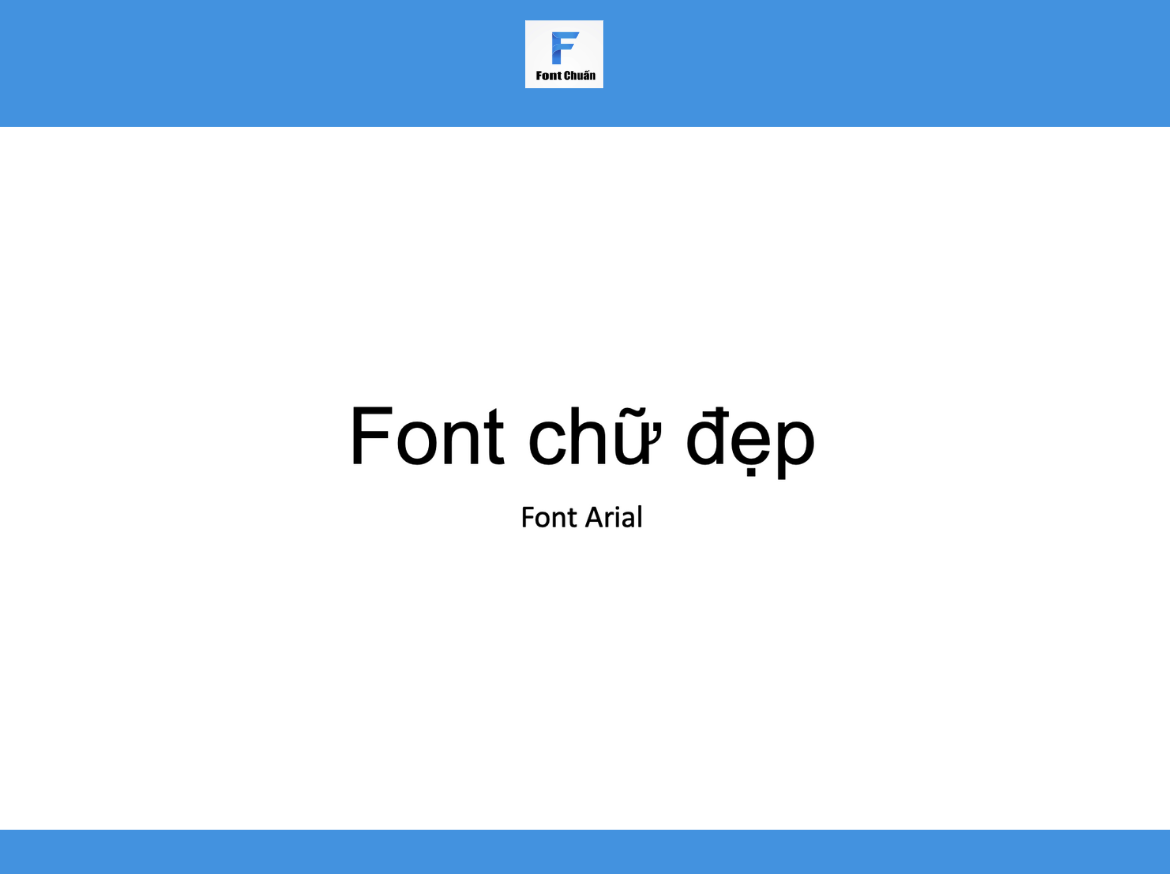
Font Arial dễ đọc, phổ biến gần nhất hiện nay
Calibri – Thanh lịch, hiện đại, chuẩn mặc định Office
Calibri là font chuẩn trong Microsoft Office, mang phong cách hiện đại, gọn gàng. Rất phù hợp cho slide chuyên nghiệp nhưng vẫn trẻ trung.
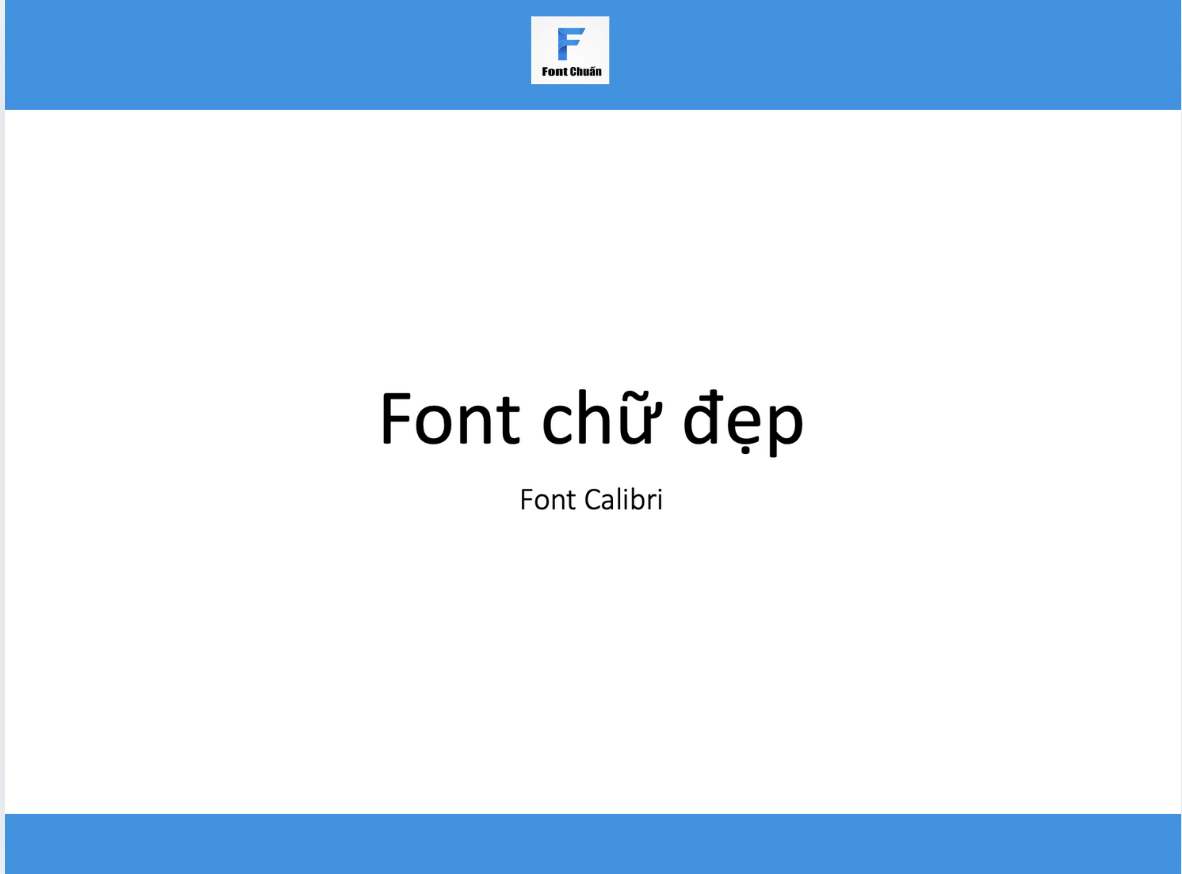
Font thanh lịch và hiện đại
Times New Roman – Cổ điển, trang trọng, chuyên nghiệp
Times New Roman mang vẻ cổ điển, trang nhã, thích hợp cho các slide báo cáo, tài liệu học thuật hoặc bài thuyết trình nghiêm túc.
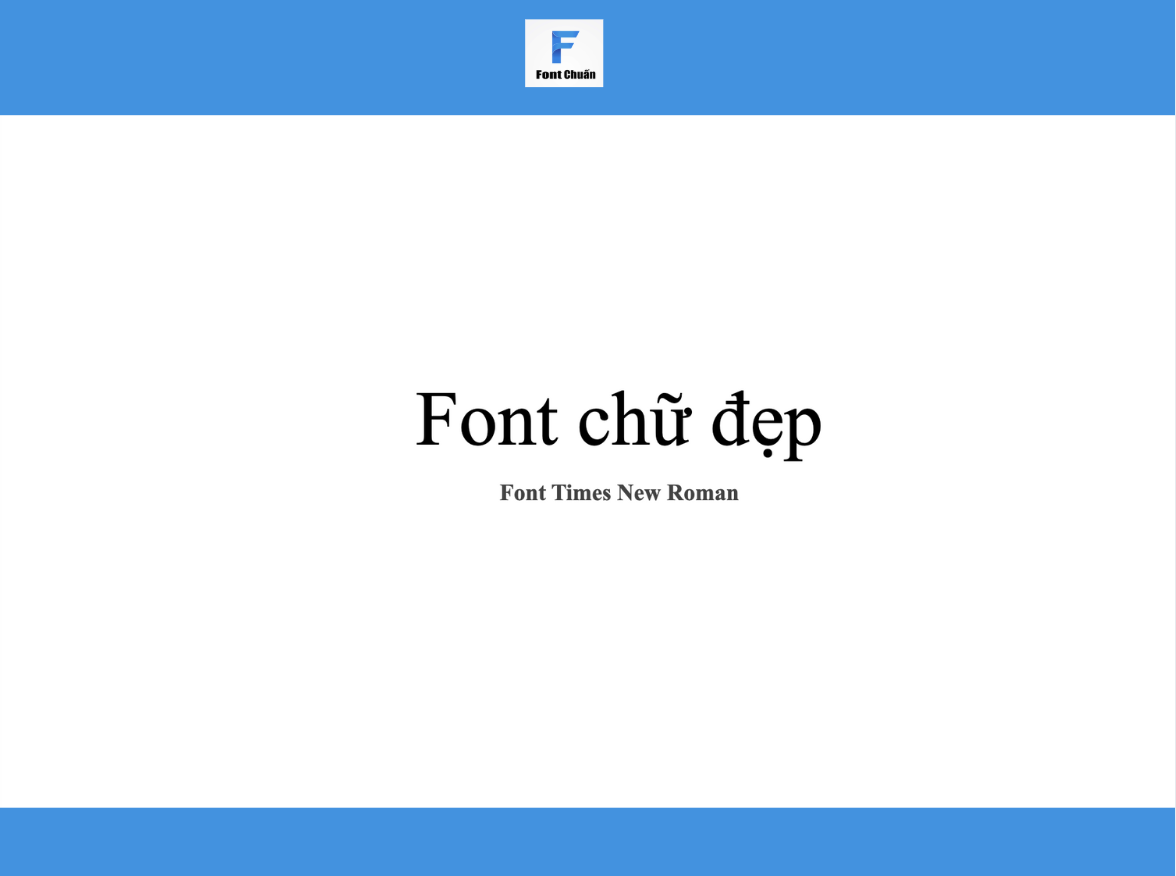
Font chữ thích hợp cho báo cáo, tài liệu
Verdana – Rõ ràng, thích hợp slide nhiều chữ
Với khoảng cách chữ rộng và nét chữ rõ, Verdana giúp slide nhiều nội dung trở nên dễ đọc, tránh cảm giác rối mắt.
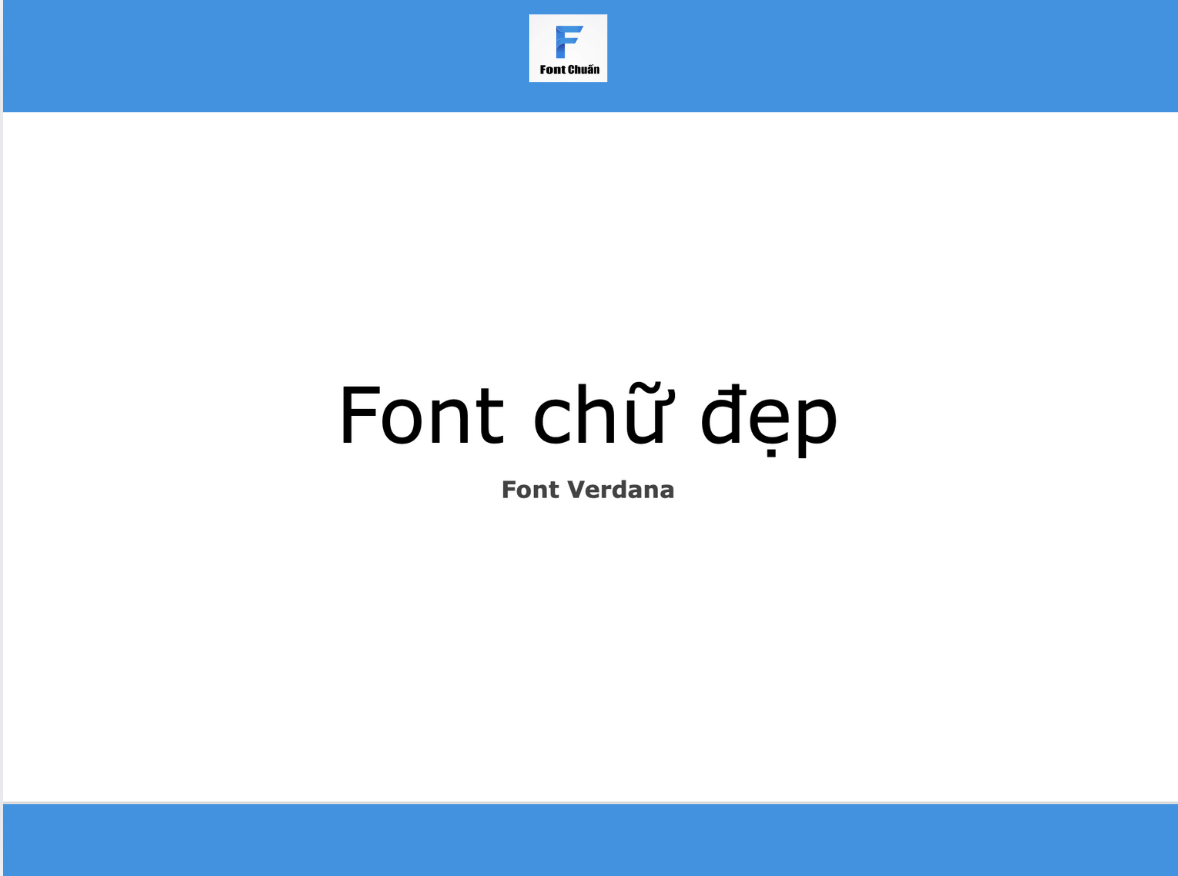
Font chữ dễ đọc, nét chữ rõ
Tahoma – Gọn gàng, dễ nhìn khi trình chiếu
Tahoma là font sans-serif gọn gàng, đồng đều, lý tưởng cho các slide chiếu trên màn hình lớn hoặc máy chiếu.
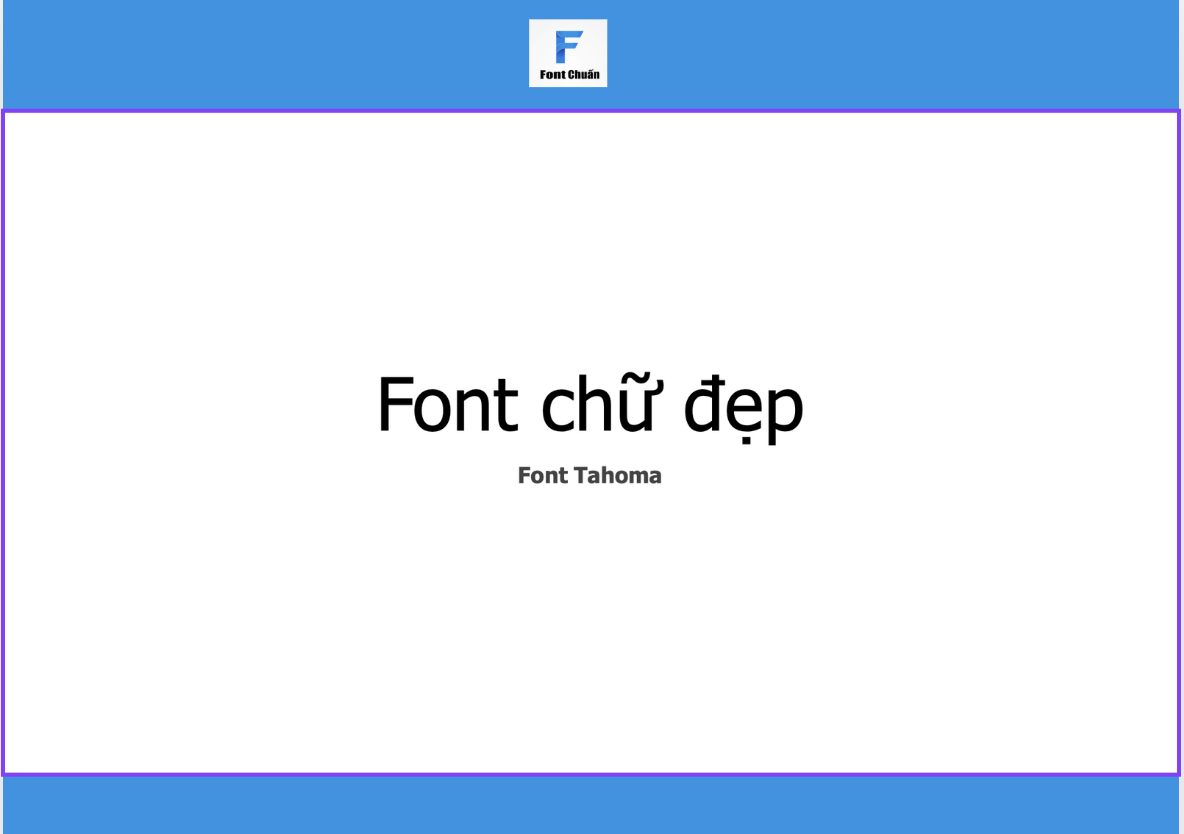
Nhìn gọn gàng, đồng đều
Georgia – Lịch lãm, tạo cảm giác sang trọng
Georgia là font serif thanh lịch, tạo cảm giác sang trọng, trang trọng và vẫn đảm bảo dễ đọc trong các slide trình bày dài.
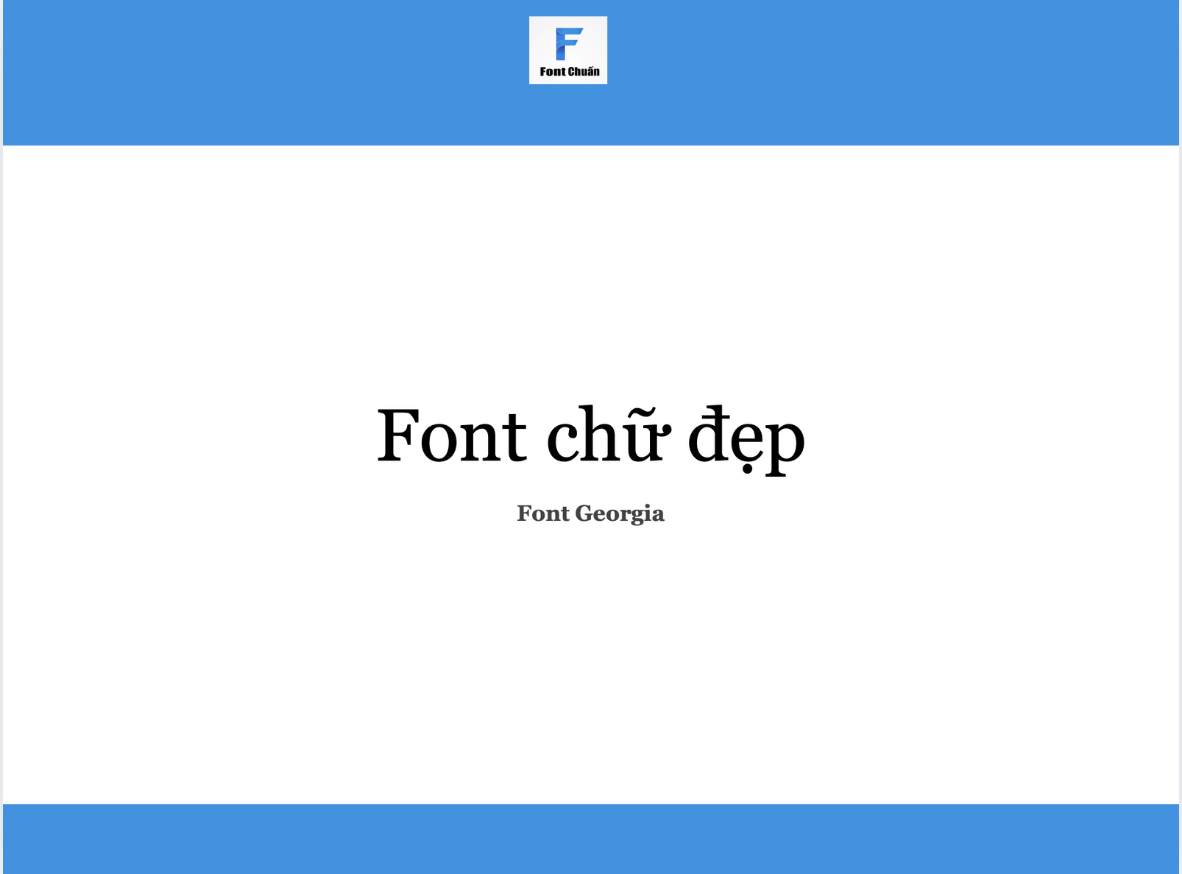
Mang cho người nhìn cảm giác sang trọng
Cambria – Font serif đẹp, nổi bật tiêu đề
Cambria nổi bật với đường nét chắc chắn và rõ ràng, giúp tiêu đề và các mục quan trọng trên slide trở nên ấn tượng.
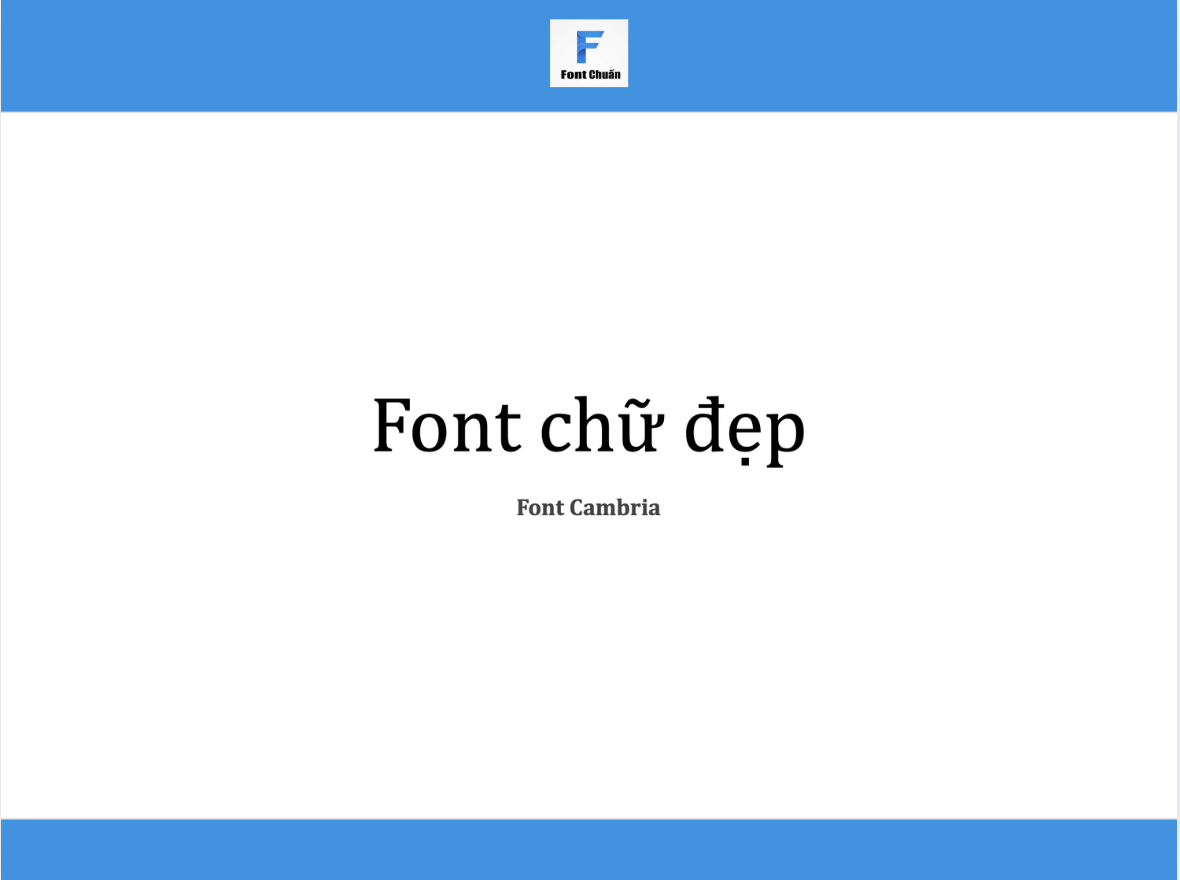
Nhờ nét chữ chắc và rõ, Cambria giúp các tiêu đề slide hoặc mục quan trọng thu hút người xem.
Century Gothic – Hiện đại, tròn trịa, phù hợp slide sáng tạo
Century Gothic có nét chữ tròn trịa, hiện đại, phù hợp cho slide mang phong cách sáng tạo, trẻ trung và dễ thu hút người xem.
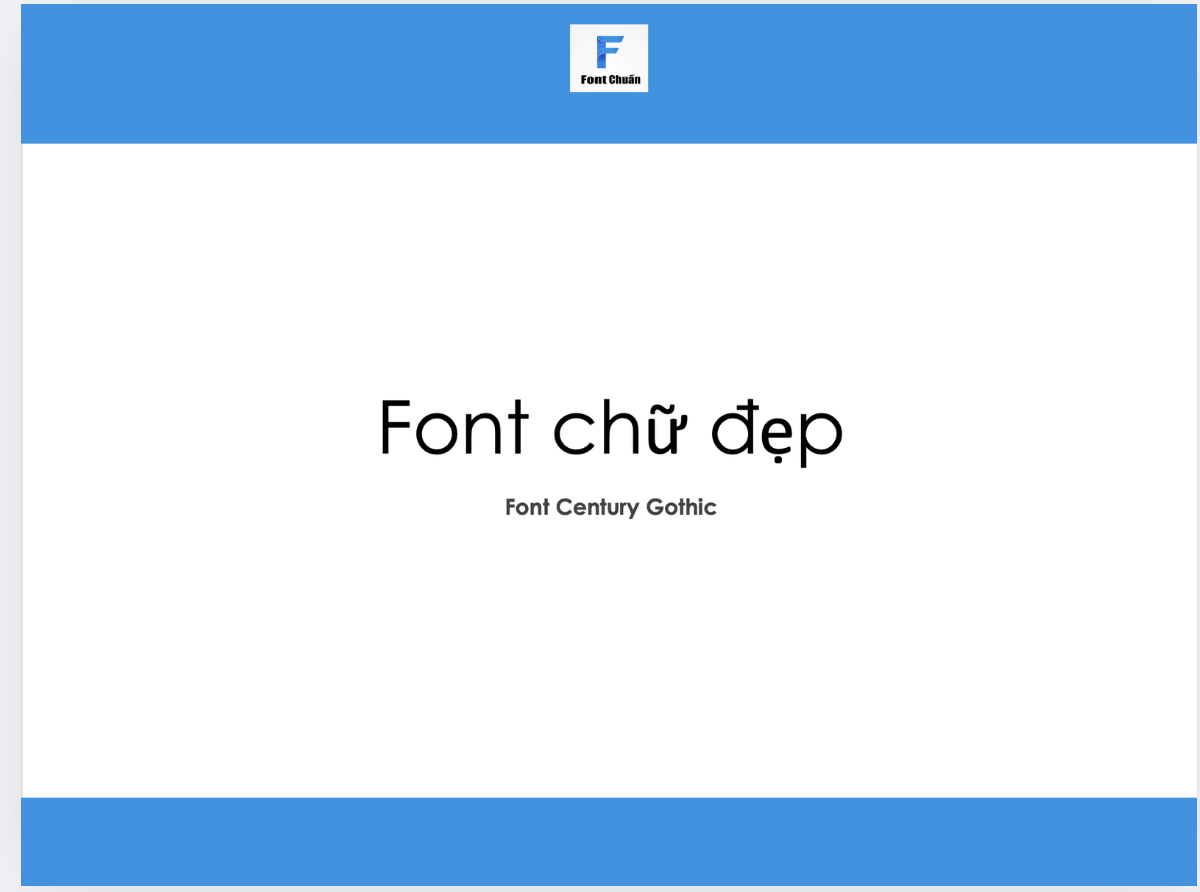
Nhược điểm của font này là chưa thích nghi với tiếng việt
Segoe UI – Thân thiện, dễ đọc, thường dùng trong Microsoft
Segoe UI là font sans-serif thân thiện và chuyên nghiệp, thường được Microsoft sử dụng trong giao diện, rất thích hợp cho các slide công nghệ hoặc kinh doanh.
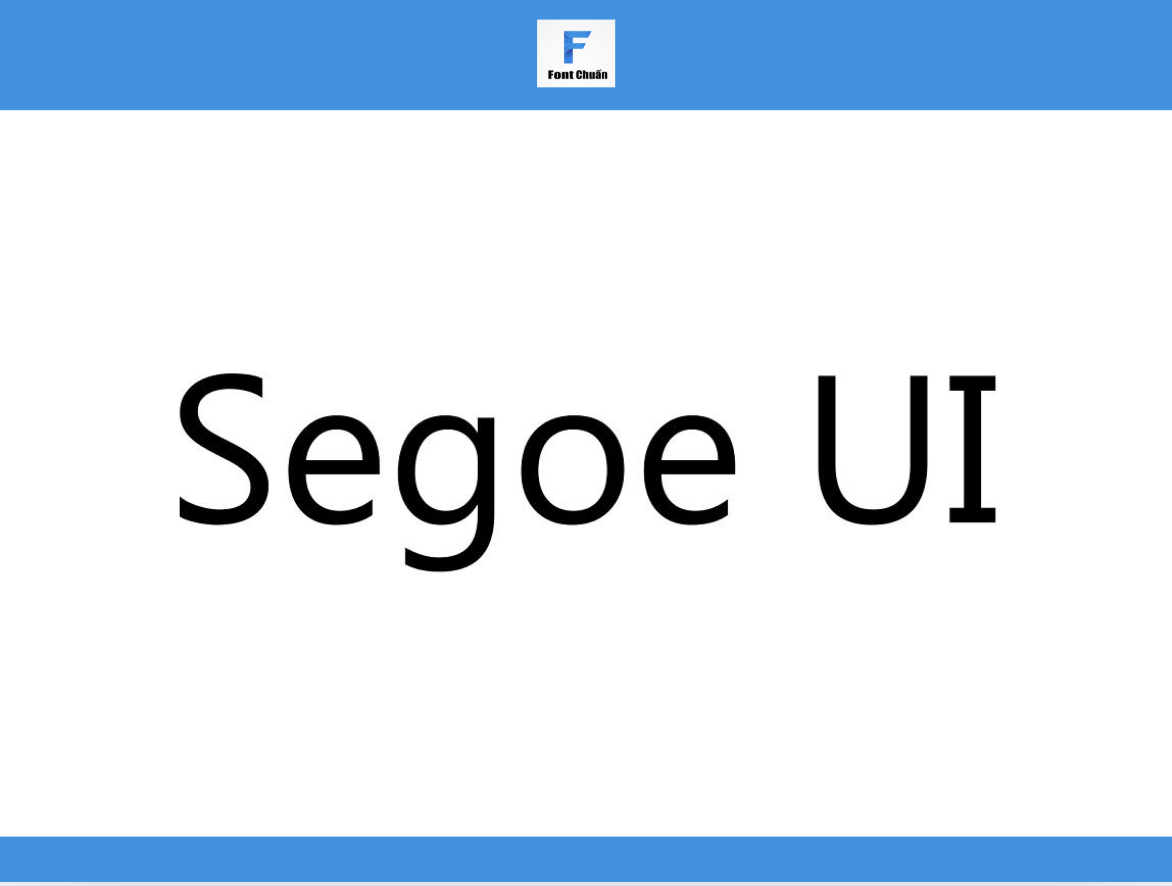
Thích hợp slide công nghệ, kinh doanh
Helvetica – Font quốc tế, tối giản, tinh tế
Helvetica nổi bật với sự tối giản và tinh tế, phù hợp với các slide hướng tới thiết kế hiện đại, thanh thoát và chuyên nghiệp.
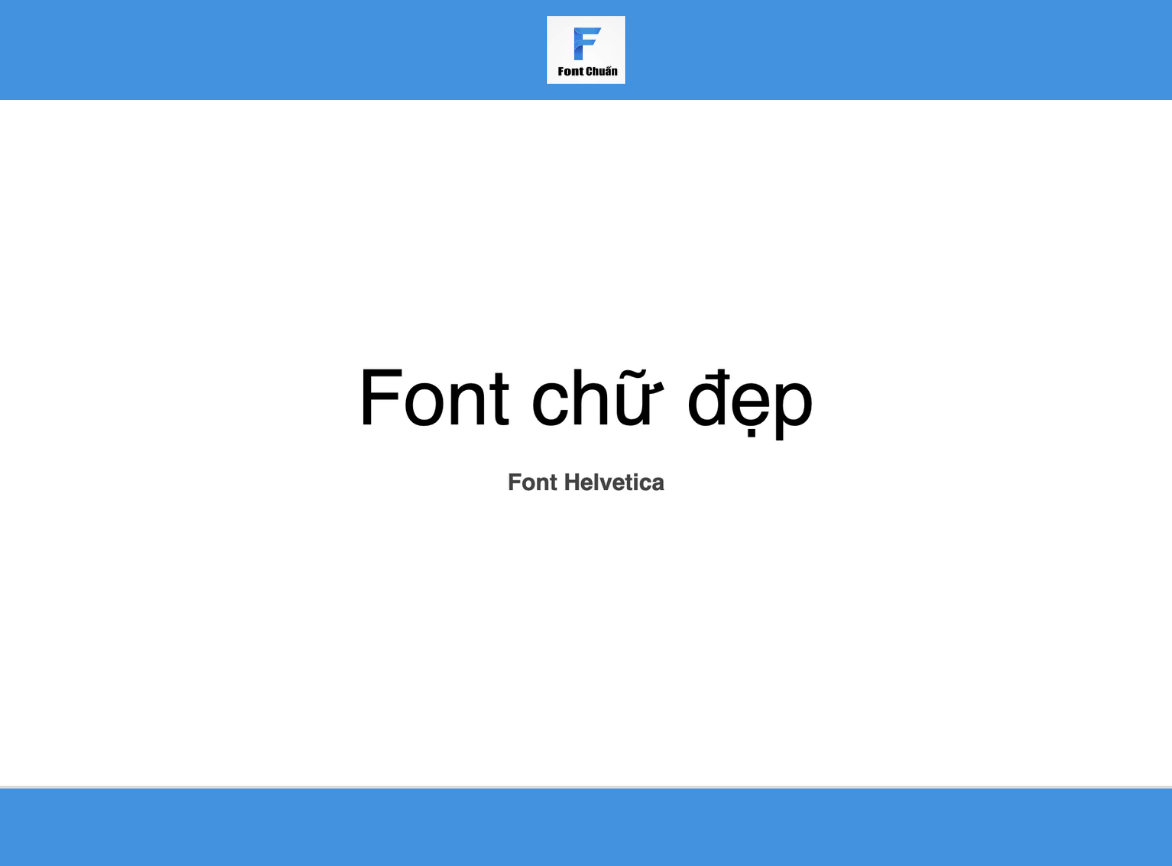
Font chữ hợp với các thiết kế hiện đại
Futura – Hiện đại, độc đáo, thu hút sự chú ý
Futura mang phong cách độc đáo và hiện đại, thích hợp cho slide cần sự nổi bật và nhấn mạnh thông điệp quan trọng.
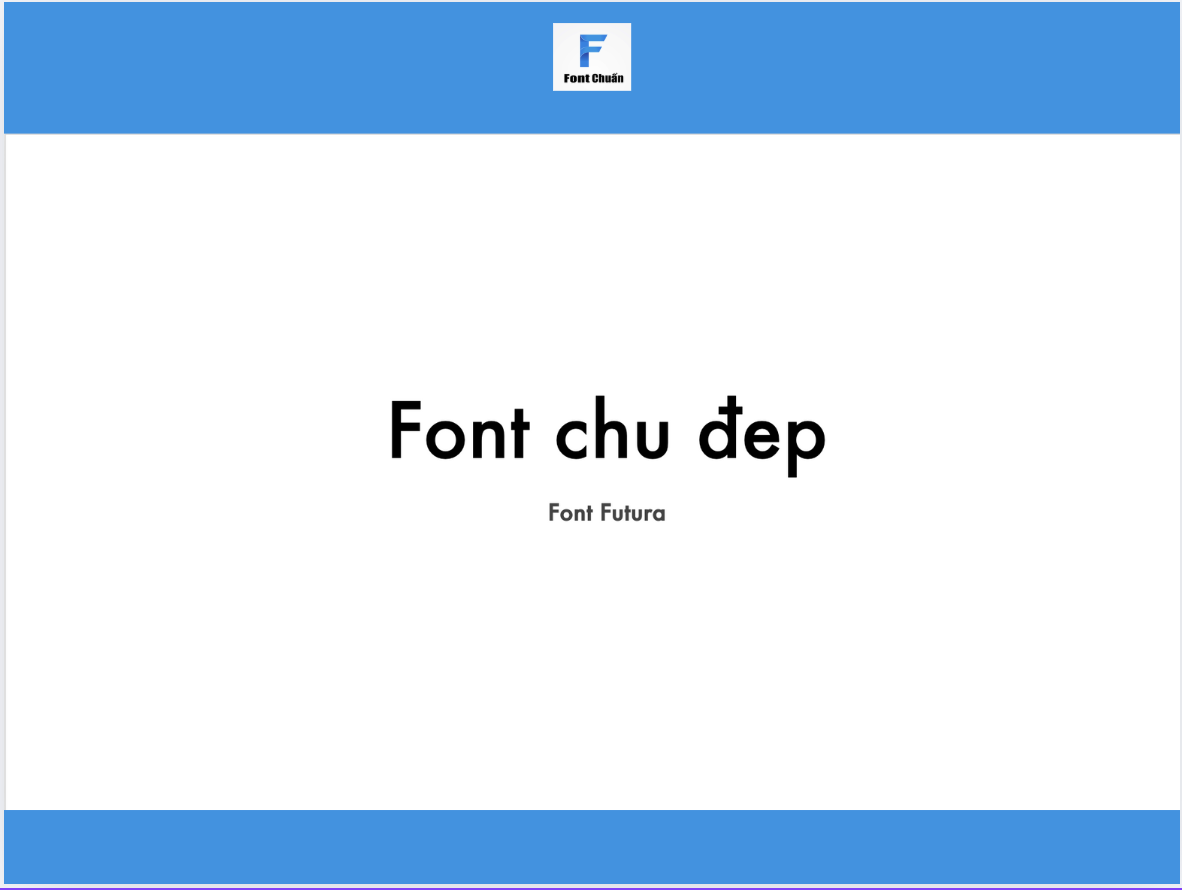
Font chữ hiện đại, tối giản, hình học.
Impact – Dày dặn, nổi bật tiêu đề, slide ấn tượng
Impact là font dày và nổi bật, lý tưởng cho tiêu đề hoặc các câu slogan trên slide cần sự mạnh mẽ và ấn tượng.
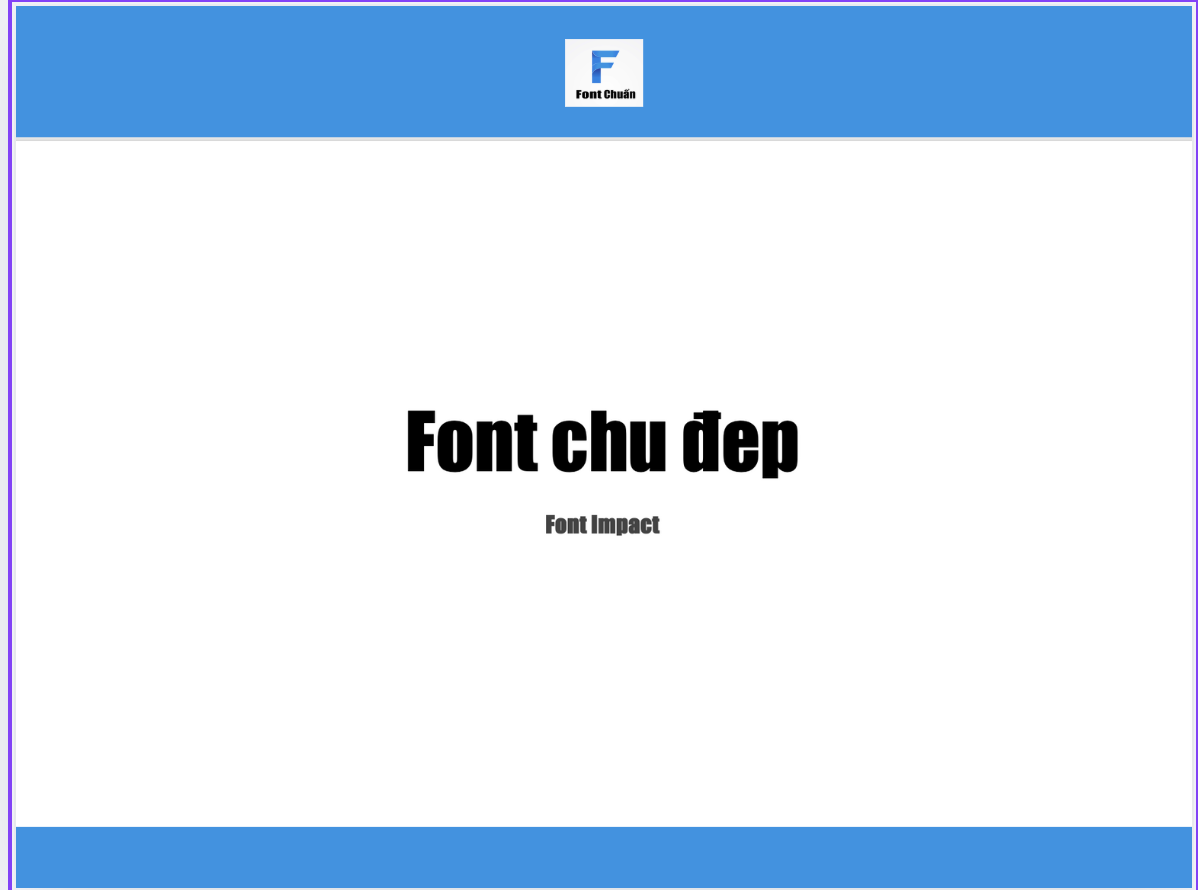
Font chữ Impact là font dày, gây nổi bật, chú ý
Lobster – Script đẹp, sáng tạo, dùng cho slide vui nhộn
Lobster là font script sáng tạo và vui nhộn, thường dùng cho slide giải trí, sự kiện hoặc bài thuyết trình mang tính sáng tạo.
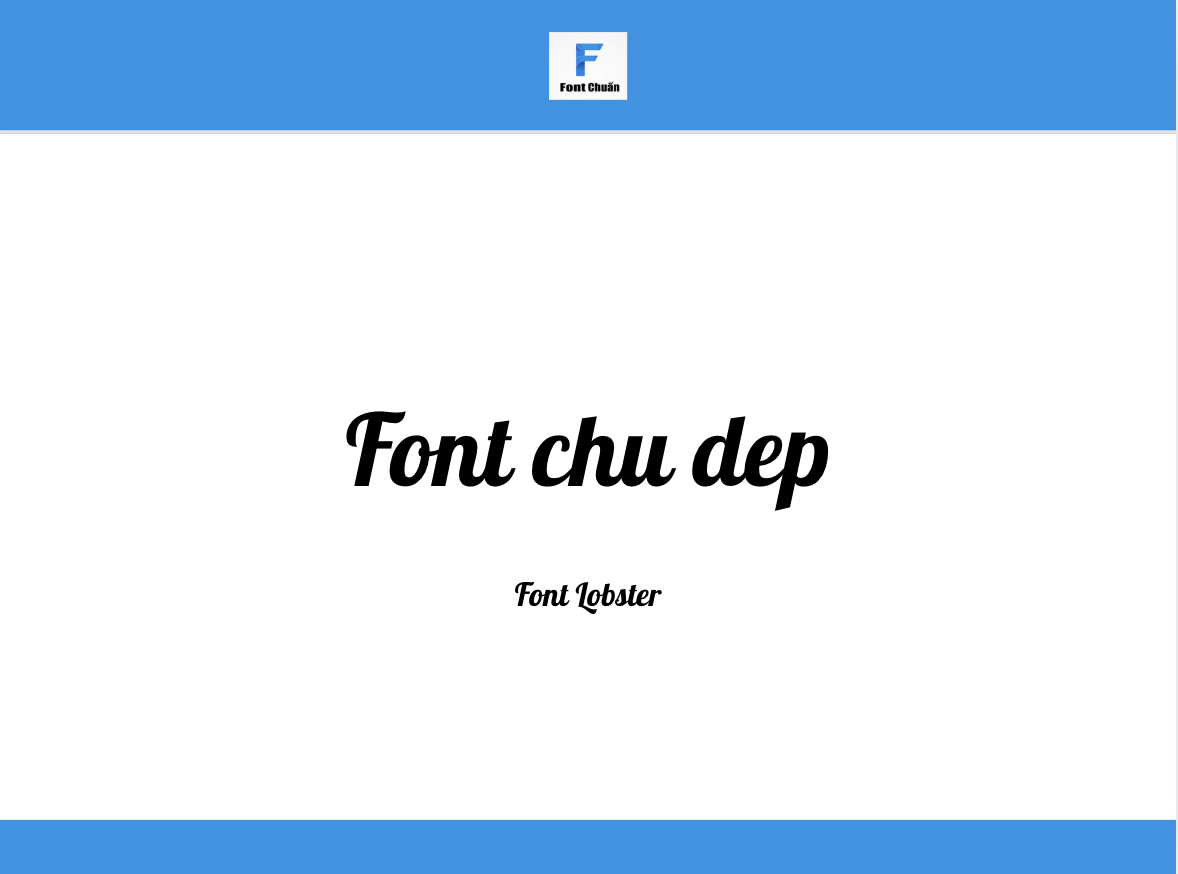
Dùng trong khi giải trí, vui nhộn (team building, văn nghệ,..)
Open Sans – Thanh lịch, dễ đọc, dùng cho nhiều mục đích
Open Sans là font sans-serif thanh lịch và dễ đọc, thích hợp cho cả tiêu đề và nội dung, hỗ trợ trình bày slide dài mà vẫn rõ ràng.

Font thanh lịch, dễ đọc
Raleway – Tinh tế, hiện đại, phong cách chuyên nghiệp
Raleway có thiết kế tinh tế và hiện đại, giúp slide trở nên chuyên nghiệp và sang trọng, phù hợp các bài thuyết trình thương mại.
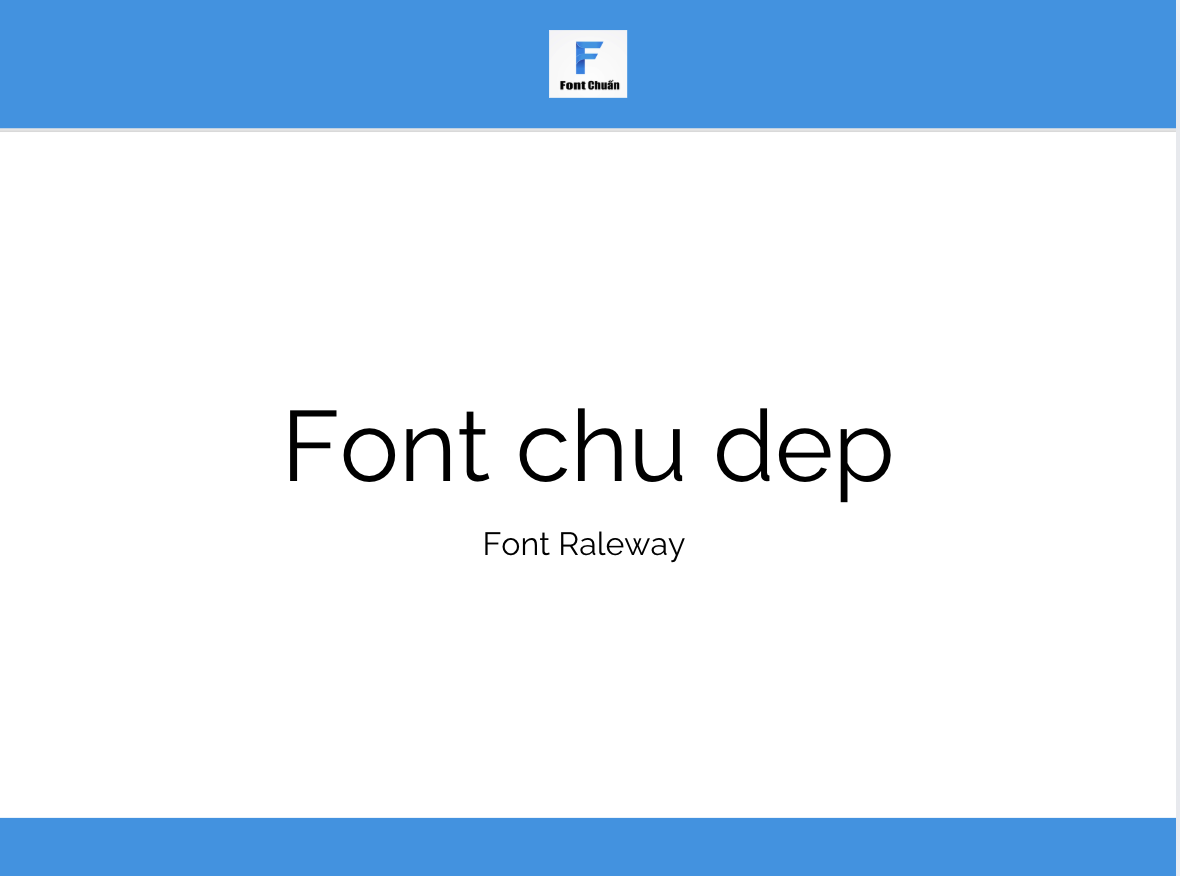
Font với các đường nét mảnh, gọn giúp slide trông thanh lịch
Montserrat – Sang trọng, dễ kết hợp, tối ưu trình chiếu
Montserrat là font sans-serif sang trọng và dễ kết hợp với các font khác, tối ưu khi trình chiếu trên màn hình lớn và các thiết bị di động.

Font này cách tối giản, rõ ràng, phù hợp hầu hết các slide kinh doanh và sáng tạo.
Xem thêm tin tức về Fontchuan tại: https://www.linkedin.com/company/fontchuan/
Cách kết hợp font chữ hiệu quả trong PowerPoint
Việc kết hợp font chữ hợp lý trong PowerPoint giúp slide vừa thu hút vừa dễ đọc. Chọn đúng cặp font tiêu đề và nội dung sẽ tăng tính thẩm mỹ và sự chuyên nghiệp cho bài thuyết trình.
- Chọn 1 font tiêu đề + 1 font nội dung: Để slide trông hài hòa và chuyên nghiệp, nên chọn một font chủ đạo cho tiêu đề và một font dễ đọc cho nội dung chính. Ví dụ: tiêu đề dùng Montserrat, nội dung dùng Open Sans giúp slide vừa hiện đại vừa dễ theo dõi.
- Không dùng quá 2-3 font khác nhau trong cùng 1 slide: Sử dụng quá nhiều font dễ khiến slide rối mắt, thiếu sự đồng nhất. Giữ tối đa 2-3 font giúp người xem tập trung vào nội dung chính và tăng tính thẩm mỹ.
- Chú ý cỡ chữ, màu sắc và tương phản với nền: Đảm bảo tiêu đề nổi bật hơn nội dung, font đủ lớn để đọc dễ dàng trên mọi màn hình, màu sắc tương phản tốt với nền. Tránh font mảnh trên nền sáng hoặc font sáng trên nền trắng để giữ khả năng đọc.
Chọn font chữ phù hợp là bước quan trọng để tạo nên bài thuyết trình ấn tượng và dễ đọc. Bạn có thể linh hoạt kết hợp các font trên tùy theo chủ đề và phong cách slide. Đừng quên tải và cài đặt font chuẩn từ các nguồn uy tín để đảm bảo hiển thị chính xác trên mọi thiết bị.















Viết bình luận