
Cách chèn file Word vào PowerPoint
Mục lục nội dung
Trong quá trình thiết kế bài thuyết trình PowerPoint, việc chèn file Word vào PowerPoint sẽ giúp nội dung trở nên đầy đủ, trực quan và chuyên nghiệp hơn.
1. Chèn dưới dạng đối tượng
Bạn thực hiện cách chèn file Word vào PowerPoint dưới dạng đối tượng như sau:
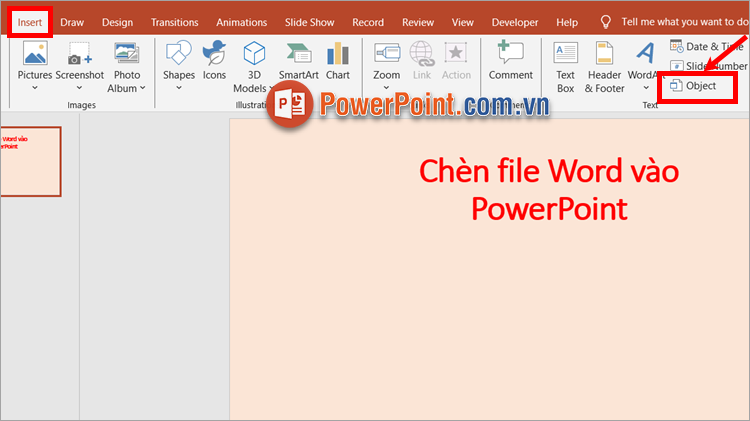
Bước 1: Trên slide mà bạn muốn chèn file Word vào PowerPoint, bạn chọn Insert -> Object.
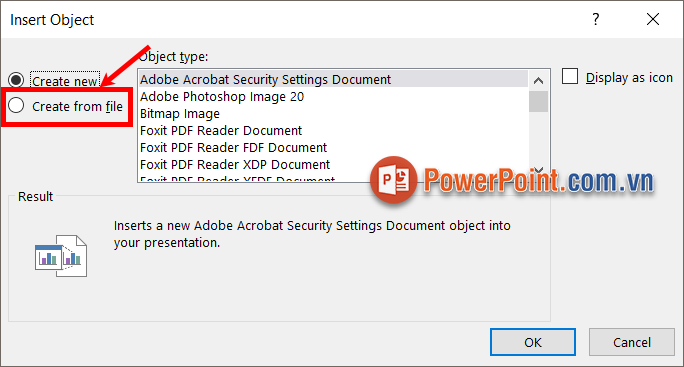
Bước 2: Xuất hiện cửa sổ Insert Object, bạn chọn Create from file.
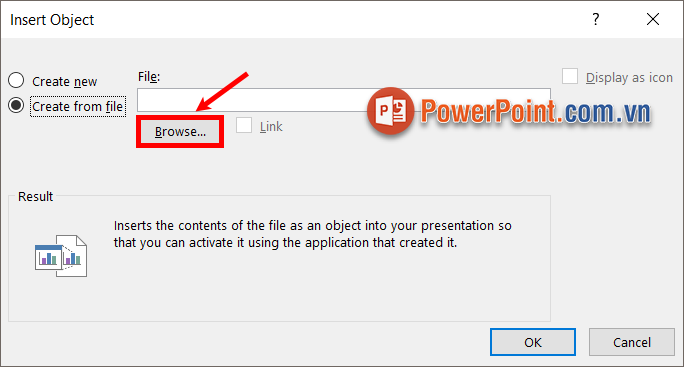
Bước 3: Chọn tiếp Browse.
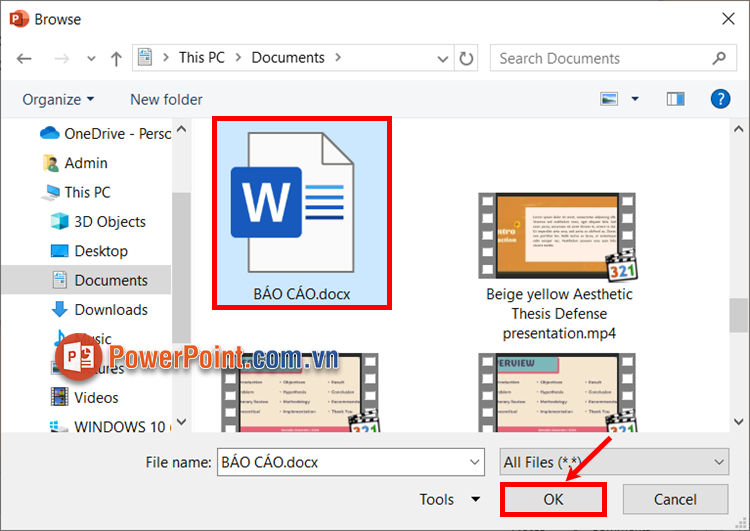
Bước 4: Xuất hiện cửa sổ Browse, bạn chọn đến file Word và chọn OK.
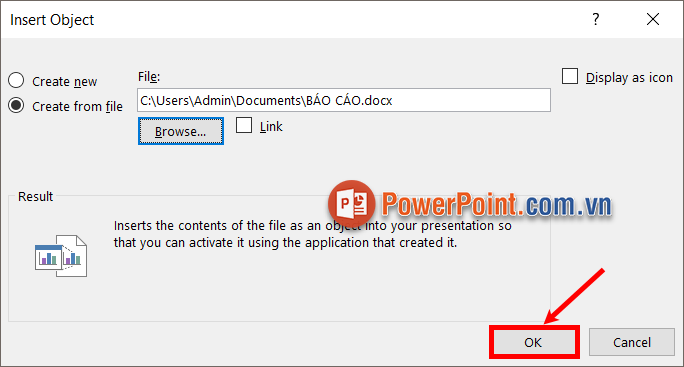
Bước 5: Chọn OK để đóng Insert Object.
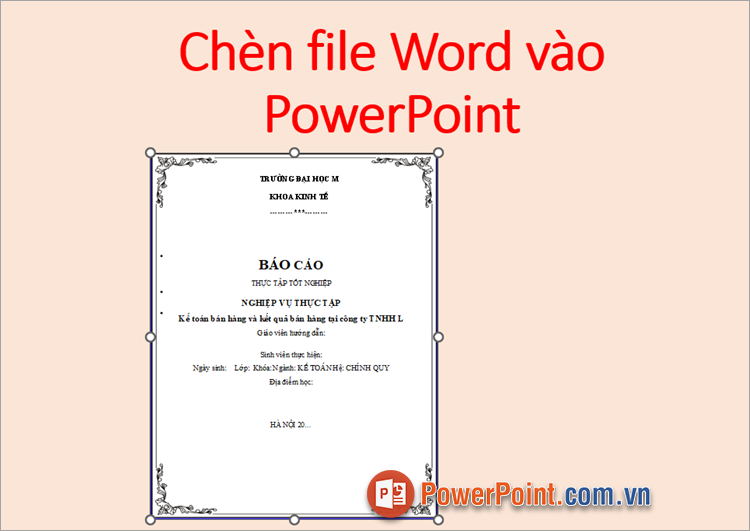
Như vậy bạn đã thực hiện xong cách chèn file Word vào PowerPoint dưới dạng đối tượng.
2. Chèn dưới dạng icon hoặc liên kết
Nếu bạn muốn tìm cách chèn file Word vào PowerPoint dưới dạng icon hay dạng liên kết, để khi nhấn chọn vào nó sẽ mở ra file Word bạn đã chèn, bạn thực hiện như sau:
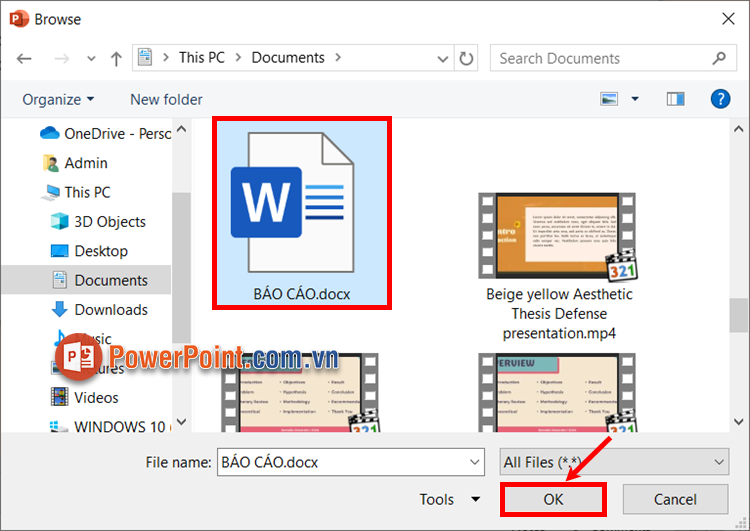
Bước 1: Bạn thực hiện mở cửa sổ Insert Object, tiếp theo bạn chọn đến file Word cần chèn và chọn OK.
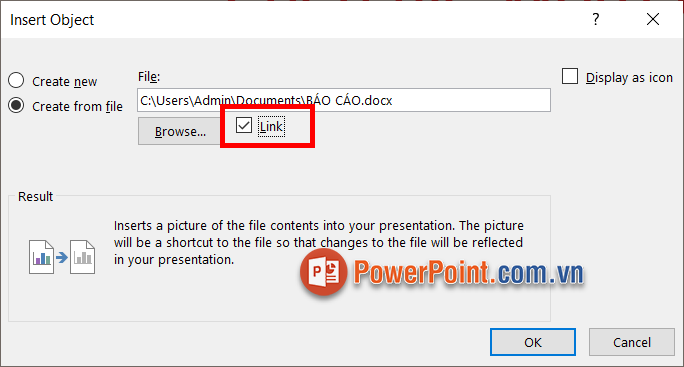
Bước 2: Để chèn file Word dưới dạng liên kết, bạn tích chọn vào ô vuông trước chữ Link.
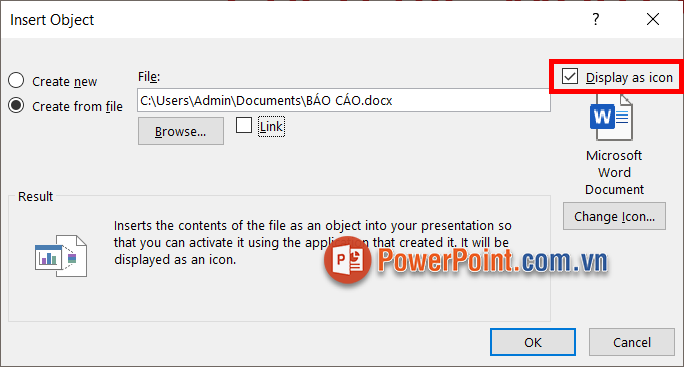
Hoặc nếu bạn chèn file Word vào PowerPoint dạng icon, bạn tích chọn trước ô vuông trước Display as icon.
Bước 3: Sau đó bạn chọn OK để thực hiện.
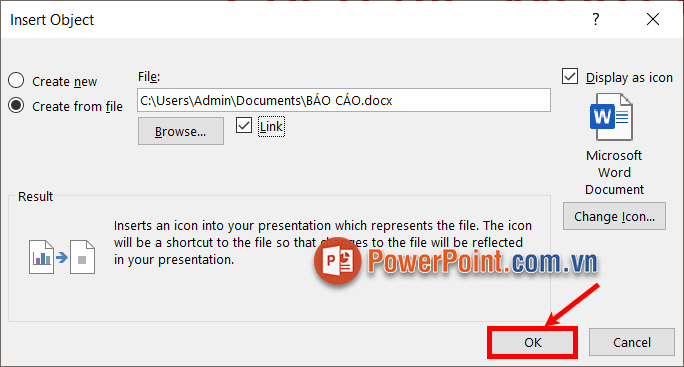
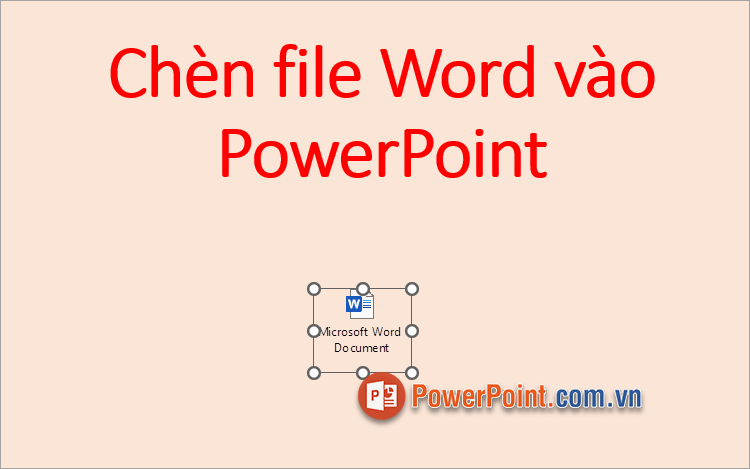
Như vậy bạn đã thực hiện xong cách chèn file Word vào PowerPoint dưới dạng icon hoặc liên kết.
3. Chèn một phần dữ liệu trong Word
Nếu bạn muốn chèn một phần dữ liệu trong Word vào PowerPoint bạn thực hiện cách chèn file Word vào PowerPoint bằng các sao chép và dán dữ liệu như sau:
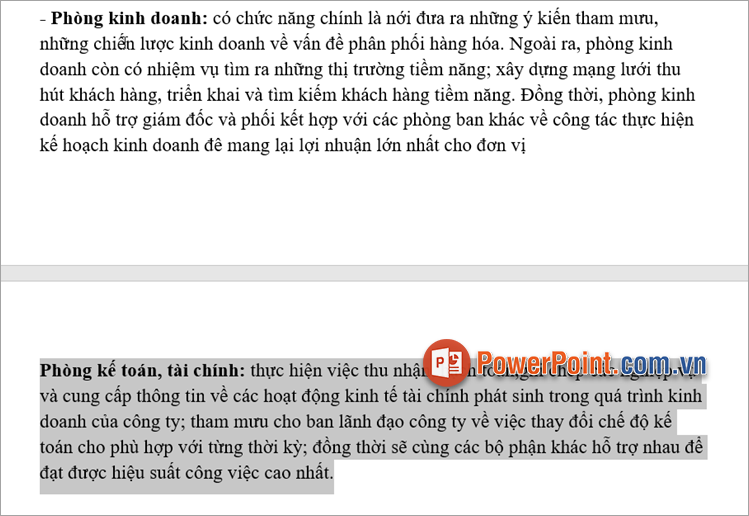
Bước 1: Mở file Word mà bạn cần chèn một phần dữ liệu vào PowerPoint, tiếp theo bạn chọn (bôi đen) phần dữ liệu bạn muốn chèn vào PowerPoint.
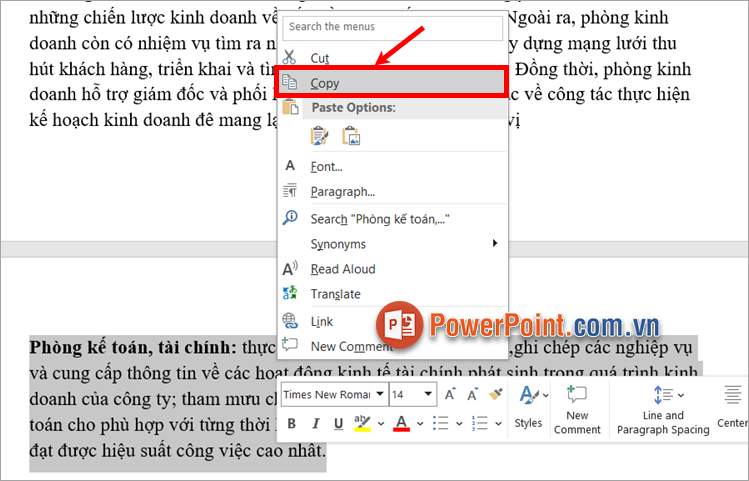
Bước 2: Nhấn chuột phải chọn Copy (hoặc bạn nhấn tổ hợp Ctrl + C) để sao chép dữ liệu trong Word.
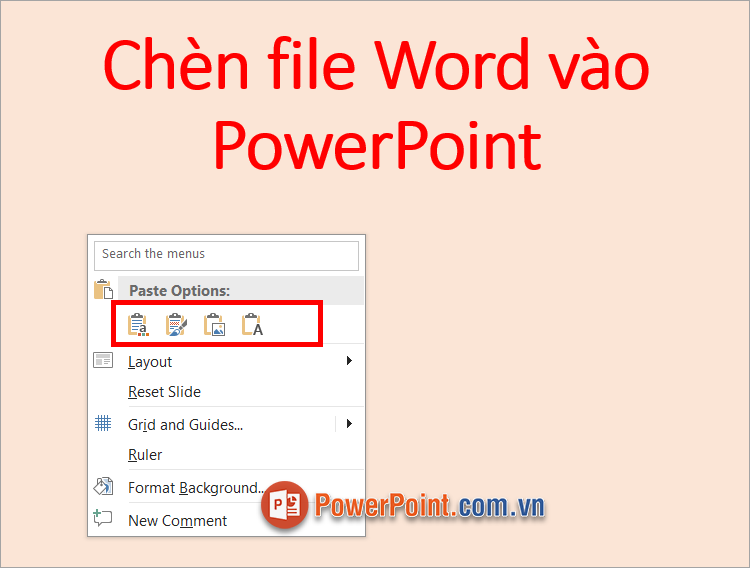
Bước 3: Trên slide trong PowerPoint mà bạn muốn chèn file Word, bạn nhấn tổ hợp Ctrl + V, hoặc nhấn chuột phải chọn một trong các kiểu dán dữ liệu mà bạn muốn.
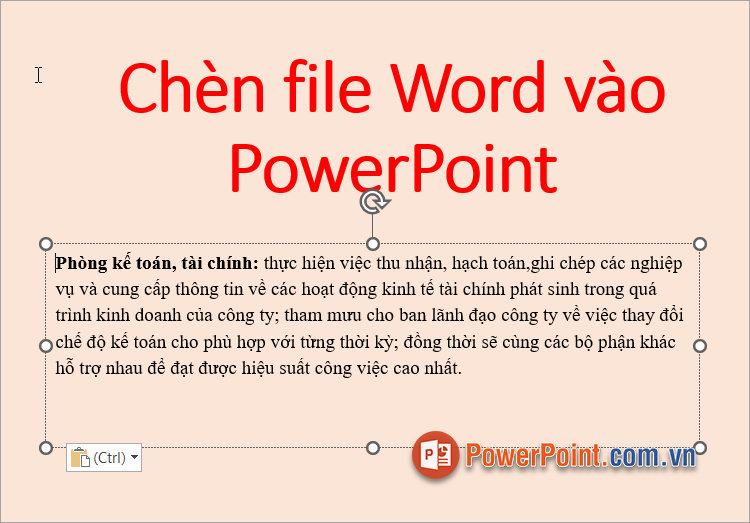
Như vậy bạn đã nhanh chóng chèn một phần dữ liệu từ file Word vào PowerPoint.
Trên đây, PowerPoint.com.vn đã chia sẻ với bạn cách chèn file Word vào PowerPoint nhanh chóng. Bạn có thể lựa chọn cách chèn file Word vào PowerPoint phù hợp, và thực hiện thêm Word vào PowerPoint dạng đối tượng, icon hay liên kết đến file nhé. Hi vọng bài viết này sẽ giúp ích cho bạn, cảm ơn bạn đã quan tâm và theo dõi bài viết này.















Viết bình luận