
Cách đổi màu Slide trong PowerPoint
Bạn muốn đổi màu slide trong PowerPoint để bài thuyết trình trông nổi bật và chuyên nghiệp hơn? Thay vì giữ nền trắng mặc định, việc thay đổi màu nền sẽ giúp slide PowerPoint trở nên ấn tượng, thu hút người xem. Trong bài viết này, PowerPoint.com.vn sẽ hướng dẫn bạn cách đổi màu slide trong PowerPoint đơn giản, nhanh chóng và hiệu quả nhất.
Mục lục nội dung
1. Cách đổi màu Slide trong PowerPoint
Để đổi màu cho 1 slide trong PowerPoint bạn thực hiện như sau:
Bước 1: Trên slide cần đổi màu, bạn chọn Design.
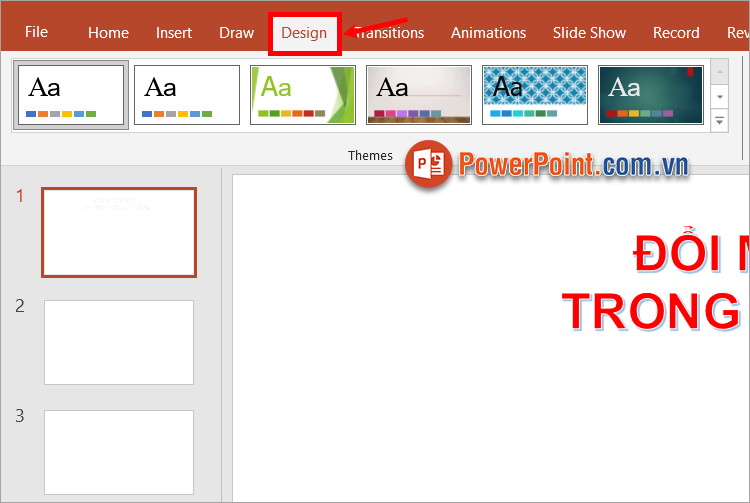
Tiếp theo chọn Format Background.

Hoặc bạn nhấn chuột phải vào slide và chọn Format Background.

Bước 2: Xuất hiện phần Format Background, bạn thực hiện đổi màu trong phần Fill. Có nhiều kiểu đổi màu nền slide, bạn có thể tùy chỉnh đổi màu slide tùy ý.
- Solid Fill: Đổ màu nền
- Gradient Fill: Đổ màu Gradient
- Picture or texture fill: Đổ màu hình ảnh hoặc họa tiết
- Pattern fill: Đổ màu hoa văn

Solid Fill: Nếu bạn chọn đổ màu nền Solid Fill, bạn chọn màu sắc cần đổi màu slide trong phần Color.

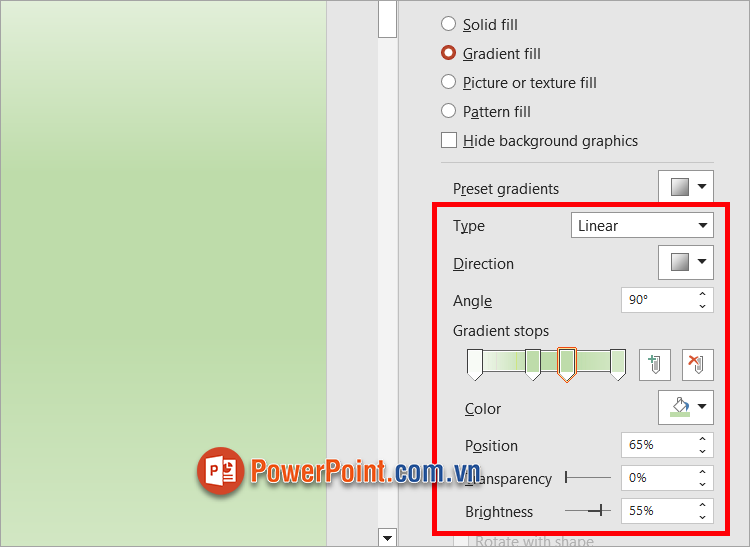
Gradient Fill: Với đổ màu Gradient màu sắc sẽ được đổ theo độ đậm dần, nhạt dần, bạn chọn màu trong Present gradients.

Sau đó tùy chỉnh các điểm dừng của màu và các thông số khác.
Picture of texture fill: Để thêm ảnh nền bạn chọn Insert để chèn ảnh.

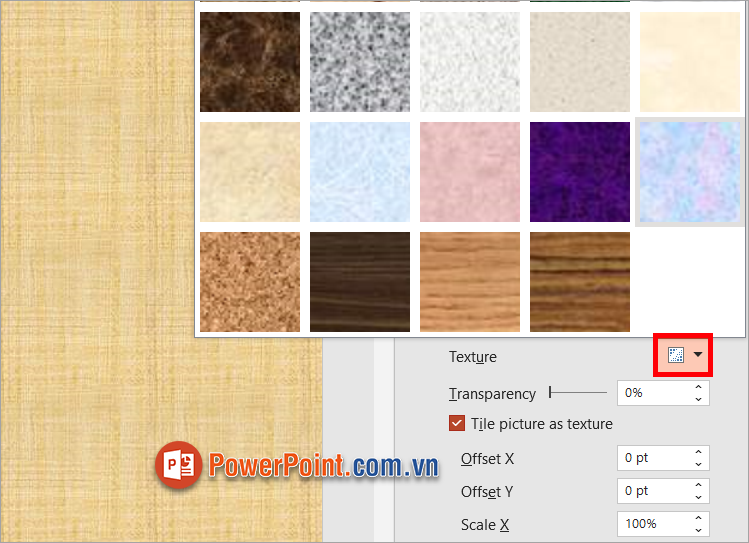
Nếu bạn muốn đổi màu nền Slide theo họa tiết bạn chọn các họa tiết có sẵn trong phần Texture.
Pattern Fill: Nếu bạn muốn đổi màu Slide trong PowerPoint là các hoa văn thì bạn tùy chọn: Pattern (kiểu hoa văn), Foreground (màu hoa văn), Background (màu nền).

Sau khi đổi màu slide trong PowerPoint, bạn chỉ cần đóng Format Background.

2. Cách đổi màu tất cả Slide trong PowerPoint
Nếu bạn muốn tìm cách đổi màu Slide trong PowerPoint cho tất cả các slide thay vì đổi màu cho từng slide, thì sau khi bạn thực hiện đổi màu slide như hướng dẫn phần 1, cũng trong phần Format Background bạn chọn Apply to All.

Hoặc bạn có thể thực hiện cách đổi màu tất cả Slide trong PowerPoint sử dụng Slide Master như sau:
Bước 1: Chọn View ➔ Slide Master.

Bước 2: Trong phần Slide Master, bạn chọn Background Styles ➔ Format Background.
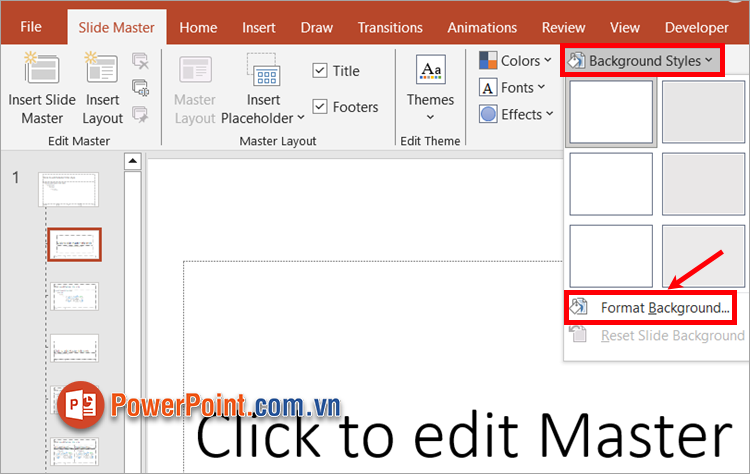
Bước 3: Xuất hiện phần Format Background, bạn thực hiện đổi màu Slide trong PowerPoint tùy ý.

Bước 4: Sau khi đã tùy chỉnh đổi màu, bạn chọn Apply to All.

Bước 5: Đóng cửa sổ Slide Master bằng cách chọn Close Master View.

Như vậy bạn đã đổi màu tất cả slide trong PowerPoint, và khi bạn thêm slide mới trong bài thuyết trình này, slide đó cũng được đổi màu slide theo Slide Master.

Trên đây, PowerPoint.com.vn đã chia sẻ với bạn các cách đổi màu slide trong PowerPoint nhanh chóng và dễ dàng. Như vậy, bạn có thể dễ dàng thực hiện đổi màu một slide hay tất cả slide trong PowerPoint khi cần với nhiều kiểu đổ màu khác nhau mà PowerPoint hỗ trợ. Hi vọng bài viết này sẽ hữu ích với bạn, cảm ơn bạn đã quan tâm và theo dõi bài viết này.


















Viết bình luận