
Cách liên kết Slide trong PowerPoint
Tạo liên kết Hyperlink Slide trong PowerPoint giúp bạn có thể chuyển đến các Slide khác nhau mà không cần tuân theo bất kỳ thứ tự nào. Trong bài viết này, PowerPoint.com.vn sẽ chia sẻ với bạn cách tạo liên kết Slide trong PowerPoint nhanh chóng và đơn giản.

Mục lục nội dung
1. Liên kết Slide (Hyperlink) là gì?
Những người mới sử dụng PowerPoint quen thuộc với việc chuyển từng slide theo thứ tự từ trên xuống dưới được sắp xếp trước đó. Tuy nhiên, có một số trường hợp, bạn chỉ có 01 trang chủ và nhiều trang nhánh thì không thể chuyển từng Slide theo cách truyền thống. Việc sử dụng Hyperlink để tạo các điểm chuyển tiếp Slide theo một thứ tự không được sắp xếp trước đang trở thành xu hướng chung của những người làm PowerPoint chuyên nghiệp. Hiểu một cách đơn giản, liên kết Slide cho phép người dùng chuyển đến trang Slide mình mong muốn thông qua việc Click vào một nội dung nào đó trên Slide thay vì phải chuyển từng Slide một như trước đây.
Tron PowerPoint, người dùng có thể sử dụng tính năng liên kết Slide để tạo ra những bước chuyển Slide giúp bài trình chiếu của mình chuyên nghiệp hơn, đơn giản hơn và dễ dàng sử dụng hơn. Để liên kết Slide trong PowerPoint bạn cần thực hiện như trong nội dung của bài viết này.
2. Cách tạo liên kết chuyển Slide bằng Hyperlink trong PowerPoint
Hyperlink là tính năng tạo siêu liên kết không chỉ có mặt trong Word, Excel mà còn có mặt trong cả PowerPoint. Với Hyperlink, người dùng dễ dàng tạo ra các nội dung chuyển tiếp cho bài thuyết trình của mình.
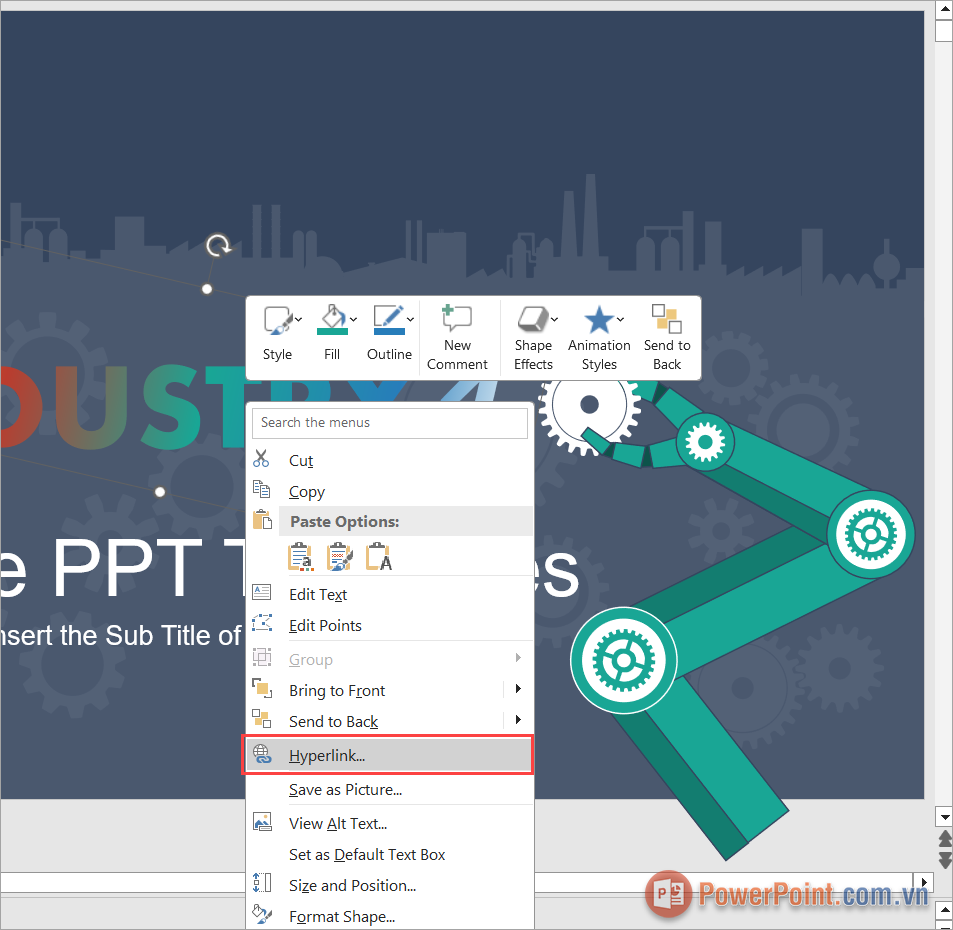
Bước 1: Bạn chọn đối tượng cần gắn liên kết Slide và Click chuột phải để chọn Hyperlink.
Trong ví dụ này, PowerPoint.com.vn sẽ gắn hyperlink vào chữ nội dung trên trang chủ làm việc.
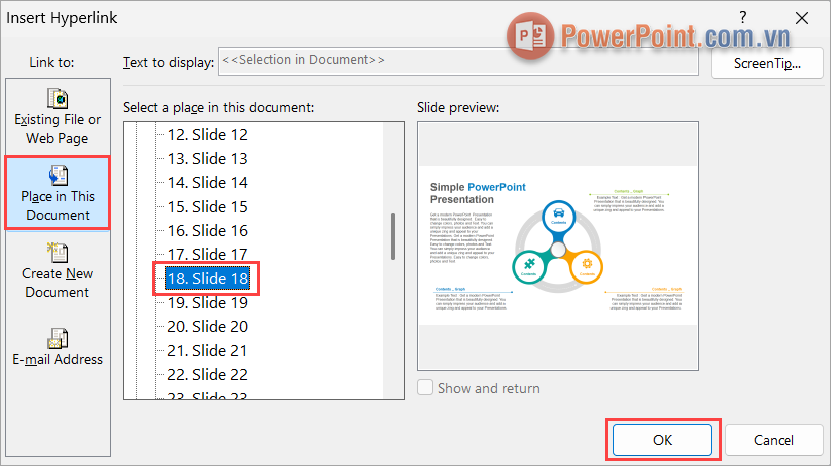
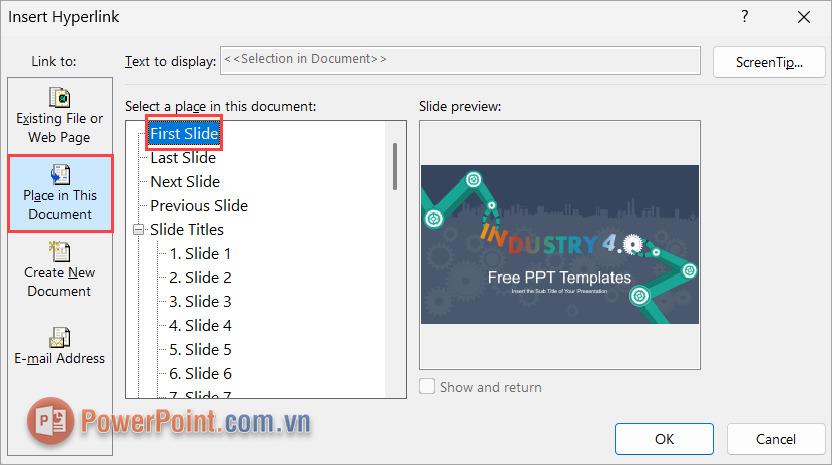
Bước 2: Khi cửa sổ Insert Hyperlink xuất hiện, bạn cần thiết lập các nội dung tại mục Place in This Document (Gắn liên kết với phần có sẵn trong tài liệu). Tính năng này cho phép người dùng gắn liên kết với một Slide khác sẵn có trong bài trình chiếu của mình.
Tiếp theo, bạn cần chọn vị trí Slide cần gắn liên kết với Slide gốc. Cuối cùng bạn nhấn OK để hoàn tất.
Như vậy, khi bạn nhấn vào đối tượng đã chọn trong Bước 1 thì ngay lập tức bạn sẽ được chuyển đến Slide được gắn liên kết trong Bước 2.
Chúng ta đã hoàn tất việc tạo liên kết để chuyển đến một Slide khác trong bài. Vậy làm thế nào để có thể trở lại trang chủ từ một Slide bất kỳ? Việc làm này rất đơn giản, bạn cũng chỉ cần tạo một đối tượng để chọn (Có thể là Shapes) và gắn Hyperlink cho chúng.
Bước 1: Bạn chọn thẻ Insert ➔ Shapes để tạo một đối tượng trên khung hình.
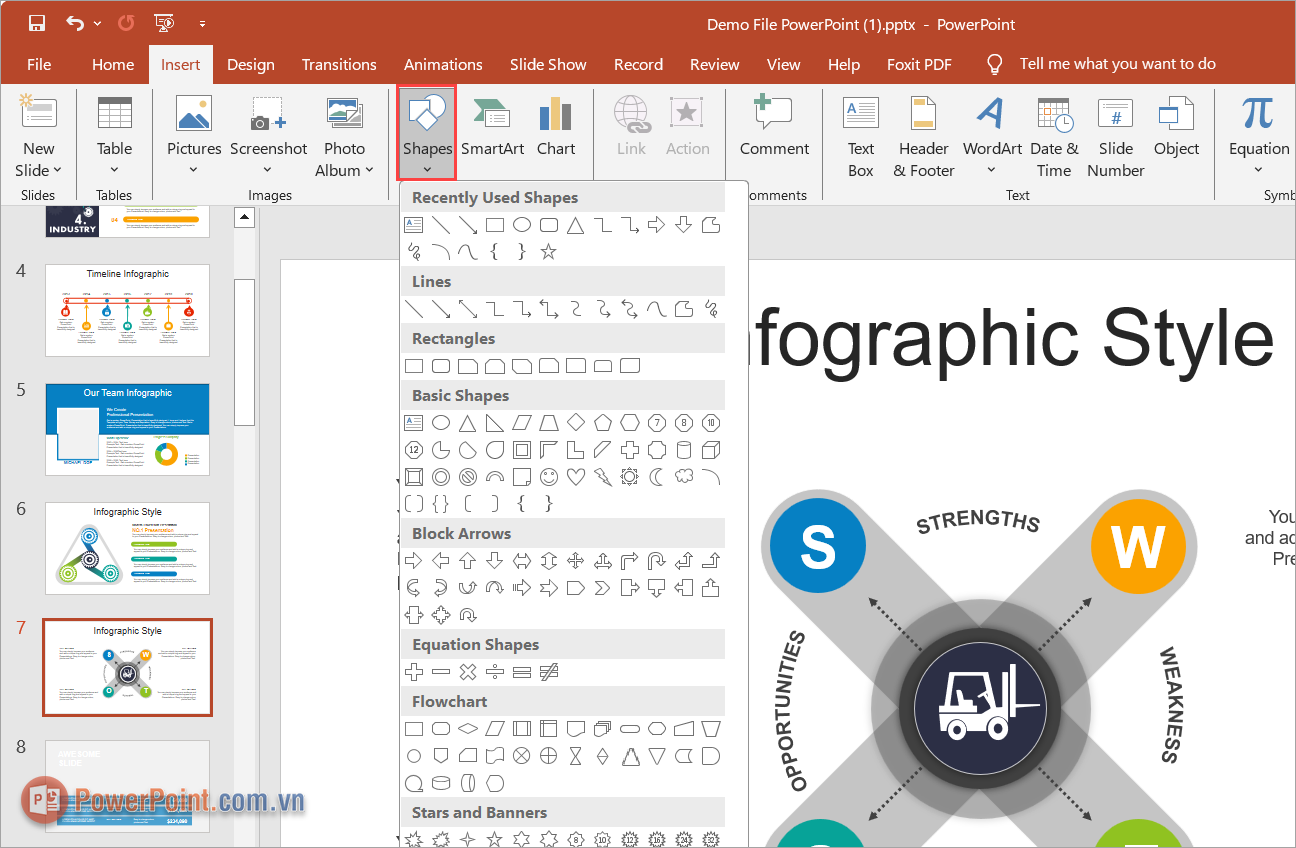
Bước 2: Sau đó, bạn tạo một hình vẽ trên khung hình. Vì đây là nút để quay trở về nên bạn hãy đặt chúng tại những góc khuất để tránh ảnh hưởng đến tính thẩm mỹ chung.
Tiếp theo, bạn Click chuột phải vào đối tượng và chọn Hyperlink để gắn liên kết.
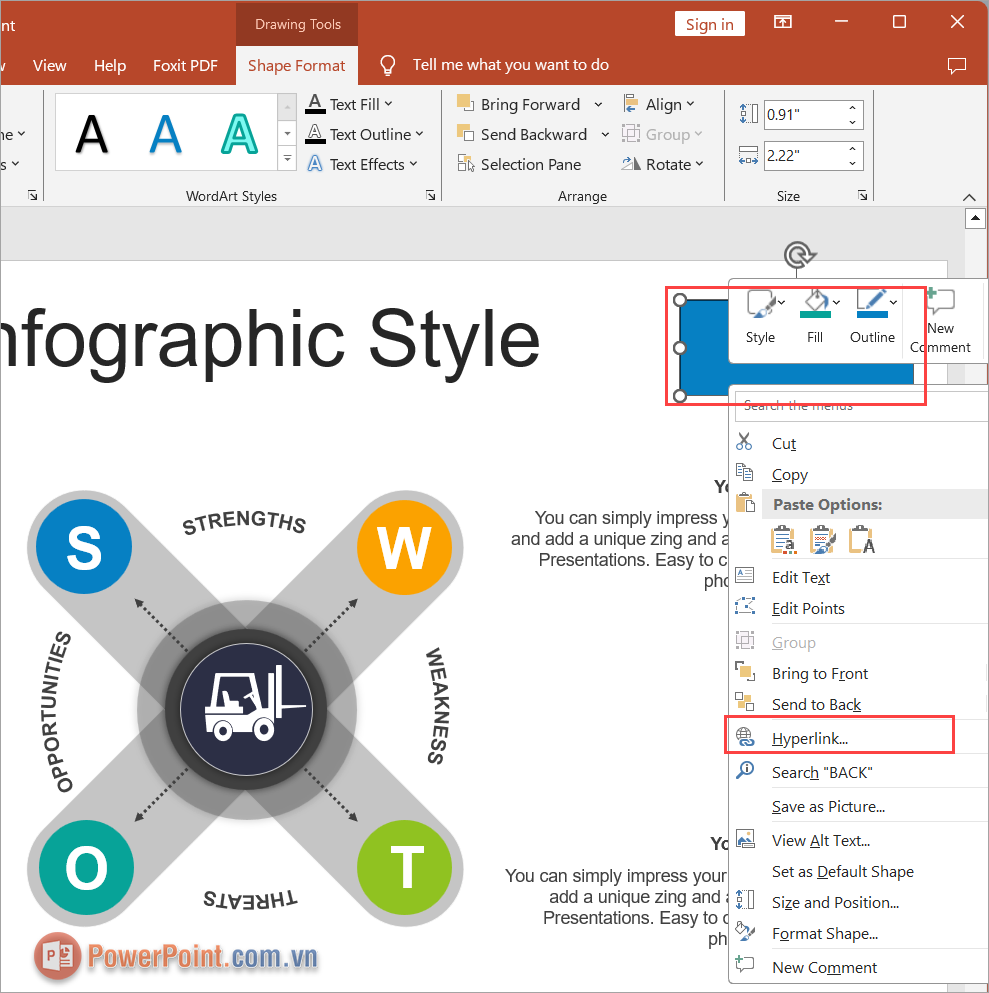
Bước 3: Sau đó, bạn chọn vị trí Slide muốn trở về và nhấn OK để hoàn tất việc tạo liên kết Slide trở về trang chủ.
Trong bài viết này, PowerPoint đã chia sẻ với bạn cách tạo liên kết Slide trong PowerPoint nhanh chóng và đơn giản. Chúc bạn một ngày vui vẻ!


















Viết bình luận