
Cách tạo text box trong PowerPoint
Cách tạo Text Box trong PowerPoint là thao tác cơ bản nhưng không phải ai cũng nắm rõ, đặc biệt là người mới bắt đầu. Text Box giúp bạn chèn và định dạng nội dung linh hoạt, làm cho slide trực quan và chuyên nghiệp hơn. Trong bài viết này, PowerPoint.com.vn sẽ hướng dẫn chi tiết cách tạo Text Box trong PowerPoint chỉ với vài bước đơn giản.
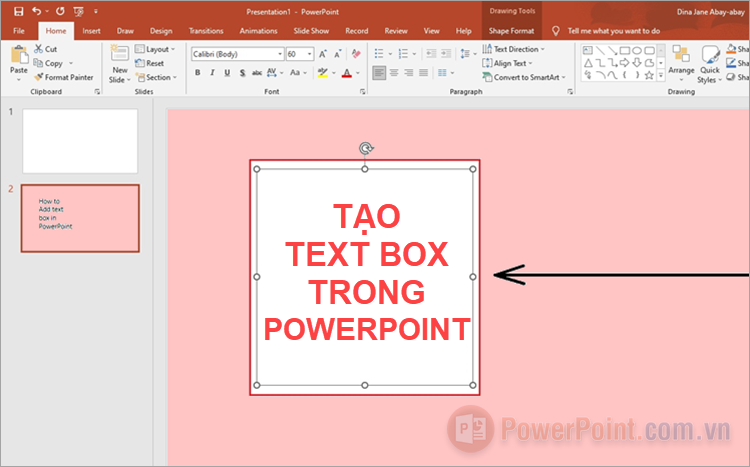
Dưới đây là cách tạo text box trong PowerPoint chi tiết, mời bạn cùng theo dõi.
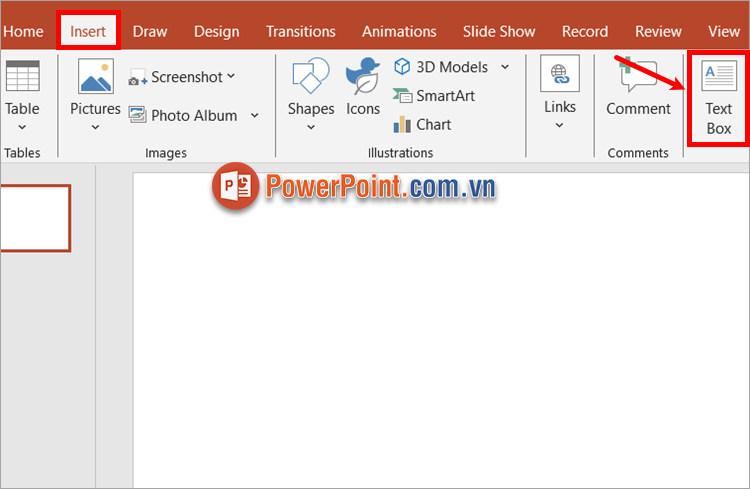
Bước 1: Trên slide cần tạo text box, bạn chọn Insert -> Text Box.
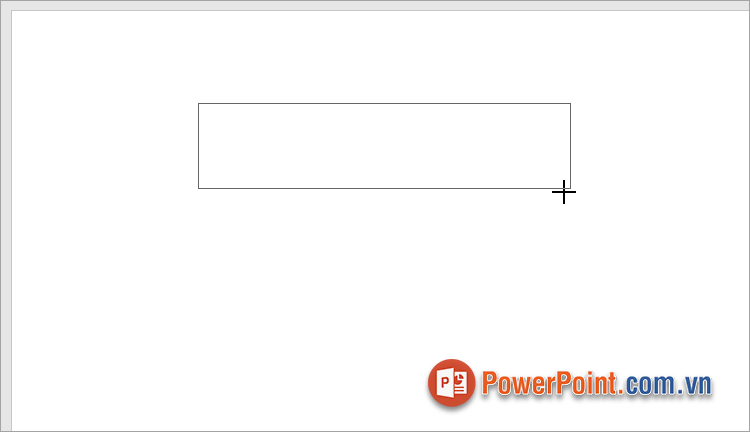
Bước 2: Di chuyển chuột đến vị trí bạn muốn thêm text box trên slide, tiếp theo bạn nhấn và kéo chuột để vẽ text box theo kích thước phù hợp.
Bước 3: Nhập văn bản vào textbox mà bạn đã thêm vào.
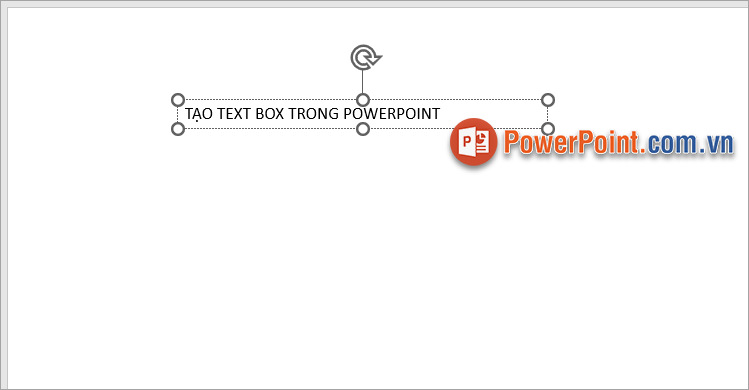
Bước 4: Nhấn và kéo các góc hoặc cạnh của text box để điều chỉnh kích thước text box.
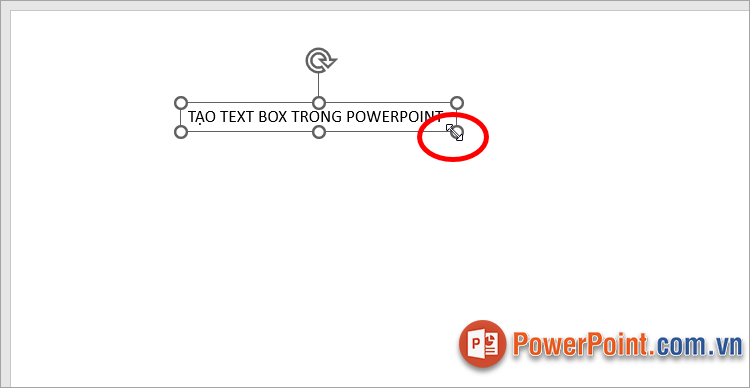
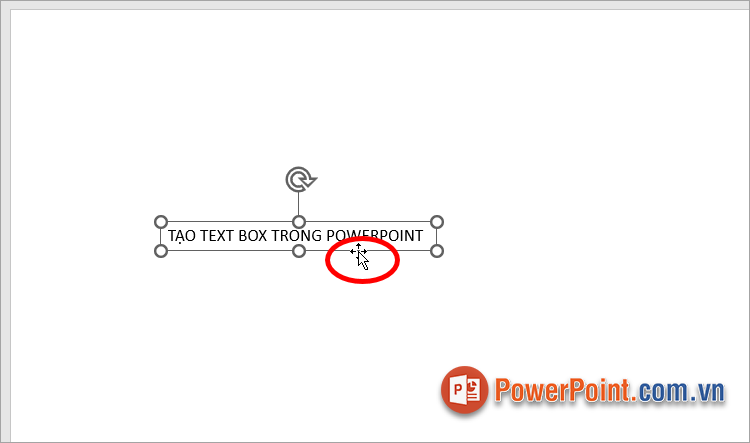
Bước 5: Để di chuyển text box bạn nhấn chọn và kéo để di chuyển text box đến vị trí bạn muốn.
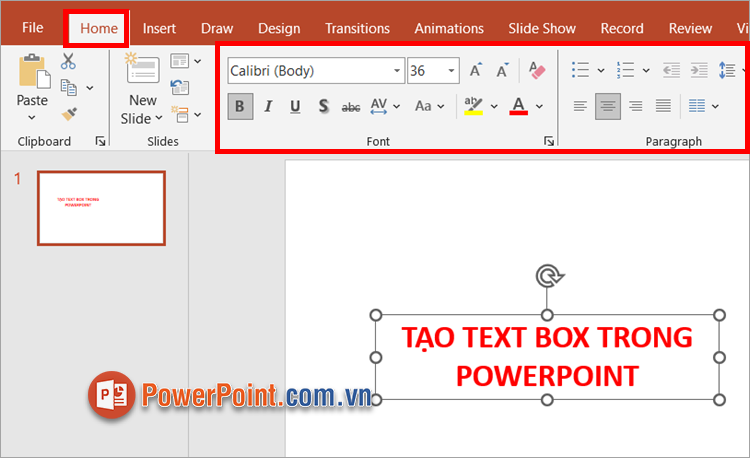
Bước 6: Sử dụng thẻ Home để thay đổi font chữ, kích thước, màu sắc,… cho văn bản trong text box.
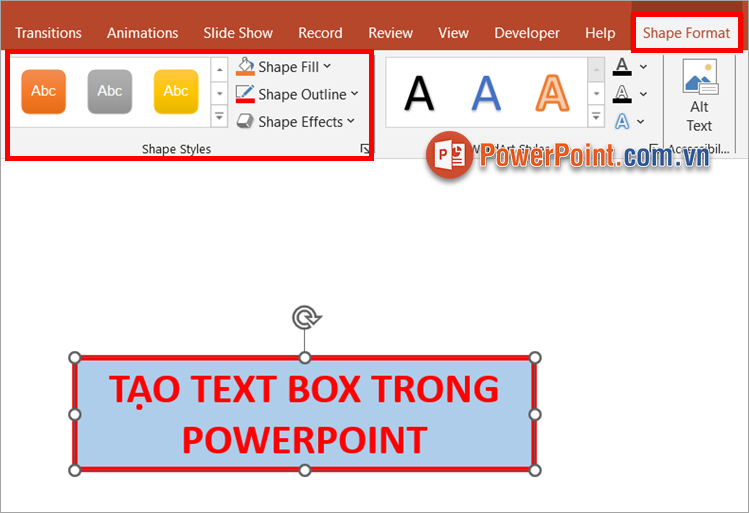
Bước 7: Để tạo font chữ nghệ thuật cho text box, bạn chọn text box và chọn Shape Format -> chọn kiểu trong WordArt Styles.
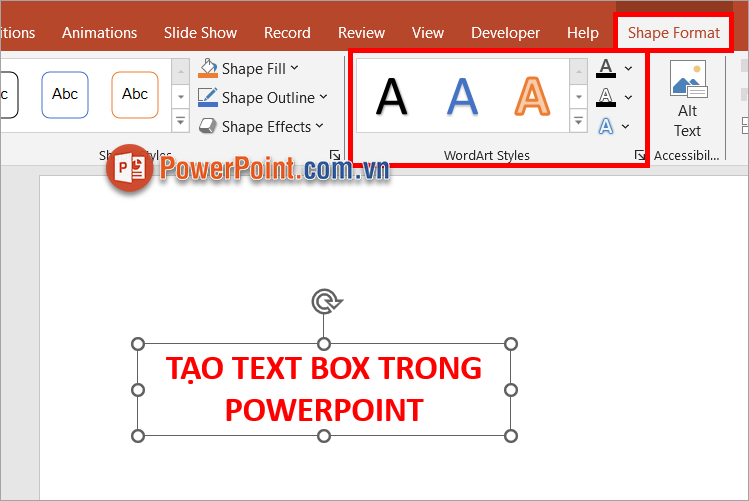
Bước 8: Tùy chỉnh kiểu, màu nền, màu viền, hiệu ứng cho hộp text box trong phần Shape Styles trong Shape Format.
Như vậy, bạn đã thực hiện xong cách tạo text box trong PowerPoint nhanh chóng và dễ dàng. Nếu bạn thường xuyên phải làm việc với PowerPoint thì việc tạo text box trong PowerPoint cũng rất thường xuyên. Hi vọng với những hướng dẫn mà PowerPoint.com.vn chia sẻ trong bài viết này, bạn sẽ dễ dàng tạo các text box theo ý muốn của mình. Cảm ơn bạn đã quan tâm và theo dõi bài viết này.

















Viết bình luận